





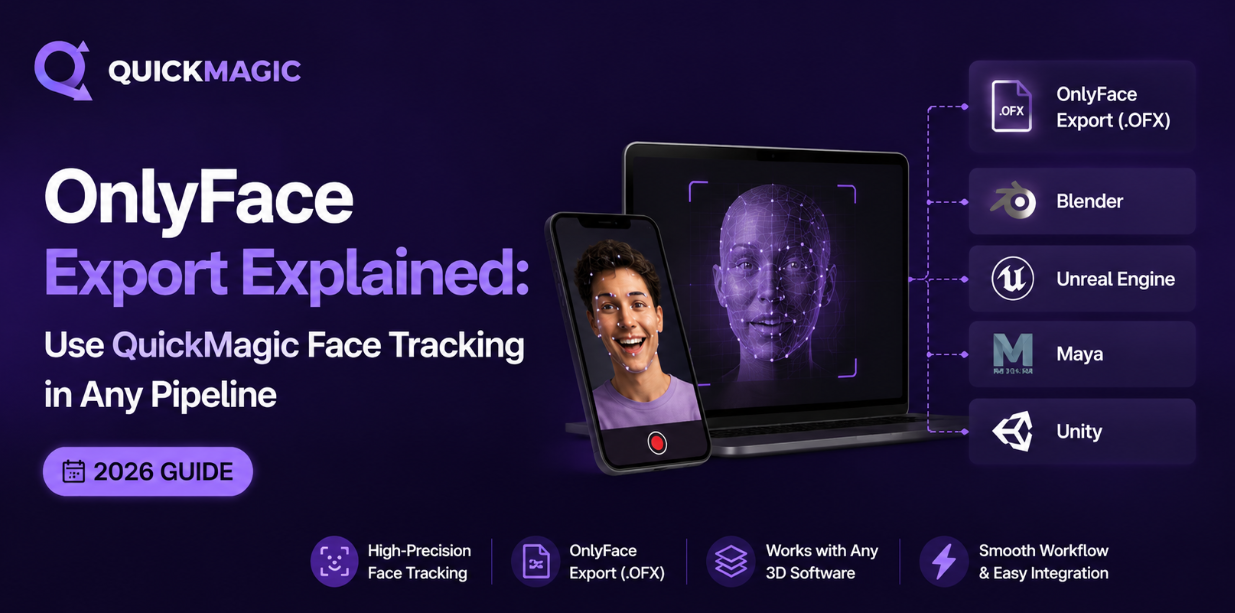
Exportación OnlyFace explicada: usa la captura facial de QuickMagic en cualquier pipeline
Resumen ejecutivo
La exportación OnlyFace de QuickMagic es un formato de salida especializado que extrae la captura facial como un archivo FBX independiente — sin datos de cuerpo ni manos — que contiene 52 canales de blendshape compatibles con ARKit. Puedes colocar este FBX ligero en Blender, Unreal Engine, Unity, Maya, 3ds Max, iClone o cualquier herramienta DCC que lea datos de blendshape. Esto desacopla tu captura facial de todo lo demás: usa QuickMagic para la cara, otra herramienta para el cuerpo y mézclalos libremente. Es la forma más flexible de integrar la captura facial por IA en un pipeline de animación de producción sin bloqueo de proveedor.
¿Qué es la exportación OnlyFace?
QuickMagic admite más de 13 formatos de exportación — FBX, BVH, BIP, C4D, VMD, Mixamo, presets UE4/5, Roblox, UniRobot y más. Entre ellos, OnlyFace es único: a diferencia de la exportación FBX estándar que agrupa el esqueleto del cuerpo, las articulaciones de las manos y los blendshapes faciales en un único archivo monolítico, OnlyFace genera exclusivamente los datos de animación facial.
Esto puede sonar a que obtienes menos datos, pero para muchos flujos de trabajo de producción es exactamente lo que necesitas. He aquí por qué:
El problema que resuelve OnlyFace
En un pipeline tradicional de mocap, la cara y el cuerpo suelen capturarse por separado o de diferentes fuentes. Un estudio de juegos podría usar QuickMagic para el mocap del cuerpo pero querer captura facial TrueDepth de iPhone de alta fidelidad para primeros planos. Un artista de VTube podría animar manualmente los movimientos del cuerpo pero usar la captura facial por IA para las expresiones. Un desarrollador independiente podría comprar paquetes de animación del cuerpo pero necesitar actuaciones faciales personalizadas.
En todos estos casos, un FBX monolítico que lo agrupa todo crea fricción:
- Tienes que eliminar manualmente los datos no deseados
- Los tamaños de archivo se disparan (30–80 MB frente a 1–5 MB solo para la cara)
- Las jerarquías de esqueleto conflictivas causan errores de importación
- No puedes mezclar fácilmente caras de QuickMagic con otras fuentes corporales
OnlyFace elimina todo eso. Te proporciona un FBX de captura facial limpio y diseñado específicamente que se inserta en cualquier pipeline como una capa de animación facial dedicada.
¿Qué hay dentro de un archivo FBX de OnlyFace?
Cuando exportas OnlyFace desde QuickMagic, obtienes un único archivo FBX que contiene:
| Componente | Descripción |
|---|---|
| Malla de cabeza | Una malla de cabeza en pose neutral simplificada (se usa como portador de blendshape). NO es tu personaje final, es el vehículo de datos. |
| 52 Blendshapes ARKit | Valores de peso por fotograma (0.0–1.0) para el conjunto completo de blendshapes ARKit de Apple, incluidos parpadeos (eyeBlinkLeft/Right), cejas (browDownLeft/Right, browInnerUp), boca (mouthSmile, mouthFrown, jawOpen, mouthPucker), mejillas (cheekSquint), nariz (noseSneer) y lengua (tongueOut). |
| Temporización de fotogramas | Fotogramas clave de animación a los FPS elegidos (24, 30, 60 o 120), sincronizados con la temporización del video original. |
| (Opcional) Sincronización de audio | Si tu video fuente incluye audio, QuickMagic preserva la alineación temporal para que los fotogramas clave de blendshape coincidan con el diálogo y los ritmos de la interpretación vocal. |
OnlyFace vs FBX estándar vs otras exportaciones de captura facial
Para entender dónde encaja OnlyFace, comparémoslo con las alternativas:
| Característica | QuickMagic FBX estándar | QuickMagic OnlyFace | iFacialMocap FBX | Live Link Face |
|---|---|---|---|---|
| ¿Contiene esqueleto corporal? | Sí (jerarquía completa) | No | No | No |
| ¿Contiene articulaciones de manos? | Sí | No | No | No |
| Blendshapes faciales | 52 ARKit | 52 ARKit | 52 ARKit | 52 ARKit (streaming) |
| Tamaño de archivo típico | 30–80 MB | 1–5 MB | 0.5–3 MB | Stream en tiempo real (sin archivo) |
| Método de entrada | Video pregrabado (cualquier cámara) | Video pregrabado (cualquier cámara) | iPhone TrueDepth (en vivo) | iPhone TrueDepth (en vivo) |
| Hardware requerido | Cualquier cámara/teléfono | Cualquier cámara/teléfono | Solo iPhone X+ | Solo iPhone X+ |
| Flexibilidad del pipeline | Moderada (monolítico) | Alta (modular) | Alta | Alta (solo en vivo) |
| Mejor para | Cuerpo completo + cara + manos, exportación única | Flujos de trabajo solo faciales, pipelines mixtos | Captura iPhone en vivo de alta fidelidad | Sesiones en vivo de Unreal Engine |
Cuándo usar OnlyFace
- Ya tienes animación corporal de otra fuente
- Estás añadiendo expresiones faciales a paquetes de animación comprados
- Necesitas tamaños de archivo pequeños para almacenamiento web/nube
- Tu personaje tiene un rig facial compatible con ARKit
- Quieres exportar por lotes datos faciales de múltiples videos
Cuándo NO usar OnlyFace
- Necesitas cuerpo, manos y cara en una sola exportación (usa FBX estándar)
- Tu personaje objetivo tiene un rig facial no ARKit (puede necesitar reasignación)
- Necesitas la jerarquía completa del esqueleto para retargeting
- Estás realizando una actuación en vivo en tiempo real (no se admite streaming)
Cómo exportar OnlyFace desde QuickMagic (paso a paso)
Importar FBX de OnlyFace en tu pipeline
El FBX de OnlyFace sigue la convención de blendshapes ARKit estándar, por lo que la importación es sencilla en todas las herramientas principales. Aquí te explicamos cómo hacerlo funcionar en los pipelines más comunes:
Blender
Ve a Archivo → Importar → FBX y selecciona tu FBX de OnlyFace. Blender importa la malla de cabeza con Shape Keys ya configuradas. Verás 52 shape keys en el panel de Propiedades de Datos de Objeto, cada una con valores con fotogramas clave en la línea de tiempo. Para transferir estas shape keys a tu propio personaje: (1) Selecciona la fuente (cabeza de OnlyFace) y luego la malla de tu personaje objetivo, (2) Usa la función integrada de Blender Transferir Shape Key (Datos de Objeto → Shape Keys → "Transferir Shape Key" con nombres coincidentes), (3) Las curvas de animación se copiarán a los nombres de blendshape idénticos de tu personaje.
Unreal Engine 5 (incluyendo MetaHuman)
Importa el FBX de OnlyFace a través del Navegador de Contenido de Unreal (arrastrar y soltar o botón Importar). Al importar, asegúrate de que "Importar Morph Targets" esté marcado en las Opciones de importación FBX: esto es lo que trae los datos de animación de blendshape. El activo importado tendrá un Skeletal Mesh con morph targets correspondientes a cada blendshape ARKit.
Para MetaHuman específicamente: la cara de MetaHuman se impulsa mediante curvas de animación, no morph targets directos. El flujo de trabajo estándar es: (1) Importa tu FBX de OnlyFace en un Skeletal Mesh temporal, (2) Crea un Animation Blueprint que lea los valores de morph target, (3) Usa un nodo Curve Remap para convertir cada valor de blendshape ARKit en la curva de animación de MetaHuman correspondiente, (4) Aplica el Animation Blueprint al componente Face de tu MetaHuman. La documentación de Epic cubre este reasignación de ARKit a Curva en detalle.
Unity
Arrastra el FBX de OnlyFace a la carpeta Assets de tu proyecto Unity. Unity reconoce los blendshapes como BlendShapes en el componente SkinnedMeshRenderer. Puedes acceder a ellos mediante programación:
// Obtén el SkinnedMeshRenderer de tu personaje
SkinnedMeshRenderer smr = GetComponent<SkinnedMeshRenderer>();

// Establece un peso de blend shape (ej. mouthSmile en 0.8)
int index = smr.sharedMesh.GetBlendShapeIndex("mouthSmile");
smr.SetBlendShapeWeight(index, 80f); // rango 0–100

// O reproduce la animación completa:
// Importa el clip de animación FBX y usa un Animator controller
// Las claves de blend shape se animarán automáticamente
El clip de animación incrustado en el FBX impulsa automáticamente los 52 blendshapes: solo crea un Animator Controller, asigna el clip y Unity se encarga del resto.
Maya
Usa Archivo → Importar y selecciona el FBX de OnlyFace. Maya crea una malla con Deformadores Blend Shape correspondientes a cada forma ARKit. La animación se almacena como fotogramas clave en cada atributo de peso de blend shape. Para transferir a tu propio rig: (1) Importa la malla de tu personaje, (2) Selecciona la malla de OnlyFace, luego Mayús+selecciona tu personaje, (3) Usa Deformar → Blend Shape → Agregar con "Opciones de forma objetivo → Intermedio" desmarcado, (4) Si los nombres de blend shape coinciden, Maya los conecta automáticamente. Para más detalles, consulta nuestra guía de integración de Maya.
iClone / Character Creator
iClone y Character Creator (CC) tienen un excelente soporte de blendshapes ARKit integrado en sus rigs de personajes estándar. Importa el FBX de OnlyFace a través de Archivo → Importar → FBX. Si tu personaje de CC tiene habilitado "Perfil Facial" (lo tiene por defecto para los personajes CC4), iClone asigna automáticamente los nombres de blendshape ARKit a su sistema de expresión interno. La animación facial aparece en la cara de tu personaje de inmediato, sin necesidad de mapeo manual.
Tres flujos de trabajo reales con OnlyFace
Flujo de trabajo 1: Cuerpo Mixamo + cara de QuickMagic
Este es uno de los flujos de trabajo más populares entre los desarrolladores independientes. Tomas una animación corporal de Mixamo (gratuita, lista para producción) y luego superpones la captura facial de QuickMagic encima:
- Descarga una animación de Mixamo (caminar, correr, inactivo, combate, etc.) como FBX
- Importa a Blender/Unreal — esto te da el movimiento del cuerpo
- Graba tu video de actuación facial y procésalo en QuickMagic
- Exporta el FBX de OnlyFace e impórtalo en el mismo proyecto
- Tu personaje ahora tiene cuerpo Mixamo + cara de QuickMagic, independientes y combinables
Flujo de trabajo 2: Pipeline personalizado completo (diferentes herramientas para diferentes tareas)
Una configuración más avanzada donde cada parte de la animación proviene de la mejor herramienta para esa tarea:
- Mocap corporal: FBX estándar de QuickMagic (o cualquier otra herramienta de captura corporal)
- Animación de manos: Captura de manos de QuickMagic (incluida en FBX estándar) o fotogramas clave manuales
- Animación facial: Exportación OnlyFace de QuickMagic — procesada y pulida de forma independiente
- Combina las tres capas en tu herramienta DCC o motor de juego usando capas de animación
Flujo de trabajo 3: Procesamiento facial por lotes para diálogos
Si estás creando un juego con muchos diálogos o una serie animada, puedes procesar la captura facial por lotes:
- Graba un video por línea de diálogo (o por personaje)
- Sube todos los videos a QuickMagic y activa la captura facial para cada uno
- Export


