





Qu'est-ce que la prévisualisation 3D — et comment démarrer ?
La prévisualisation 3D (previs) est un plan animé sommaire d'une scène. Dans le flux de travail présenté ici, vous ajoutez des personnages simples, choisissez des actions, organisez leur timing et inspectez le cadrage. Commencez par un seul temps fort de scène et un seul interprète ; n'ajoutez de la complexité que lorsqu'elle vous aide à répondre à une question de mise en scène.
Une scène de previs n'a pas besoin de matériaux soignés ni d'un mouvement parfait pour être utile. Elle doit montrer qui bouge, ce qui se passe, quand le public doit le remarquer et si la caméra peut le voir.
Portée de ce tutoriel : les étapes utilisent les contrôles visibles et les états de scène de l'enregistrement 3D Previs QuickMagic fourni par l'utilisateur. Les exercices de composition et les listes de vérification de révision sont des conseils éditoriaux supplémentaires. Aucun test de compte en direct, aucune vérification de format d'export ni transcription de narration n'est revendiqué. Votre interface actuelle et vos accès peuvent différer.
Regarder la démonstration de la prévisualisation 3D
Les boutons de chapitre sautent vers des états d'interface observés. Ce sont des points de navigation visuelle, pas une transcription. Pour ce tutoriel, concentrez-vous sur les outils de personnage, la bibliothèque d'actions, la timeline et l'aperçu caméra plutôt que sur les écrans produit sans rapport plus loin dans l'enregistrement.
Un flux de travail simple de prévisualisation 3D
- 01Commencer par une scène simple
- 02Ajouter et positionner un personnage
- 03Choisir une action
- 04Organiser la timeline
- 05Ajouter un second personnage
- 06Vérifier le cadrage de la caméra
- 07Enregistrer et valider le résultat
Avant d'ouvrir une grande bibliothèque de mouvements, écrivez une phrase décrivant la scène : « Un interprète termine un mouvement tandis qu'un second interprète réagit. » Cela suffit pour tester le timing, la séparation et le cadrage sans construire une séquence de production complète.
Étape 1. Lire l'espace de travail et définir le plan
La vidéo commence à l'intérieur de la 3D Previs Platform. Elle ne montre pas de chemin de navigation fiable depuis la connexion au compte, donc partez de l'espace de travail Previs disponible dans votre version plutôt que de suivre une séquence de menus inventée.

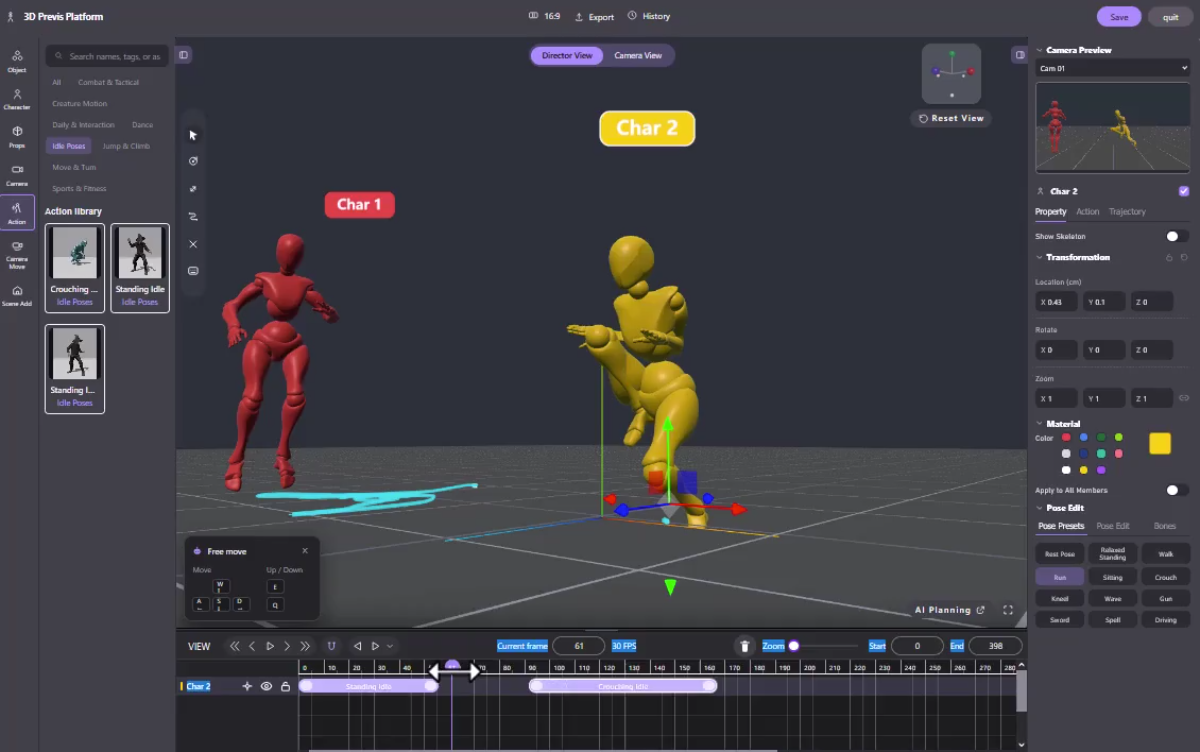
| Zone | Ce qui est visible | Comment l'utiliser dans ce tutoriel |
|---|---|---|
| Barre d'outils gauche | Object, Character, Props, Camera, Action et d'autres sections | Trouver les personnages et les actions pour le blockout. |
| Viewport central | Contrôles Director View et Camera View | Inspecter la mise en scène et distinguer l'espace de travail du plan. |
| Panneau droit | Camera Preview et propriétés de l'objet sélectionné | Vérifier le cadrage et l'objet que vous êtes en train d'éditer. |
| Timeline en bas | Règle d'images, image actuelle, FPS, début/fin et pistes | Vérifier quand chaque action se produit. |
L'exemple affiche 16:9 et 30 FPS. Considérez ces valeurs comme des réglages observés, et non comme des valeurs obligatoires. Choisissez tôt votre format de présentation prévu afin de ne pas valider une composition qui sera ensuite recadrée.
Étape 2. Ajouter votre premier personnage
Ouvrez Character dans la barre d'outils gauche. L'enregistrement montre une option Single Character, puis un personnage rouge étiqueté Char 1. Commencez par un seul interprète afin de pouvoir apprendre la relation entre la sélection, les propriétés et la timeline.

Sélectionnez l'interprète et inspectez le panneau de propriétés. Les images suivantes montrent un gizmo de transformation et des champs de position/rotation. Utilisez ces contrôles délibérément pour établir où l'interprète commence et dans quelle direction il fait face.
Pour le premier test, gardez le personnage à l'écart du bord de l'aperçu caméra. Il y a peu d'intérêt à peaufiner une action que le plan ne peut pas voir. Un simple mannequin de couleur unie suffit pendant que vous décidez de la mise en scène.
Étape 3. Choisir une action et la prévisualiser
Ouvrez Action. L'enregistrement montre une bibliothèque d'actions avec des catégories incluant Dance et Idle Poses. Parcourez les mouvements pour trouver celui qui se rapproche le plus du temps fort de la scène ; votre premier choix doit simplement communiquer clairement l'action.
Appliquez une action au comédien sélectionné à l'aide de l'interaction disponible dans votre version, puis confirmez qu'un clip de mouvement apparaît sur la bonne piste. L'enregistrement progresse d'un personnage statique à des clips violets étiquetés et à une lecture animée. Vérifiez le résultat avant d'ajouter un autre clip.

Observez l'ensemble du mouvement. Se déplace-t-il plus loin que prévu ? Le comédien se détourne-t-il du public ? La pose finale soutient-elle le temps fort suivant ? Ces questions importent davantage en prévisualisation que de savoir si le mouvement est déjà de qualité finale.
Le chemin au sol cyan visible dans cette séquence peut vous aider à inspecter le déplacement, mais il ne garantit pas que l'espacement ou les collisions soient corrects. Jugez le personnage en mouvement dans la scène réelle.
Étape 4. Disposez les clips d'action sur la timeline
La timeline est l'endroit où les mouvements individuels deviennent une séquence. Vers 01:45, l'enregistrement montre un clip lié à la danse suivi de Standing Idle. Examinez la frontière entre eux, et pas seulement le milieu de chaque action.

Utilisez les contrôles de la timeline pour inspecter le début, la fin et le placement de vos clips. Lorsque vous faites glisser un clip ou son bord, observez ce qui change réellement : déplacer une action, la rogner et modifier sa vitesse de lecture sont des opérations différentes. Ne présumez pas qu'un glissement de bord a un effet particulier sans rejouer le résultat.
À 30 FPS, un intervalle de 30 images dure une seconde. Vous pouvez utiliser cette relation pour planifier une pause ou une réaction, tout en vérifiant la plage affichée dans votre propre scène. Les numéros d'image ne sont pas interchangeables avec les secondes.
- Prévisualisez la transition à vitesse normale.
- Parcourez la zone autour de la jonction pour repérer un changement soudain de pose ou de position.
- Vérifiez si un espace est intentionnel.
- Confirmez que la plage de fin de la scène inclut l'action finale.
Une bibliothèque d'actions n'établit pas à elle seule un mélange fluide. Si une jonction est rugueuse, ajustez le choix ou le timing des actions, ou signalez-la pour un nettoyage d'animation ultérieur plutôt que de la considérer comme terminée.
Étape 5. Ajoutez un second comédien et coordonnez la scène
Vers 01:55, un Char 2 jaune apparaît à côté du comédien rouge. L'enregistrement explore ensuite les contrôles de pose et ajoute des actions au second personnage. Cela démontre un travail distinct par personnage ; cela n'établit pas de taille maximale de distribution.

Donnez au second personnage une raison d'être dans la scène. Il peut observer, réagir, se mettre en position ou fournir une action contrastante. Si les deux comédiens bougent avec la même intensité en même temps, le public risque de ne pas savoir où regarder.
Examinez trois relations ensemble : la distance, la direction du regard et le timing. Une réaction peut être mal interprétée si elle commence avant l'événement, si elle est orientée à l'opposé du comédien concerné ou si elle est cachée derrière un autre corps.
Déplacez la seconde action plus tôt ou plus tard pour tester le temps fort. Le travail ultérieur sur la timeline dans la vidéo montre des clips séparés sur la piste de Char 2 ; inspectez les espaces et le comportement de lecture dans votre propre version plutôt que de supposer que le logiciel les remplit avec un maintien ou un mélange spécifique.
Étape 6. Vérifiez ce que la caméra voit
L'enregistrement garde un panneau Camera Preview visible pendant que la vue de l'espace de travail change. Utilisez cette distinction lors de la révision de votre scène : une composition qui semble claire depuis l'orbite de l'éditeur peut ne pas être lisible depuis la caméra sélectionnée.
Passe de cadrage recommandée : inspectez la pose d'ouverture, le mouvement le plus ample et la pose finale depuis la caméra de plan prévue. Gardez les mains, les pieds et les réactions importants visibles là où la scène l'exige. Recherchez les personnages qui se chevauchent en une silhouette confuse.
L'interface montre Camera View et des outils liés à la caméra, mais la séquence fournie n'établit pas une configuration complète de caméra animée. Traitez la conception des mouvements de caméra comme une tâche distincte à vérifier dans l'outil actuel, et non comme une fonctionnalité démontrée par le simple fait de faire tourner Director View.
Étape 7. Enregistrez et vérifiez la sortie disponible
Save, History et Export sont visibles dans la barre supérieure. Enregistrez à des étapes significatives et vérifiez que l'état de votre projet a été conservé. L'enregistrement ne montre pas d'export terminé, ni son type de fichier ni sa résolution.
Ouvrez le panneau d'export disponible dans votre compte et confirmez ce qu'il produit. Une vidéo de révision, un fichier d'animation et une scène éditable complète sont des livrables différents. Ne transférez pas une affirmation d'export FBX ou BVH du produit de mocap de QuickMagic vers cet espace de travail Previs sans vérifier.
Avant de partager, ouvrez la sortie générée et inspectez la caméra, la durée, le timing et l'image finale. Notez tout élément provisoire : jonctions rugueuses, contacts approximatifs, accessoires manquants ou mouvement de caméra inachevé. Ces notes aident les relecteurs à juger la scène voulue plutôt qu'à confondre le blockout avec une animation finale.
Exercice : construisez un court temps fort à deux personnages
Il s'agit d'un exercice éditorial, et non de la séquence exacte du créateur. Utilisez-le pour tester si vous comprenez le flux de travail.
| Temps fort | Comédien A | Comédien B | Question de révision |
|---|---|---|---|
| Établir | Commence une action lisible | Reste visuellement discret | Le comédien principal est-il évident ? |
| Réagir | Atteint un accent clair | Commence une réaction | La réponse suit-elle l'événement ? |
| Résoudre | Revient à une pose finale exploitable | Achève la réponse | Le plan a-t-il une fin claire ? |
Créez deux versions avec un timing de réaction différent. Comparez-les depuis la même caméra. Modifiez une variable à la fois afin de pouvoir dire pourquoi une version communique mieux.
Si vous avez ensuite besoin d'une performance plus spécifique, le guide text-to-motion de QuickMagic décrit la génération d'idées de mouvement, tandis que son guide de mocap multi-personnes couvre les pistes de comédiens capturées. Ce sont des flux de travail de mouvement apparentés ; un import ou un transfert direct dans l'espace de travail Previs n'est pas démontré dans cet enregistrement.
Problèmes courants de prévisualisation 3D
| Problème | Quoi vérifier |
|---|---|
| Le mauvais comédien change | Le personnage sélectionné, les propriétés à droite et la piste de timeline active. |
| Le personnage ne bouge pas | Si une action a été appliquée, si la tête de lecture est dans sa plage et si la lecture est en cours. |
| L'action se termine trop tôt | Les limites du clip et la plage de fin de la scène. |
| La jonction semble abrupte | La direction du regard, la position et les poses de part et d'autre de la frontière. |
| Le personnage sort du cadre | Le déplacement de l'action et l'aperçu de la caméra active, pas seulement la vue de l'espace de travail. |
| La scène semble visuellement chargée | Des réactions décalées, l'espacement des personnages et un focus clair pour chaque temps fort. |
Construisez la clarté avant le polissage
Une action lisible, une réaction délibérée et une vue de caméra utile suffisent pour une première passe de prévisualisation. Affinez les décisions avant d'ajouter des détails de production.
Explorez QuickMagicQuestions fréquentes
Qu'est-ce que la prévisualisation 3D ?
La prévisualisation 3D, abréviation de prévisualisation 3D, est une version animée approximative d'une scène utilisée pour explorer la mise en scène, le mouvement, le timing et le cadrage de la caméra avant la production finale. Son but est de prendre des décisions, non de livrer une animation de personnage finie ou un rendu final.
Que montre la vidéo 3D Previs fournie de QuickMagic ?
Elle montre un espace de travail 3D Previs existant, l'ajout de personnages simples, la navigation dans une bibliothèque d'actions, la disposition de clips d'action sur une timeline, la modification de poses et le travail avec un second personnage. L'aperçu de la caméra est visible. La vidéo n'établit pas de flux de travail d'export terminé ni l'ensemble des capacités actuelles du produit.
Quelle est la différence entre Director View et Camera View ?
Utilisez la vue de l'espace de travail pour disposer la scène, et inspectez le cadrage de la caméra active pour décider ce que le public verra. L'enregistrement montre Director View, un contrôle Camera View et un panneau Camera Preview distinct. Ne présumez pas que faire tourner l'espace de travail modifie automatiquement la caméra de plan.
Comment ajouter du mouvement à un personnage dans 3D Previs ?
Sélectionnez le personnage voulu et ouvrez Action pour parcourir la bibliothèque montrée dans l'enregistrement. Appliquez une action appropriée et vérifiez qu'un clip apparaît sur la bonne piste de personnage. Prévisualisez-le avant d'ajouter une autre action ; l'interaction exacte peut varier selon la version de l'interface.
Puis-je utiliser plus d'un personnage ?
L'enregistrement fourni montre deux personnages étiquetés individuellement avec leurs propres actions et travail de timeline. Il n'établit pas le nombre maximal de personnages, la capacité de foule ni les droits selon le forfait.
Puis-je exporter une scène de prévisualisation en FBX, BVH ou MP4 ?
L'enregistrement montre un contrôle Export mais ne montre pas ses paramètres ni un export terminé. Vérifiez le panneau d'export Previs réel dans votre compte. Ne présumez pas que les formats d'export de capture de mouvement de QuickMagic décrivent aussi l'export complet de scène, de caméra ou de vidéo Previs.
3D Previs est-il identique à Motion Editor ?
Non. Dans ces enregistrements fournis, 3D Previs se concentre sur le blocking de scène, la disposition des actions et le cadrage, tandis que Motion Editor se concentre sur l'édition d'un mouvement individuel via un flux de travail conversationnel. Un transfert direct entre les deux n'est pas démontré ici.
Comment savoir qu'une scène de prévisualisation est prête à être partagée ?
L'action principale doit être lisible depuis la caméra prévue, les personnages doivent être distinguables, le timing doit communiquer le temps fort de la scène, et les problèmes provisoires connus doivent être notés. Enregistrez votre travail et vérifiez la sortie réelle avant de la partager.


