





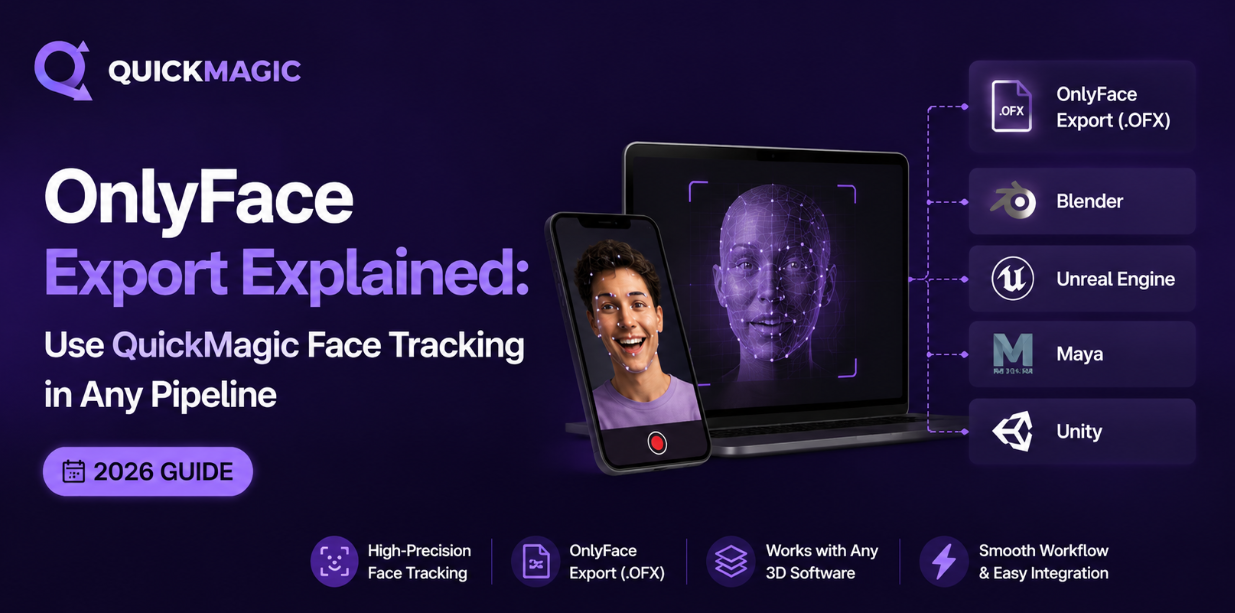
Export OnlyFace expliqué : Utilisez le suivi facial QuickMagic dans n'importe quel pipeline
En résumé
L'export OnlyFace de QuickMagic est un format de sortie spécialisé qui extrait la capture de mouvement faciale sous forme de fichier FBX autonome — sans données corporelles ni manuelles — contenant 52 canaux de blendshapes compatibles ARKit. Vous pouvez importer ce FBX léger dans Blender, Unreal Engine, Unity, Maya, 3ds Max, iClone ou tout autre outil DCC lisant des données de blendshapes. Cela dissocie votre suivi facial de tout le reste : utilisez QuickMagic pour le visage, un autre outil pour le corps, et mélangez-les librement. C'est la manière la plus flexible d'intégrer le suivi facial IA dans un pipeline d'animation professionnel sans dépendance à un fournisseur.
Qu'est-ce que l'export OnlyFace ?
QuickMagic prend en charge plus de 13 formats d'export — FBX, BVH, BIP, C4D, VMD, Mixamo, préréglages UE4/5, Roblox, UniRobot, et bien d'autres. Parmi eux, OnlyFace est unique : contrairement à l'export FBX standard qui regroupe le squelette corporel, les articulations des mains et les blendshapes faciales dans un seul fichier monolithique, OnlyFace sort exclusivement les données d'animation faciale.
Cela peut sembler être moins de données — mais pour de nombreux flux de production, c'est exactement ce dont vous avez besoin. Voici pourquoi :
Le problème résolu par OnlyFace
Dans un pipeline de capture de mouvement traditionnel, le visage et le corps sont souvent capturés séparément ou à partir de sources différentes. Un studio de jeux peut utiliser QuickMagic pour la capture corporelle mais souhaite une capture faciale TrueDepth haute fidélité pour les gros plans. Un artiste VTube peut animer manuellement les mouvements du corps mais utiliser le suivi facial IA pour les expressions. Un développeur indépendant peut acheter des packs d'animations corporelles mais a besoin de performances faciales personnalisées.
Dans tous ces cas, un FBX monolithique qui regroupe tout crée des frictions :
- Vous devez supprimer manuellement les données indésirables
- Les tailles de fichier gonflent (30–80 Mo contre 1–5 Mo pour le visage uniquement)
- Les hiérarchies de squelette conflictuelles provoquent des erreurs d'importation
- Vous ne pouvez pas facilement mélanger les visages de QuickMagic avec d'autres sources corporelles
OnlyFace élimine tout cela. Il vous donne un FBX de capture faciale propre et dédié qui s'intègre dans n'importe quel pipeline comme couche d'animation faciale autonome.
Ce qui se trouve dans un fichier FBX OnlyFace
Lorsque vous exportez OnlyFace depuis QuickMagic, vous obtenez un seul fichier FBX contenant :
| Composant | Description |
|---|---|
| Maillage de tête | Un maillage de tête simplifié en pose neutre (utilisé comme support de blendshapes). Ce n'est PAS votre personnage final — c'est le véhicule de données. |
| 52 Blendshapes ARKit | Valeurs de poids par image (0,0–1,0) pour l'ensemble complet des blendshapes Apple ARKit, incluant les clignements d'yeux (eyeBlinkLeft/Right), les sourcils (browDownLeft/Right, browInnerUp), la bouche (mouthSmile, mouthFrown, jawOpen, mouthPucker), les joues (cheekSquint), le nez (noseSneer), et la langue (tongueOut). |
| Cadence d'images | Images clés d'animation à la fréquence d'images choisie (24, 30, 60 ou 120), synchronisées avec le timing de la vidéo d'origine. |
| (Optionnel) Synchronisation audio | Si votre vidéo source comprend de l'audio, QuickMagic préserve l'alignement temporel afin que les images clés des blendshapes correspondent au dialogue et aux battements de la performance vocale. |
OnlyFace vs FBX Standard vs Autres exports de suivi facial
Pour comprendre où se situe OnlyFace, comparons-le avec les alternatives :
| Caractéristique | QuickMagic FBX Standard | QuickMagic OnlyFace | iFacialMocap FBX | Live Link Face |
|---|---|---|---|---|
| Contient le squelette corporel ? | Oui (hiérarchie complète) | Non | Non | Non |
| Contient les articulations des mains ? | Oui | Non | Non | Non |
| Blendshapes faciales | 52 ARKit | 52 ARKit | 52 ARKit | 52 ARKit (streaming) |
| Taille de fichier typique | 30–80 Mo | 1–5 Mo | 0.5–3 Mo | Flux temps réel (pas de fichier) |
| Méthode d'entrée | Vidéo pré-enregistrée (n'importe quelle caméra) | Vidéo pré-enregistrée (n'importe quelle caméra) | iPhone TrueDepth (en direct) | iPhone TrueDepth (en direct) |
| Matériel requis | N'importe quel appareil photo/téléphone | N'importe quel appareil photo/téléphone | iPhone X+ uniquement | iPhone X+ uniquement |
| Flexibilité du pipeline | Modérée (monolithique) | Élevée (modulaire) | Élevée | Élevée (mais en direct uniquement) |
| Meilleur pour | Corps complet + visage + mains, export unique | Flux de travail visage uniquement, pipelines mixtes | Capture iPhone en direct haute fidélité | Sessions en direct Unreal Engine |
Quand utiliser OnlyFace
- Vous avez déjà une animation corporelle provenant d'une autre source
- Vous ajoutez des expressions faciales à des packs d'animations achetés
- Vous avez besoin de petites tailles de fichier pour le stockage web/cloud
- Votre personnage a un rig facial compatible ARKit
- Vous voulez exporter en lot les données faciales de plusieurs vidéos
Quand NE PAS utiliser OnlyFace
- Vous avez besoin du corps, des mains et du visage dans un seul export (utilisez FBX Standard)
- Le rig facial de votre personnage cible n'est pas ARKit (peut nécessiter un remappage)
- Vous avez besoin de la hiérarchie complète du squelette pour le retargeting
- Vous faites une performance en direct en temps réel (le streaming n'est pas pris en charge)
Comment exporter OnlyFace depuis QuickMagic (étape par étape)
Importation du FBX OnlyFace dans votre pipeline
Le FBX OnlyFace suit la convention standard des blendshapes ARKit, donc l'importation est simple dans tous les outils majeurs. Voici comment le faire fonctionner dans les pipelines les plus courants :
Blender
Allez dans Fichier → Importer → FBX et sélectionnez votre FBX OnlyFace. Blender importe le maillage de tête avec des Shape Keys déjà configurées. Vous verrez 52 shape keys dans le panneau Object Data Properties, chacune avec des valeurs keyframe sur la timeline. Pour transférer ces shape keys vers votre propre personnage : (1) Sélectionnez la source (tête OnlyFace) puis le maillage de votre personnage cible, (2) Utilisez la fonction intégrée de Blender Transfert de Shape Key (Object Data → Shape Keys → "Transfer Shape Key" avec des noms correspondants), (3) Les courbes d'animation seront copiées vers les noms de blendshapes identiques de votre personnage.
Unreal Engine 5 (incluant MetaHuman)
Importez le FBX OnlyFace via le Content Browser d'Unreal (glisser-déposer ou bouton Importer). Lors de l'importation, assurez-vous que "Import Morph Targets" est coché dans les options d'import FBX — c'est ce qui importe les données d'animation des blendshapes. L'actif importé aura un Skeletal Mesh avec des morph targets correspondant à chaque blendshape ARKit.
Pour MetaHuman spécifiquement : Le visage de MetaHuman est piloté par des courbes d'animation, pas par des morph targets directs. Le workflow standard est : (1) Importez votre FBX OnlyFace dans un Skeletal Mesh temporaire, (2) Créez un Animation Blueprint qui lit les valeurs des morph targets, (3) Utilisez un nœud Curve Remap pour convertir chaque valeur de blendshape ARKit en la courbe d'animation MetaHuman correspondante, (4) Appliquez l'Animation Blueprint au composant Face de votre MetaHuman. La documentation d'Epic couvre ce remappage ARKit-vers-Courbe en détail.
Unity
Glissez le FBX OnlyFace dans le dossier Assets de votre projet Unity. Unity reconnaît les blendshapes comme BlendShapes sur le composant SkinnedMeshRenderer. Vous pouvez y accéder par programmation :
// Récupérez le SkinnedMeshRenderer de votre personnage
SkinnedMeshRenderer smr = GetComponent<SkinnedMeshRenderer>();

// Définissez le poids d'une blendshape (par exemple, mouthSmile à 0.8)
int index = smr.sharedMesh.GetBlendShapeIndex("mouthSmile");
smr.SetBlendShapeWeight(index, 80f); // Plage 0–100

// Ou lisez l'animation complète :
// Importez le clip d'animation FBX et utilisez un Animator controller
// Les clés des blendshapes s'animeront automatiquement
Le clip d'animation intégré au FBX pilote automatiquement les 52 blendshapes — créez simplement un Animator Controller, assignez le clip, et Unity gère le reste.
Maya
Utilisez Fichier → Importer et sélectionnez le FBX OnlyFace. Maya crée un maillage avec des Déformeurs de blendshape correspondant à chaque forme ARKit. L'animation est stockée sous forme d'images clés sur chaque attribut de poids de blendshape. Pour transférer vers votre propre rig : (1) Importez le maillage de votre personnage, (2) Sélectionnez le maillage OnlyFace, puis Maj-clic sur votre personnage, (3) Utilisez Déformer → Blendshape → Ajouter avec "Options de forme cible → Intermédiaire" décoché, (4) Si les noms de blendshape correspondent, Maya les connecte automatiquement. Pour plus de détails, consultez notre guide d'intégration Maya.
iClone / Character Creator
iClone et Character Creator (CC) ont un excellent support des blendshapes ARKit intégré dans leurs rigs de personnages standards. Importez le FBX OnlyFace via Fichier → Importer → FBX. Si votre personnage CC a "Profil facial" activé (c'est le cas par défaut pour les personnages CC4), iClone mappe automatiquement les noms des blendshapes ARKit à son système d'expressions interne. L'animation faciale apparaît immédiatement sur le visage de votre personnage — aucun mappage manuel nécessaire.
Trois workflows réels avec OnlyFace
Workflow 1 : Corps Mixamo + Visage QuickMagic
C'est l'un des workflows les plus populaires parmi les développeurs indépendants. Vous prenez une animation corporelle Mixamo (gratuite, prête à la production), puis vous superposez le suivi facial QuickMagic par-dessus :
- Téléchargez une animation Mixamo (marche, course, repos, combat, etc.) en FBX
- Importez dans Blender/Unreal — cela vous donne le mouvement du corps
- Enregistrez votre vidéo de performance faciale et traitez-la dans QuickMagic
- Exportez le FBX OnlyFace et importez-le dans le même projet
- Votre personnage a maintenant le corps Mixamo + le visage QuickMagic, indépendants et combinables
Workflow 2 : Pipeline personnalisé complet (différents outils pour différentes tâches)
Une configuration plus avancée où chaque partie de l'animation provient du meilleur outil pour cette tâche :
- Mocap corporel : QuickMagic FBX Standard (ou tout autre outil de capture corporelle)
- Animation des mains : Suivi des mains QuickMagic (inclus dans le FBX Standard) ou keyframing manuel
- Animation faciale : Export OnlyFace QuickMagic — traité et poli indépendamment
- Combinez les trois couches dans votre outil DCC ou moteur de jeu en utilisant le calage d'animation
Workflow 3 : Traitement facial par lots pour le dialogue
Si vous réalisez un jeu ou une série animée riches en dialogues, vous pouvez traiter la capture faciale par lots :
- Enregistrez une vidéo par ligne de dialogue (ou par personnage)
- Téléchargez toutes les vidéos sur QuickMagic et activez la capture faciale pour chacune


