





Che cos'è l'animazione audio-to-motion?
L'animazione audio-to-motion utilizza un input audio per generare il movimento di un personaggio 3D. QuickMagic elenca Audio to Motion come flusso di lavoro Beta per il movimento dei personaggi guidato dall'audio. Il tutorial seguente documenta anche un percorso di input basato su script e voce predefinita tratto dalla sessione fornita. Le informazioni ufficiali sul prodotto di QuickMagic confermano lo stato Beta; non specificano il supporto del lip-sync né limiti audio universali.
Il risultato che desideri qui è un movimento del personaggio modificabile, non solo un video finito. Nell'esempio in inglese, l'FBX scaricato è stato importato in Blender e renderizzato per la presentazione. L'MP4 renderizzato e l'FBX sottostante sono deliverable separati.
Scegli il metodo di input giusto
| Il tuo punto di partenza | Usa questo percorso | Verifica prima di generare |
|---|---|---|
| Hai un dialogo scritto | Script + voce predefinita | Testo, voce selezionata e resa sintetizzata |
| Hai già una registrazione vocale | Caricamento + ritaglio | Chiarezza audio, intervallo selezionato e parole finali |
| Ti serve un video animato finito | Genera il movimento, poi allestisci e renderizza in un'applicazione 3D | Animazione, traccia audio, personaggio e scena sono assemblati correttamente |
Ambito: questa guida dimostra il movimento dei personaggi guidato dalla voce. Non stabilisce la generazione musica-to-dance, il lip-sync facciale né la corrispondenza esatta parola-gesto.
Guarda: QuickMagic Audio to Motion, passo dopo passo
Scarica il video Sottotitoli in inglese (SRT) · Trascrizione in inglese
1. Apri Audio to Motion e prepara un breve campione vocale
Inizia con una breve battuta di dialogo o una clip vocale chiara. Un primo test compatto rende più facile confrontare l'input, l'anteprima del personaggio e il risultato scaricato.
- Apri QuickMagic Audio to Motion e accedi.
- Seleziona Audio to Motion (Beta) in Motion Studio.
- Scegli il tuo input: uno script scritto con una voce predefinita, oppure carica audio.
- Usa un nome di progetto riconoscibile così potrai recuperare l'attività in seguito.

Prima di iniziare: usa audio e risorse dei personaggi che sei autorizzato a utilizzare. Per il tuo primo tentativo, privilegia un parlato chiaro e un contesto d'azione semplice. La clip di test caricata durava circa nove secondi; si tratta di una durata di esempio, non di un limite del prodotto.
2A. Genera il movimento del personaggio da uno script e una voce
Usa il percorso dello script quando hai un dialogo ma nessuna registrazione completata. L'esempio English Coffee Chat utilizzava un breve script conversazionale e la voce predefinita Natalie.
Hey, you made it! Come on in. I was just about to grab a coffee. Want one? Oh, and you've got to see this—it's pretty cool. Here, take a look.
- Incolla il tuo dialogo in Type your script here.
- Scegli Select voice e seleziona una voce dalla libreria. Nell'esempio, Natalie era descritta come Female, Young adult, Sunny.
- Scegli Generate audio dove disponibile. L'esempio registrato mostrava uno stato Generating prima che il controllo tornasse disponibile.
- Ascolta l'audio generato se è disponibile un controllo di anteprima. Verifica le parole e l'esecuzione prima di continuare; per questo esempio non è stata documentata una revisione tramite ascolto.
- Scegli Next per rivedere la configurazione di generazione del movimento.
Scarica lo script English Coffee Chat
Suggerimento per la scrittura: frasi brevi e un unico scenario chiaro rendono l'input più facile da rivedere. Non garantiscono un gesto specifico. Se il personaggio deve indicare un oggetto esatto o rispettare un ritmo preciso, ispeziona e perfeziona il movimento generato in seguito.
2B. Carica e ritaglia un file audio esistente
Usa il percorso di caricamento quando vuoi partire da una clip vocale esistente. Il selettore di file osservato elencava WAV, MP3, FLAC e AAC; la sessione fornita ha testato solo WAV.
- Scegli upload audio e seleziona il tuo file.
- Controlla il nome del file e la durata visualizzati.
- Scegli Clip per aprire Audio Edit.
- Trascina le maniglie viola della forma d'onda per impostare l'inizio e la fine desiderati. Nell'esempio registrato, il limite destro ha modificato la selezione da 9,28 a 7,95 secondi.
- Riproduci la selezione e assicurati che includa la frase completa senza tagliare le parole finali.
- Scegli Confirm e verifica che la durata si aggiorni nella pagina di input.
- Scegli Next per configurare la generazione.

Punto di controllo: l'intervallo confermato dovrebbe corrispondere a ciò che intendi far eseguire al personaggio. Era visibile anche Replace audio, ma il comportamento di sostituzione e altre codifiche audio non sono stati testati nella sessione fornita.
Scarica il WAV storico usato per l'esempio di ritaglio (parlato sintetico in cinese).
3. Scegli un preset di output e rivedi le impostazioni di generazione
Scegli il formato o il preset di destinazione per l'applicazione e il personaggio che intendi utilizzare. L'esempio inglese svolto ha selezionato Mixamo, ha lasciato le altre impostazioni ai valori predefiniti ed è stato scaricato come esportazione FBX.
| Impostazione | Cosa fare | Limite importante |
|---|---|---|
| Formato / preset di destinazione | Usa Mixamo per seguire l'esempio fornito, oppure seleziona l'opzione disponibile richiesta dal tuo rig di destinazione. | Il nome di un preset non garantisce la compatibilità con ogni scheletro. |
| First Frame Pose | Rivedi Default, T-Pose o A-Pose in base ai requisiti del tuo flusso di trasferimento. | L'esempio ha mantenuto Default; il comportamento delle pose alternative non è stato testato. |
| Dati di spostamento | Decidi se il risultato deve spostarsi nella scena o rimanere sul posto. | È stato usato il valore predefinito. In-place non equivale a una correzione verificata dello scivolamento dei piedi. |
| Foot Sliding Fix / Mesh Penetration Prevention | Rivedi queste opzioni e ispeziona i contatti e le intersezioni nel risultato. | Non è stato eseguito alcun confronto tra abilitato e disabilitato. |
| Keyframe Reduction | Verifica se è adatta al tuo prossimo passo di editing. | La sessione di origine non ha misurato il tasso di riduzione né la fedeltà del movimento. |
| Titolo e costo stimato | Assegna un nome all'attività e rivedi la stima attuale prima di generare. | La stima registrata era 0 V; non si tratta di un'affermazione permanente sui prezzi. |

Il menu osservato elencava anche opzioni tra cui Girl FBX, Boy FBX, preset Unreal, BIP, CC&iClone, C4D, preset di animazione Unity/Warudo e BVH. Si tratta di un record del menu specifico della sessione, non della conferma che ogni opzione sia stata esportata con successo. Controlla il menu attuale e convalida il risultato nella tua applicazione di destinazione.
4. Genera, visualizza in anteprima e scarica l'animazione
Generazione, anteprima e download sono verifiche separate. Un'attività completata o un pulsante Download visibile non dimostrano di per sé che il personaggio sia stato caricato o che l'esportazione sia arrivata.
- Fai clic su Generate dopo aver confermato le impostazioni e la stima.
- Attendi il completamento della generazione e dell'elaborazione dell'output selezionato. Le percentuali di avanzamento e le stime dei tempi sono messaggi di stato, non garanzie di velocità.
- Apri l'anteprima e conferma che il personaggio sia visibile.
- Riproduci la clip. Verifica che la timeline avanzi e che il movimento sia adeguato al dialogo.
- Usa Download, poi conferma che un file compaia nell'elenco dei download del browser e nella destinazione locale.
- Apri l'archivio scaricato, se applicabile, e individua il file di animazione.
- Per tornare in seguito, usa Projects → Motion Studio → Audio to Motion e trova l'attività con il nome indicato.

Punto di controllo: ispeziona l'intero movimento, non solo una singola posa attraente. Controlla l'equilibrio, il contatto dei piedi, le intersezioni e se i gesti si adattano alla scena prevista. Il nuovo esempio in inglese qui sotto include un FBX consegnato e una dimostrazione in Blender; la consegna dell'export è rimasta non confermata per i due precedenti campioni in cinese.
5. Ispeziona il vero esempio FBX in Blender
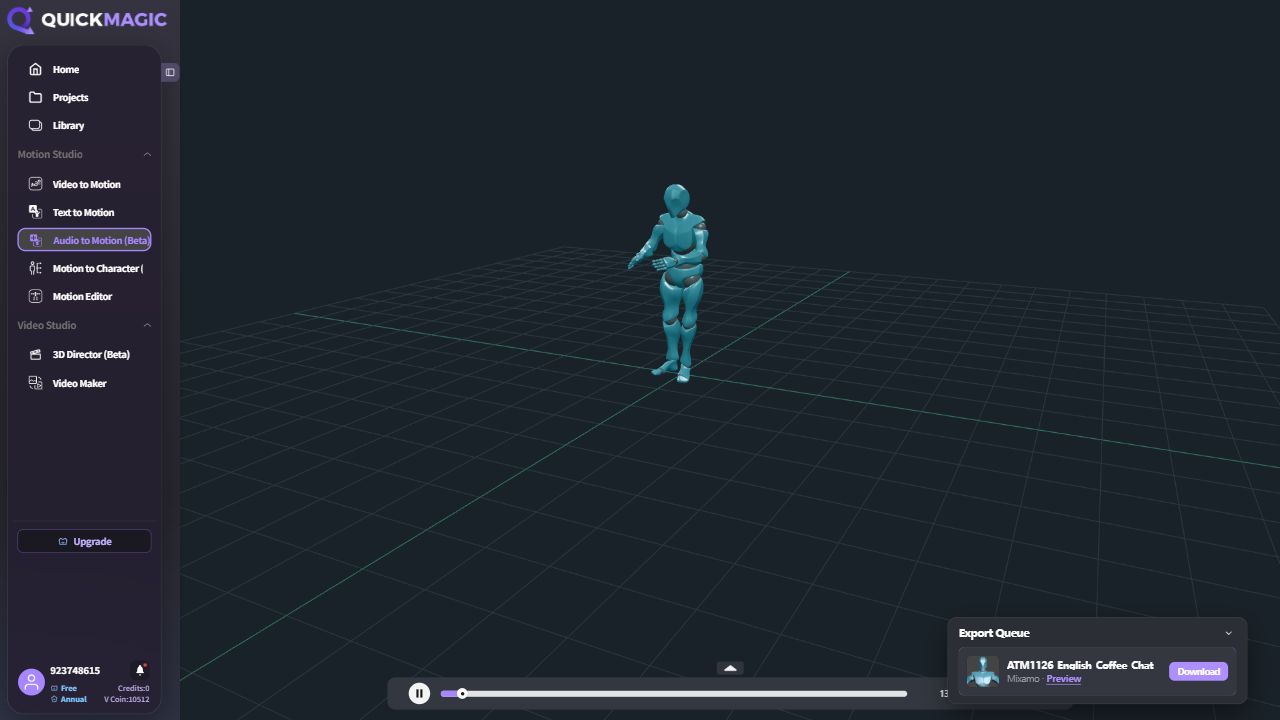
L'esempio English Coffee Chat fornisce un riferimento concreto end-to-end: dialogo inserito in QuickMagic, Natalie selezionata come voce, Mixamo selezionato come preset di output e il FBX esportato importato in Blender.
| Dettaglio dell'esempio | Risultato documentato |
|---|---|
| Progetto | ATM1126_English_Coffee_Chat |
| Input | Script conversazionale in inglese con Natalie |
| Preset di output | Mixamo; altre impostazioni di generazione lasciate ai valori predefiniti |
| Anteprima QuickMagic | Personaggio ciano visibile e una timeline di 277 frame in avanzamento |
| File scaricato | FBX all'interno dell'archivio ZIP incluso |
| Azione in Blender | Frame 1–278 a 30 fps, come documentato nei materiali di origine |


Guarda la dimostrazione dell'animazione esportata
Scarica il ZIP con l'FBX di esempioScarica la dimostrazione renderizzata
La dimostrazione aggiunge illuminazione, materiali e una camera in Blender. Campiona l'azione importata a 25 fps a circa la sua durata nativa e la ripete. Le curve di animazione non sono state modificate e il pavimento della presentazione non è una fase di pulizia del contatto dei piedi.
Valida la tua animazione importata
- Apri il movimento esportato nell'applicazione 3D prevista.
- Verifica che il personaggio, lo scheletro e l'animazione siano presenti.
- Conferma scala, orientamento e tempi di riproduzione.
- Se esegui il retargeting su un altro rig, ispeziona la mappatura delle ossa e le proporzioni del corpo.
- Rivedi contatti, intersezioni e tempi dei gesti su quel personaggio prima di eseguire il rendering o di usare il movimento in una scena.
Questi sono controlli di validazione consigliati. Questo articolo non fornisce impostazioni di importazione in Blender specifiche per versione né afferma che altre applicazioni di destinazione siano state testate.
Risoluzione dei problemi dell'animazione audio-to-3D
| Problema | Cosa controllare |
|---|---|
| La coda di export è pronta ma il personaggio è vuoto | Riapri il progetto salvato e ispeziona l'anteprima effettiva. Registra il nome del progetto, il preset e i dettagli dell'errore per l'assistenza. Un test storico con Girl FBX ha presentato un errore di risorsa; la causa non è stata isolata. |
| Il download sembra non fare nulla | Ispeziona l'elenco dei download del browser, la cartella di destinazione e i messaggi del browser. Non dare per scontato che un file esista solo perché l'elaborazione è terminata. |
| Le ultime parole vengono tagliate | Rivedi la selezione di taglio ascoltando, poi conferma di nuovo l'intervallo prima di generare. |
| L'FBX non include la voce | Tratta animazione e audio come risorse separate. Conserva la registrazione di origine o ottieni la voce tramite un flusso di lavoro audio disponibile; non dare per scontato che sia incorporata. |
| Il personaggio si muove, ma i gesti non si adattano alla scena | Rivedi l'intera performance rispetto al dialogo. Perfeziona il movimento o rivedi l'input; un'anteprima disponibile non è prova di accuratezza semantica. |
| Il movimento appare diverso su un altro personaggio | Controlla la mappatura dello scheletro, la scala, la frequenza dei frame, la posa di riferimento e il movimento della radice prima di giudicare il movimento di origine. |
Per ulteriori perfezionamenti, esplora QuickMagic Motion Editor. Rivedi le modifiche sul personaggio finale invece di considerare qualsiasi opzione di pulizia come una correzione garantita.
Cosa è stato verificato nella sessione di origine?
Questa guida si basa sui materiali della sessione del 26 novembre 2026 forniti, sugli screenshot, sul FBX esportato e sulla dimostrazione renderizzata. Il seguente riepilogo delle prove distingue l'esempio attuale in inglese da due precedenti test in cinese. Per questo aggiornamento editoriale non è stato eseguito alcun nuovo test di generazione del prodotto.
| Campione | Input e preset | Esito documentato |
|---|---|---|
| English Coffee Chat | Script in inglese, Natalie, Mixamo | Anteprima visibile, FBX scaricato e una dimostrazione renderizzata in Blender |
| Campione storico A | Script in cinese, Natalie, Girl FBX | Attività inviata; anteprima finale vuota con un errore di risorsa HTTP 404; consegna dell'export non confermata |
| Campione storico B | WAV in cinese caricato e tagliato a 7,95 secondi, Mixamo | Personaggio visibile e controlli di riproduzione reattivi; consegna dell'export non confermata |


I due campioni storici modificavano sia l'input che il preset, quindi non isolano la causa del fallimento del campione A. I materiali non stabiliscono l'accuratezza complessiva dei gesti, la qualità della pronuncia, la danza guidata dalla musica, la clonazione vocale, il lip sync o l'efficacia della correzione.
Contesto del prodotto: fatti sul prodotto QuickMagic. Evidenze della sessione: registro di test fornito. Il registro di origine contiene risultati storici e del campione attuale; leggere tali ambiti separatamente.
Da audio ad animazione 3D: domande frequenti
Come converto l'audio in animazione 3D con QuickMagic?
Apri Audio to Motion, carica una clip vocale o inserisci un copione e scegli una voce, ritaglia l'audio se necessario, controlla le impostazioni di output e genera. Verifica l'anteprima del personaggio, scarica l'animazione e convalidala nell'applicazione di destinazione.
Posso creare un'animazione 3D da un copione scritto?
Il percorso documentato tramite copione consente di inserire un dialogo e selezionare una voce predefinita prima di generare il movimento. L'esempio English Coffee Chat ha utilizzato Natalie e il preset di output Mixamo, producendo poi un FBX scaricato.
Quali formati audio posso caricare?
Il selettore di file osservato elencava WAV, MP3, FLAC e AAC. Nella sessione fornita è stato testato solo WAV. Controlla il caricatore attuale per i requisiti di codifica, dimensione e durata.
Posso ritagliare l'audio prima di generare l'animazione?
Sì. Il flusso di lavoro registrato utilizzava Clip per aprire Audio Edit, spostava il limite della forma d'onda e confermava una selezione più breve. Riproduci la selezione prima di generare per evitare di tagliare le parole.
Posso usare l'animazione generata in Blender?
Il file FBX English Coffee Chat fornito è stato importato in Blender e renderizzato per la vetrina inclusa. Convalida il personaggio, lo scheletro, la scala, la temporizzazione e i contatti nel tuo progetto; un singolo esempio riuscito non stabilisce la compatibilità con ogni rig.
Il file FBX include la voce generata?
Lo ZIP dell'esempio inglese incluso contiene l'FBX senza una registrazione separata della voce Natalie. La sua vetrina utilizza un commento esplicativo. Mantieni movimento e audio come deliverable separati, a meno che l'esportazione scelta fornisca esplicitamente entrambi.
Audio to Motion genera il lip sync?
La capacità di lip sync non è stata stabilita in questo tutorial. Il movimento del corpo del personaggio, l'animazione facciale e la riproduzione vocale sincronizzata sono risultati diversi e devono essere verificati separatamente.
Posso trasformare la musica in un'animazione di danza?
Gli esempi forniti utilizzano la voce, non la danza guidata dalla musica. Questo tutorial non stabilisce la capacità di trasformare la musica in danza né la sincronizzazione con il beat.
QuickMagic Audio to Motion è gratuito?
Le configurazioni registrate mostravano un costo stimato di 0 V il 26 novembre 2026. Si tratta di un'osservazione della sessione, non di una garanzia di accesso gratuito continuativo. Rivedi la stima attuale e il piano applicabile prima di generare.
Scarica i file del tutorial e prova il flusso di lavoro
Inizia con il copione inglese o con la tua clip vocale, genera un risultato breve e verifica l'esportazione prima di impegnarti in una scena più lunga.
- Copione English Coffee Chat
- Esportazione FBX Mixamo effettiva e vetrina renderizzata in Blender
- Tutorial completo con narrazione, sottotitoli SRT e sottotitoli VTT
- Trascrizione della narrazione e tempistiche dei capitoli video
Crea la tua prima animazione di personaggio guidata dall'audio
Scegli un breve campione vocale, rivedi le impostazioni di output e ispeziona il movimento prima di esportare. Conserva l'audio di origine e convalida l'animazione nell'applicazione di destinazione.
Apri QuickMagic Audio to Motion

