





Come si risolve lo scivolamento dei piedi nel mocap?
Mantieni fermo il punto di contatto di appoggio rispetto al suolo durante la fase di appoggio, poi rilascialo naturalmente verso il passo successivo. La pulizia assistita dall'IA può aiutare a individuare e correggere gli errori di contatto; l'IK manuale e la modifica dei keyframe ti danno il controllo diretto sul rig finale. In entrambi i casi, verifica lo spostamento della root e il retargeting prima di approvare il risultato.
Per la maggior parte dei progetti, un punto di partenza utile è un flusso di lavoro ibrido: correggi gli errori evidenti nella sorgente, trasferisci il movimento, poi rifinisci i contatti rimanenti sul personaggio di destinazione. Un'anteprima più pulita è preziosa; un'animazione esportata pulita è l'obiettivo reale.
Cos'è lo scivolamento dei piedi—e cosa non lo è?
Lo scivolamento dei piedi, o foot skating, è il movimento indesiderato di un piede di appoggio rispetto alla superficie su cui dovrebbe fare presa. Osserva la suola rispetto a una griglia del pavimento, non solo la caviglia che si muove rispetto ai fianchi. Un piede piantato si muove naturalmente all'indietro rispetto a un corpo in movimento anche quando resta fermo nella scena.
Una rotazione è diversa: il tallone può sollevarsi mentre l'avampiede rimane il punto di appoggio. Un rollio del piede cambia quale parte della suola tocca il pavimento. Gli slide di danza e i trascinamenti deliberati possono essere scelte performative corrette. Congelare l'intero piede durante queste azioni può creare un risultato peggiore della deriva originale.
| Dove compare lo scivolamento | Verifiche probabili | Inizia da qui |
|---|---|---|
| Già nel movimento sorgente | Tracking incerto, piedi occlusi, contatto instabile o ricostruzione rumorosa | Ispeziona la sorgente e correggi l'intervallo di contatto. |
| Solo dopo il retargeting | Proporzioni delle gambe, posa di riferimento, mappatura della root o scala | Esamina il rig di destinazione prima di modificare di nuovo la sorgente. |
| Solo durante la riproduzione della scena | Velocità del passo, modalità root-motion, movimento della scena o terreno | Controlla come il personaggio viene traslato attraverso la scena. |
| In una giunzione di loop | Contatto iniziale/finale non corrispondente, spostamento o tempistica | Esamina insieme l'ultimo e il primo passo. |
Pulizia mocap con IA vs manuale: quale usare?
| Decisione | Passaggio assistito dall'IA | Modifica manuale di rig / curve |
|---|---|---|
| Buon punto di partenza | Errori di contatto ripetuti e visibili su una raccolta di clip. | Un'inquadratura specifica, un contatto insolito o un errore dipendente dal rig. |
| Cosa controlli | L'ambito richiesto e se il risultato proposto viene accettato. | Il target di contatto, la posa, la tempistica, le curve e le transizioni. |
| Rischio principale in fase di revisione | Una rotazione o uno slide intenzionale viene trattato come errore. | Un blocco rigido crea scatti al ginocchio o entrate e uscite goffe. |
| Tempo da preventivare | Setup, elaborazione, revisione, esportazione ed eventuale passaggio correttivo. | Marcatura dei contatti, regolazione del rig, rifinitura, baking e revisione. |
| Traguardo | Il personaggio finale si muove correttamente nella scena prevista—non semplicemente un punteggio migliore o meno keyframe. | |
Questo è un confronto tra flussi di lavoro, non un benchmark di velocità o accuratezza. Una clip breve con un solo appoggio semplice può essere più facile da correggere manualmente rispetto a una sequenza lunga con rotazioni e occlusioni. Per un confronto equo, usa la stessa sorgente, lo stesso rig di destinazione e gli stessi controlli di accettazione.
Esistono anche opzioni desktop assistite tra questi due approcci. Il Fulcrum Motion Cleaning di Cascadeur prende di mira gli arti di appoggio e il loro comportamento di rotazione. Non va descritto come pulizia puramente manuale; è un altro strumento da testare sul tuo movimento.
Video: diagnostica, riparazione e confronto
Guarda la sequenza di riparazione per il flusso di lavoro previsto, non come prova che ogni clip migliorerà allo stesso modo. Il tutorial seguente aggiunge una checklist editoriale e un metodo manuale; non riporta un benchmark pratico controllato.
Il flusso di lavoro di pulizia in breve
- 01Conserva una baseline e individua l'errore
- 02Segna gli intervalli di contatto piantato
- 03Esegui un passaggio di pulizia assistito dall'IA
- 04Rifinisci manualmente i contatti rimanenti
- 05Convalida il risultato esportato
1. Conserva l'originale e isola il problema
Duplica l'azione o salva una versione separata prima di modificare. Registra il frame rate, i frame iniziale e finale, le unità di scena e il comportamento previsto della root. Conserva una breve anteprima di riferimento per poter confrontare in seguito la tempistica e i trasferimenti di peso.
Guarda un passaggio completo a velocità normale. Poi ispeziona un singolo passo problematico di lato e dall'alto. Se la clip appare stabile prima del retargeting ma scivola sul personaggio finale, indaga prima quel trasferimento. Una correzione estesa a tutta la sorgente può danneggiare contatti che erano già corretti.
2. Segna il contatto—non solo l'osso del piede
Individua quando il tallone o l'avampiede inizia a sostenere il peso, quando cambia il punto di appoggio e quando il piede lascia la superficie. Segna l'intervallo stabile separatamente dall'avvicinamento e dal rilascio. Su una piattaforma in movimento, valuta il contatto rispetto a quella piattaforma anziché al mondo.
Per un semplice caso pratico, supponiamo che la pianta del piede sinistro si posi al frame 40, rimanga appoggiata fino al frame 60, poi rotoli sull'alluce prima di sollevarsi. Mantieni solo il contatto stabile. Non bloccare il tallone durante il rotolamento sull'alluce. Questi numeri di frame sono un esempio; sostituiscili con le osservazioni del tuo clip.
3. Correggi lo scivolamento dei piedi con QuickMagic MotionEditor
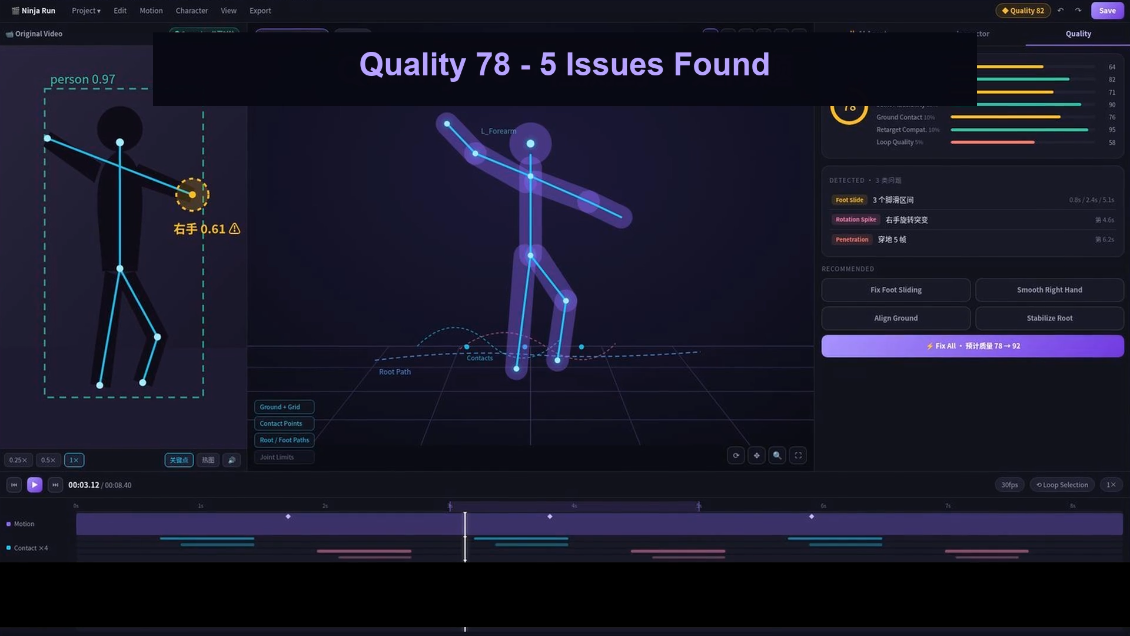
L'editor di movimento AI di QuickMagic documenta la diagnostica dello scivolamento dei piedi, la riparazione assistita, i piani rivedibili e il confronto prima/dopo. Attualmente è presentato come Beta; la disponibilità e le opzioni di esportazione dipendono dal flusso di lavoro e dal piano.
Apri un risultato di movimento modificabile
Inizia con un movimento supportato nel tuo workspace. Se utilizzi un'animazione esterna, verifica prima la compatibilità; non dare per scontato che un formato di output sia anche un input accettato. Conserva la versione non modificata per il confronto.
Esamina la diagnostica e scegli l'ambito
Esegui i controlli disponibili e collega ogni avviso all'intervallo di contatto che hai contrassegnato. La demo mostra un controllo Fix All. Rivedi l'operazione proposta dove disponibile; una correzione ampia potrebbe richiedere un intervento successivo più mirato.

Descrivi il risultato desiderato
Riduci la deriva indesiderata del piede sinistro durante l'intervallo di appoggio, frame 40–60. Preserva la performance della parte superiore del corpo e la tempistica del passo. Mantieni il rotolamento sull'alluce e il sollevamento dopo questo intervallo.
Esempio di prompt editoriale, non un comando testato. Verifica la numerazione dei frame e l'interpretazione del piano prima di applicarlo.Sii esplicito su ciò che deve rimanere invariato. Se l'operazione proposta sostituisce un'azione o modifica un intervallo molto più ampio del previsto, rivedi la richiesta. Se l'interfaccia non riesce a esprimere il vincolo richiesto, sposta quel contatto alla fase manuale.
Confronta e mantieni solo le modifiche utili
Riproduci l'intervallo modificato insieme ai frame adiacenti. Controlla la pianta, le ginocchia, il bacino e il rilascio verso il passo successivo. Rifiuta una correzione che pianta il piede ma allunga visibilmente la gamba o elimina lo spostamento di peso del personaggio.

Descrizioni delle funzionalità e valori dimostrativi: QuickMagic Motion Editor, consultato il 16 ottobre 2026. La compatibilità esatta di importazione, i tempi di elaborazione e il tasso di successo non sono stati testati in modo indipendente.
4. Correggi manualmente lo scivolamento residuo dei piedi in Blender
Questo metodo presuppone che tu abbia un rig di personaggio animato con controlli IK delle gambe utilizzabili. Uno scheletro importato grezzo potrebbe non averli. Esegui prima il retargeting su un rig di controllo adatto, oppure fai configurare a un rigger la catena della gamba, il target e il controllo del polo. Evita di aggiungere un secondo sistema IK sopra uno esistente senza comprenderne i vincoli.
A. Abbina la posa esistente prima di cambiare i controlli
Duplica l'azione. All'inizio della correzione, abbina i controlli IK alla posa FK corrente usando gli strumenti di snapping del rig. Prova il passaggio: la gamba non dovrebbe saltare. Identifica lo spazio del controllo—mondo, root o un altro genitore—perché un target che segue la root può andare alla deriva con il personaggio.
B. Mantieni il punto di appoggio
Imposta il target IK del piede nella posizione di contatto corretta e registra quella posizione per tutto l'intervallo stabile. Su un pavimento stazionario, usa un target stabile nello spazio mondo o il controllo equivalente del rig nello spazio mondo. Mantieni il bacino entro la portata della gamba e usa il polo del ginocchio per mantenere una direzione di piegatura coerente.
Il vincolo IK di Blender fornisce impostazioni di target, pole-target e lunghezza della catena; la lunghezza della catena zero include tutti gli antenati, quindi non è un valore predefinito sicuro per una gamba isolata. Segui la configurazione prevista del tuo rig. Riferimento del vincolo IK di Blender.
C. Fondi l'avvicinamento e il rilascio
Aggiungi key attorno all'intervallo stabile in modo che il target incontri dolcemente il piede in arrivo e si rilasci verso il passo successivo. Usa il flusso di lavoro IK/FK o di cambio di spazio supportato dal rig, abbinando le pose ai passaggi. Una semplice dissolvenza di influenza senza abbinamento può produrre un pop o un arco indesiderato.
Separa il rotolamento sull'alluce da un appoggio a pianta intera. Osserva la silhouette del piede rispetto al pavimento e preserva il perno previsto. Per un salto, non bloccare il piede prima dell'atterraggio o dopo lo stacco.
D. Pulisci le curve localmente, poi esegui il bake se necessario
Ispeziona solo le curve interessate. Rimuovi il superamento accidentale in una tenuta di contatto; leviga piccole fluttuazioni indesiderate senza appiattire un impatto o un cambio di direzione deliberato. Se il ginocchio scatta, rivedi la portata, l'orientamento del polo e il movimento del bacino invece di applicare ulteriore levigatura.
Per un passaggio basato su file, esegui il bake della posa valutata su un'azione separata o esporta il rig come appropriato. Il Bake Action di Blender supporta il Visual Keying per catturare le trasformazioni valutate dai vincoli. Verifica l'intervallo di frame e le ossa selezionate. Non rimuovere i vincoli sul tuo rig principale solo per fare un'esportazione: prova su un duplicato e preserva la configurazione modificabile. Opzioni di Blender Bake Action.
5. Convalida i contatti dopo l'esportazione e il retargeting
Importa il risultato nell'applicazione di destinazione e riproducilo sul personaggio reale. Mantieni la stessa frequenza di frame e il comportamento di spostamento previsto. Se sia il clip che il sistema di movimento traslano il personaggio, o nessuno dei due fornisce il movimento necessario, il contatto può fallire nonostante una sorgente pulita.

- Contatto: il punto di appoggio rimane stabile rispetto alla superficie.
- Posa: le ginocchia non scattano, le gambe non si estendono visibilmente troppo e le piante non affondano.
- Tempistica: gli atterraggi e gli accenti intenzionali rimangono allineati con la performance.
- Transizioni: la modifica inizia e finisce senza pop; i loop e le fusioni funzionano ancora.
- Comportamento della scena: lo spostamento della root, la velocità di riproduzione e il posizionamento sul terreno concordano.
Usa un controllo di contatto ripetibile
Per il tuo test, segui lo stesso punto di contatto della pianta attraverso lo stesso intervallo stabile prima e dopo la pulizia. Confronta la sua escursione orizzontale rispetto alla superficie, con unità e scala del personaggio corrispondenti. Non confrontare un marcatore della caviglia in una versione con un marcatore dell'alluce in un'altra, né includere un perno intenzionale in un solo campione. Questo è un metodo di revisione suggerito, non la definizione di misurazione non documentata alla base del punteggio della demo.
| Sintomo dopo la pulizia | Cosa rivedere |
|---|---|
| Il piede si blocca durante il sollevamento | Accorcia la tenuta e ripristina il rilascio. |
| Il ginocchio scatta o la gamba si allunga | Controlla la portata del bacino, la configurazione IK e la direzione del polo. |
| Il piede è stabile ma il corpo fluttua | Ripristina lo spostamento di peso e la tempistica dell'impatto; riduci la levigatura eccessiva. |
| Solo l'esportazione scivola | Controlla il bake, la posa di retargeting, la scala e le impostazioni del root-motion. |
| La deriva ritorna in una giunzione di loop | Controlla la fase di contatto e lo spostamento attraverso il wrap. |
Previeni la pulizia evitabile al momento della cattura
Mantieni entrambi i piedi visibili quando possibile, includi il corpo intero e usa un'illuminazione uniforme con un motion blur limitato. Scegli una posizione della camera che non nasconda una gamba dietro l'altra per i contatti importanti. Una breve ripresa di prova può rivelare problemi prima di registrare una performance più lunga.
Mantieni la recitazione prevista: non chiedere a un ballerino di eliminare spostamenti deliberati solo per facilitare il tracking. Invece, conserva un video di riferimento e annota quali contatti sono destinati a scivolare. Usa le impostazioni di cattura supportate dal servizio; la frequenza di frame più alta non è automaticamente la scelta migliore se peggiora l'esposizione o cade al di fuori dei requisiti di input.
Inizia con un passo difficile
Scegli un breve intervallo di contatto, mantieni una baseline, prova una correzione assistita e completa i dettagli rimanenti sul rig di destinazione. Aumenta la scala solo dopo che quel piccolo test sopravvive all'esportazione.
Esplora QuickMagic MotionEditorDomande frequenti
Cosa causa lo scivolamento dei piedi nel mocap?
Lo scivolamento dei piedi si verifica quando il punto di contatto di appoggio va alla deriva rispetto alla sua superficie. L'incertezza del tracking, il retargeting, l'interpolazione, una scala errata o un disallineamento tra la velocità del passo e lo spostamento della scena possono causarlo. Diagnostica la fase in cui l'errore appare per la prima volta.
L'IA può correggere automaticamente lo scivolamento dei piedi?
La pulizia assistita dall'IA può aiutare a correggere gli errori di contatto rilevati. Richiede comunque una revisione visiva: perni intenzionali, passi scivolati, comportamento del ginocchio e il personaggio finale dovrebbero essere controllati prima di accettare il risultato.
Come correggo manualmente lo scivolamento dei piedi in Blender?
Contrassegna l'intervallo di contatto, usa i controlli IK delle gambe del rig per mantenere il punto di appoggio rispetto al terreno e fondi l'entrata e l'uscita da quella tenuta. Controlla l'altezza del bacino, la direzione del ginocchio e il rotolamento sull'alluce, poi esegui il bake e testa l'animazione esportata se la tua pipeline lo richiede.
Dovrei pulire il mocap prima o dopo il retargeting?
Ripara prima gli errori evidenti della sorgente, poi convalida e rifinisci i contatti sul rig finale dopo il retargeting. Proporzioni delle gambe e impostazioni della root diverse possono introdurre scivolamento che non era presente nella sorgente.
La levigatura elimina lo scivolamento dei piedi?
Non in modo affidabile. La levigatura può ridurre il rumore ad alta frequenza indesiderato ma non impone un contatto piantato. Una levigatura eccessiva può indebolire gli impatti e introdurre deriva. Tratta il blocco del contatto e la riduzione del jitter come attività separate.
Perché una camminata sul posto scivola in un motore di gioco?
La velocità di movimento del personaggio potrebbe non corrispondere al passo e alla velocità di riproduzione dell'animazione. Controlla la logica di movimento e le impostazioni del root-motion prima di aggiungere blocchi dei piedi più forti. Lo stesso clip può apparire corretto in isolamento e scivolare quando viene traslato nella scena.
Quanto tempo richiede la pulizia del mocap?
Non esiste un tempo universale per clip. Conta i contatti difficili, ispeziona il rig di destinazione e includi revisione, esportazione e rilavorazione nella stima. Confronta i metodi IA e manuali sullo stesso clip invece di trattare i tempi di elaborazione promozionali come benchmark di produzione.
Posso pulire qualsiasi FBX, BVH o VMD esterno in MotionEditor?
Non dare per scontato che ogni file esterno sia compatibile. Controlla la finestra di importazione corrente e i requisiti dello scheletro con un breve clip di prova. Un formato di esportazione pubblicizzato non conferma automaticamente il supporto all'importazione o al round-trip per quel formato.


