





Come si risolvono lo scivolamento dei piedi e il jitter?
Prima diagnostica, poi modifica un intervallo specifico, quindi confronta. Per lo scivolamento dei piedi, individua quando un piede dovrebbe essere piantato; per il jitter, individua l'articolazione rumorosa e l'intervallo di fotogrammi. Apporta una correzione mirata in Motion Editor, preserva il movimento intenzionale e verifica il risultato esportato sul personaggio finale.
L'obiettivo non è un piede immobile in ogni momento né l'animazione più fluida possibile. Una performance convincente necessita comunque di stacchi, perni, impatti e rapidi cambi di direzione. La pulizia riesce quando il movimento indesiderato scompare senza rimuovere questi dettagli.
Su cosa si basa questo tutorial: il video del creator fornito, la pagina Motion Editor fornita e le sue risorse di demo del prodotto, oltre alle linee guida pubblicate sul flusso di lavoro di QuickMagic. Gli screenshot sono fotogrammi tratti da quelle registrazioni. I prompt di esempio riportati di seguito sono punti di partenza suggeriti, non comandi eseguiti in un test di performance indipendente. Le etichette dell'interfaccia possono variare a seconda della versione.
Guarda il flusso di lavoro prima di modificare
Panoramica del creator: chattare, modificare e confrontare
A circa 00:45, la chat richiede azioni diverse delle dita in porzioni della clip. Intorno a 01:28, un'azione in due parti viene confrontata con l'originale. Intorno a 02:02, la richiesta cambia ambito passando a una sostituzione dell'intera clip con una camminata. Questi esempi rendono una lezione particolarmente utile per la pulizia: di' esattamente cosa è consentito modificare.
Le schermate successive di Blender e Mixamo non stabiliscono di per sé un'esportazione con un clic o un'integrazione di retargeting automatico. Convalida quel passaggio separatamente nella tua pipeline.
Dimostrazione del prodotto: diagnostica e revisione
Scivolamento dei piedi, jitter o un problema diverso?
| Sintomo | Cosa vedi | Prima domanda |
|---|---|---|
| Scivolamento dei piedi | Un piede di appoggio si sposta sul pavimento. | Dovrebbe davvero essere piantato durante questi fotogrammi? |
| Jitter | Piccoli tremolii indesiderati o fluttuazioni della posa. | Quale parte del corpo e quale intervallo contengono il rumore? |
| Penetrazione | Un piede affonda nel pavimento, o parti del corpo si sovrappongono. | Il problema è nella posa di origine, nella configurazione del terreno o nella mesh finale? |
| Disallineamento della radice | Il personaggio si muove nella scena alla velocità sbagliata. | Il movimento nella scena corrisponde alle impostazioni di falcata e spostamento? |
Confronta il movimento di origine originale con il personaggio di destinazione. Un errore presente solo dopo il retargeting richiede un'indagine diversa da uno già visibile prima dell'esportazione. La guida alla qualità della cattura di QuickMagic consiglia di controllare la fase difettosa anziché levigare ogni sintomo indiscriminatamente.
Il flusso di lavoro di pulizia in sei passaggi
- 01Apri il movimento e preserva l'originale
- 02Individua il sintomo e l'intervallo di fotogrammi
- 03Correggi un intervallo specifico di contatto del piede
- 04Leviga solo il jitter indesiderato
- 05Esamina il risultato e annulla le modifiche indesiderate
- 06Esporta e convalida sul personaggio finale
Passaggio 1. Apri il movimento e conserva una baseline
Parti da un risultato esistente di video-mocap o text-to-motion di QuickMagic. Il tutorial pubblicato descrive come aprire il risultato in Motion Editor e utilizzare il viewport, il pannello della chat e la timeline dei fotogrammi per perfezionarlo. Consulta il flusso di lavoro di accesso documentato.
Prima di modificare, conserva una versione o un'esportazione non toccata. Registra la durata e la frequenza dei fotogrammi della clip, e annota se ti aspetti un movimento con spostamento o un ciclo sul posto. Questo ti fornisce una baseline quando una correzione sembra più fluida ma cambia accidentalmente qualcosa di importante.
Riproduci l'intera clip una volta. Poi scegli una piccola area problematica. Non iniziare con "sistema tutto" se non riesci ancora a descrivere cosa non va.
Passaggio 2. Individua l'intervallo esatto
Per un piede, trova il primo contatto chiaro, la fase di appoggio e il punto in cui si solleva o ruota. Per un polso o una spalla tremolanti, annota dove inizia e finisce la fluttuazione indesiderata. Includi alcuni fotogrammi circostanti nella tua revisione, così puoi vedere come la modifica entra ed esce dal movimento originale.

Se la tua versione mostra la diagnostica, usala come indicazione per ispezionare—non come sostituto dell'osservazione del movimento. La demo del prodotto mostra un'azione "Fix All". Un intervento ampio può essere una prova su una versione salvata, ma accettarlo richiede comunque di verificare i contatti e la temporizzazione della performance.
La demo mostra una variazione del foot-slide da 16,3 cm a 2,4 cm. Con questi materiali non viene fornito alcun protocollo di riproduzione o misurazione indipendente. Consideralo un valore dimostrativo, non una riduzione garantita per il tuo asset.
Passo 3. Richiedi una correzione mirata del foot-slide
Usa una richiesta che indichi il piede, l'intervallo di contatto e il movimento che vuoi preservare. I numeri di esempio riportati di seguito sono segnaposto; controlla la timeline effettiva prima di inviarli.
Dai fotogrammi 90–118, riduci la deriva del piede sinistro durante il suo contatto a terra. Preserva il lift-off e la rotazione originali. Mantieni invariata la performance della parte superiore del corpo e spiega la modifica proposta prima di applicarla.
Richiesta di esempio—non un comando testato. Sostituisci i numeri dei fotogrammi con i tuoi.Esamina l'ambito proposto se l'Agent presenta un piano. Se chiede quali fotogrammi modificare, rispondi con un intervallo esplicito. Una sostituzione dell'intera clip è una modifica creativa, non una riparazione locale.
Dopo la modifica, chiedi: il piede si solleva ancora quando dovrebbe, e il corpo rimane in equilibrio sopra il supporto? Controlla anche ginocchia e fianchi, oltre al piede. Un piede piantato che produce uno stiramento innaturale non è una correzione completata.
Per un pivot intenzionale, chiedi di preservare la rotazione. Per un salto, non trattare la sezione in aria come un intervallo piantato. La richiesta dovrebbe seguire l'azione, non forzare ogni fotogramma in contatto.
Passo 4. Riduci il jitter locale senza appiattire il movimento
Individua la regione più piccola che necessita attenzione. Un tremore della mano, una fluttuazione della spalla e un fallimento del tracking di tutto il corpo non dovrebbero ricevere tutti la stessa richiesta ampia.
Riduci il jitter indesiderato del polso destro dai fotogrammi 145–175. Preserva la temporizzazione del gesto e le pose più forti. Lascia invariati dita, torso e parte inferiore del corpo, a meno che non venga spiegata una dipendenza necessaria.
Richiesta di esempio—non un comando testato. Sostituisci i numeri dei fotogrammi con i tuoi.Questo è un vincolo intenzionale, non una garanzia che ogni canale rimanga intatto. Verifica il risultato. Se il movimento diventa morbido o ritardato, annullalo o chiedi una modifica più leggera:
Usa una correzione più piccola sullo stesso intervallo. Ripristina l'accento netto del polso vicino al fotogramma 160 e mantieni il resto della clip com'era.
Richiesta di esempio—non un comando testato. Sostituisci i numeri dei fotogrammi con i tuoi.Confronta a velocità normale prima di affidarti alla riproduzione lenta. Il rallentatore ti aiuta a individuare il rumore; la velocità normale ti aiuta a giudicare se l'energia originale sopravvive. Non rimuovere una scossa deliberata solo perché sembra irregolare fotogramma per fotogramma.
Se l'intera posa collassa o si ribalta ripetutamente, torna al problema della sorgente o del mapping invece di aggiungere un livellamento più forte. La pulizia locale funziona meglio quando il movimento sottostante è già ampiamente utilizzabile.
Passo 5. Confronta il risultato, non solo il punteggio

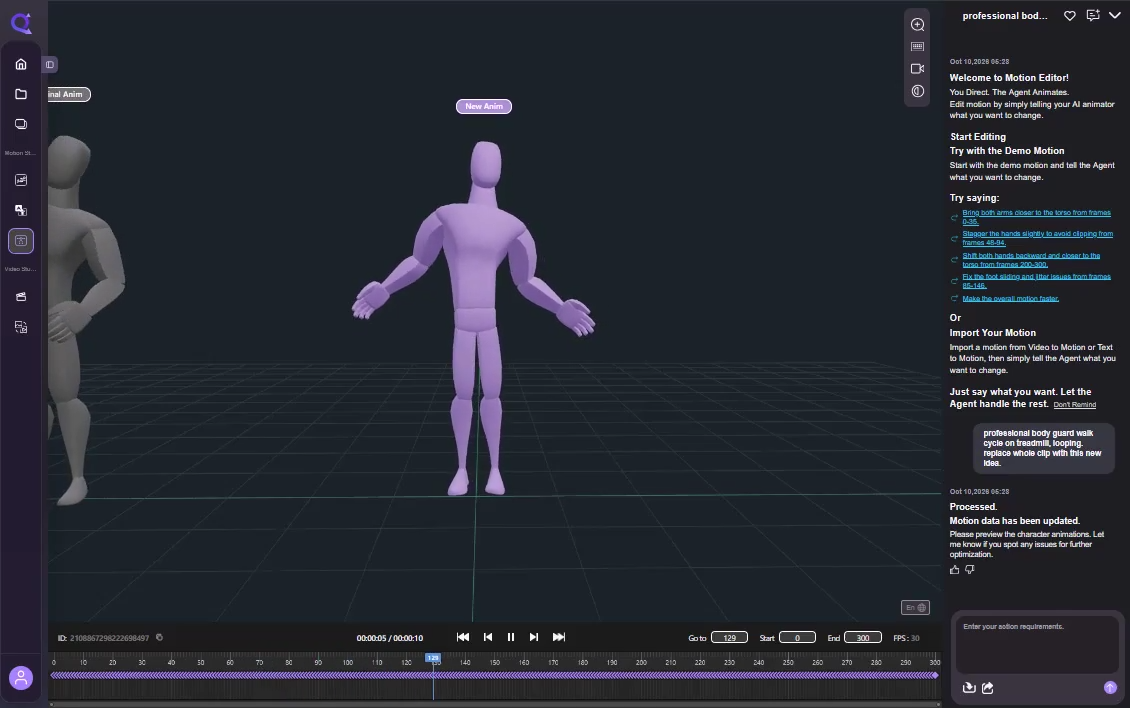
La registrazione del creator usa un Original Anim grigio e un New Anim viola. Confrontali in momenti corrispondenti. Ispeziona l'intervallo modificato, i suoi confini e qualsiasi parte del corpo presumibilmente non toccata.
- Contatto: il piede di supporto è stabile quando previsto.
- Temporizzazione: partenze, arresti e impatti avvengono ancora nei momenti previsti.
- Ambito: una richiesta locale non ha riscritto inaspettatamente l'intera azione.
- Transizioni: la modifica non introduce un salto all'inizio o alla fine.
- Stile: la performance comunica ancora lo stesso peso e la stessa intenzione.

Mantieni una modifica solo quando supera la tua revisione. Usa i controlli disponibili di annullamento, rifiuto o versione nella tua build, oppure torna al tuo originale salvato. L'obiettivo è un ciclo di editing verificabile, non una sequenza di tentativi irreversibili.
Passo 6. Esporta, poi testa il rig finale
Il tutorial ufficiale documenta un pannello di esportazione con selezione del formato di destinazione, posa del primo fotogramma, opzioni di spostamento e interruttori di ottimizzazione. "Foot Sliding Fix", la prevenzione della penetrazione e la riduzione delle chiavi affrontano compiti diversi; attiva le opzioni di cui hai bisogno invece di presumere che tutte le opzioni migliorino ogni clip. Esamina le opzioni di esportazione.
| Impostazione o scelta | Cosa verificare |
|---|---|
| Formato / preset dello scheletro | Il rig di destinazione può usare il movimento esportato; la disponibilità dipende dal piano. |
| Posa del primo fotogramma | La posa di riferimento selezionata corrisponde al tuo flusso di importazione o retargeting. |
| Spostamento | Il movimento in-place o in traslazione corrisponde a come l'applicazione muove il personaggio. |
| Ottimizzazione del foot-slide | Il contatto migliora senza bloccare passi o pivot previsti. |
| Riduzione delle chiavi | Le pose e la temporizzazione importanti sopravvivono; meno chiavi non è l'obiettivo di qualità. |
Apri l'esportazione sul personaggio che consegnerai effettivamente. Controlla di nuovo scala, frame rate, root motion e contatto con il suolo. Proporzioni diverse possono cambiare il modo in cui un piede tocca il suolo, quindi la pulizia della sorgente non è l'approvazione finale.
Conserva il movimento originale, il movimento modificato, il file esportato e una breve nota che descriva le modifiche accettate. Una versione che funziona solo in un'anteprima online non è ancora una consegna di produzione verificata.
Quando la pulizia crea un nuovo problema
| Problema dopo la modifica | Controllo successivo |
|---|---|
| Il piede si blocca durante un passo | Accorcia l'intervallo di contatto richiesto e preserva il lift-off. |
| Il gesto sembra fluttuante | Riduci la correzione e ripristina gli accenti intenzionali. |
| Il ginocchio scatta o la gamba si stira | Esamina contatto, posizione del corpo e rig di destinazione invece di bloccare più forte. |
| Cambia la sezione sbagliata | Conferma intervallo di fotogrammi, frame rate e se la richiesta è stata interpretata come whole-clip. |
| Solo il personaggio esportato slitta | Controlla retargeting, spostamento e movimento della scena prima di modificare di nuovo la sorgente. |
Inizia con una piccola riparazione
Scegli un problema visibile, descrivi una modifica circoscritta, confrontala con l'originale e valida l'esportazione finale. È un ciclo di pulizia più utile che inseguire un punteggio dall'aspetto perfetto.
Apri QuickMagicDomande frequenti
Come faccio a correggere il foot sliding in QuickMagic Motion Editor?
Individua i fotogrammi in cui il piede dovrebbe essere piantato, ispeziona il movimento e la relazione con il suolo, poi richiedi una correzione limitata a quell'intervallo di contatto. Esamina qualsiasi piano proposto e confronta il risultato. Usa l'ottimizzazione del foot-sliding in esportazione dove appropriato e ricontrolla i contatti sul personaggio di destinazione.
Come faccio a ridurre il jitter senza far sembrare l'animazione fluttuante?
Individua la parte del corpo rumorosa e l'intervallo di fotogrammi, poi richiedi una piccola modifica di smoothing locale. Confronta entrata, uscita e gesti più forti a velocità normale. Riduci o annulla la modifica se rimuove accenti intenzionali, cambia la temporizzazione o indebolisce un atterraggio.
Il video di SayuriArtsy dimostra che il foot sliding è stato corretto?
No. La registrazione del creator fornita mostra modifiche conversazionali del movimento, anteprime grigie originali contro quelle viola modificate ed esempi di cambiamento di gesti o sostituzione di azioni. Il pannello di diagnostica e l'esempio numerico di pulizia appartengono alla demo del prodotto separata.
Cosa significa il risultato da 16,3 cm a 2,4 cm?
Quei valori sono mostrati nella demo del prodotto fornita. Non sono un benchmark riprodotto in modo indipendente né un risultato garantito per la tua clip. Giudica il risultato usando lo stesso intervallo di contatto, spazio di coordinate e personaggio di destinazione, oltre alla riproduzione visiva.
La Keyframe Reduction è la stessa cosa della rimozione del jitter?
No. Meno chiavi non significano automaticamente un movimento migliore. Considera la riduzione delle chiavi come una decisione separata di esportazione o editing e verifica che temporizzazione, contatti e movimenti netti intenzionali sopravvivano. Non usare un file più piccolo come unica misura della qualità della pulizia.
Dovrei correggere il foot sliding prima o dopo il retargeting?
Correggi prima gli errori visibili nel movimento sorgente, poi convalida di nuovo dopo il retargeting. Proporzioni diverse del personaggio, impostazioni della root o comportamento del contatto possono creare nuovo sliding sul rig di destinazione. L'approvazione finale del contatto dovrebbe avvenire sul personaggio usato in produzione.
Perché il mio personaggio pattina dopo aver esportato una clip in-place?
Una clip in-place e una clip in traslazione gestiscono lo spostamento in modo diverso. Controlla come l'applicazione di destinazione muove il personaggio e se quel movimento corrisponde ai passi. Non presumere che rimuovere la traslazione della root corregga automaticamente il contatto dei piedi.
Posso usare questi prompt di esempio esattamente come sono scritti?
Usali come punti di partenza, non come comandi garantiti. Sostituisci gli intervalli di fotogrammi e i nomi delle parti del corpo di esempio con valori della tua clip. I prompt in questo articolo sono esempi editoriali; non sono stati eseguiti come test di pulizia misurato.


