Guarda il flusso di lavoro dell'editor di movimento
Il video fornito mostra la pulizia del contatto con il suolo, la stabilizzazione dei fianchi e la modifica delle transizioni guidata dal testo. Usa i pulsanti dei capitoli per esaminare ciascun esempio.
Leggi la descrizione visiva
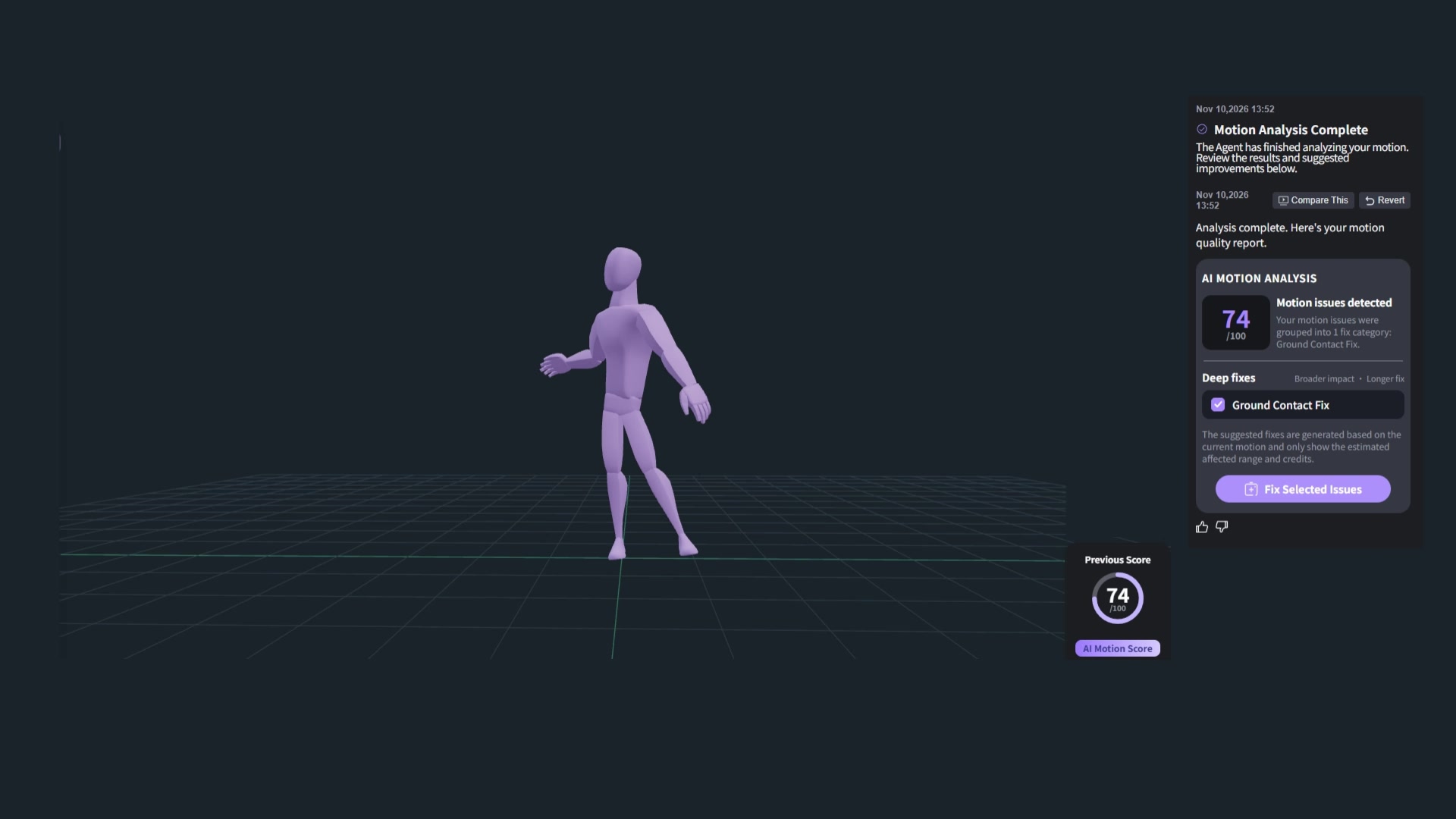
0:14–0:28: una scheda di analisi del movimento identifica un problema di contatto con il suolo. La sequenza prosegue con una correzione completata e un confronto tra grigio e viola. I punteggi 74 e 98 mostrati sullo schermo sono esplicitamente illustrativi.
0:30–0:39: un secondo confronto presenta una modifica alla stabilità dei fianchi. Un messaggio di risultato visibile fa riferimento ai fotogrammi 0–109 e a una posizione di riferimento al fotogramma 0.
0:49–0:55: la demo mostra una richiesta di creare una transizione fluida dal fotogramma 26 al fotogramma 40, usando il fotogramma 40 come posa di destinazione.
Questa è una descrizione degli eventi visibili, non una trascrizione dell'audio. La dimostrazione modificata non mostra ogni clic di configurazione né la finestra di esportazione.
Cosa cambia realmente un editor di movimento AI?
Un editor di movimento modifica l'animazione che guida un personaggio 3D. In questo tutorial, l'obiettivo è migliorare una performance esistente: stabilizzare il contatto con il pavimento, ridurre i movimenti indesiderati e rimodellare una breve transizione. Questo è diverso dal modificare lo stile visivo di un video renderizzato.
La panoramica ufficiale dell'editor di movimento di QuickMagic descrive diagnostica assistita, modifica guidata dal linguaggio, confronto e modifiche reversibili. Lo strumento è etichettato come Beta; la disponibilità e i limiti di esportazione dipendono dal flusso di lavoro e dal piano attuali.
- 01 · ISPEZIONAIdentifica il movimento indesiderato.
- 02 · CORREGGIApplica una correzione pertinente o una modifica testuale mirata.
- 03 · VERIFICAConfronta, perfeziona e convalida il risultato.
Cosa stabilisce il video: l'interfaccia e gli esempi mostrati di seguito. È una breve dimostrazione del prodotto, non un test controllato di accuratezza o velocità. I consigli etichettati come "pratica" estendono il flusso di lavoro dimostrato senza affermare che ogni clic appaia nella registrazione.
1. Prepara il movimento e identifica il problema
Inizia con un'animazione modificabile nell'editor di movimento. La clip fornita inizia con il movimento già caricato; non mostra il processo completo di caricamento o acquisizione. Un controllo Importa è visibile più avanti nel pannello della chat, ma i tipi di input supportati dovrebbero essere verificati nell'interfaccia attuale.
- Conserva una copia del movimento originale prima di sperimentare.
- Riproduci l'intera animazione una volta per comprendere la performance prevista.
- Individua l'intervallo in cui appare il problema. Annota i numeri dei fotogrammi invece di affidarti a un'istruzione vaga come "correggi la parte centrale".
- Decidi cosa deve rimanere: passi intenzionali, spostamento della radice, gesti delle braccia, ritmo o una particolare posa finale.
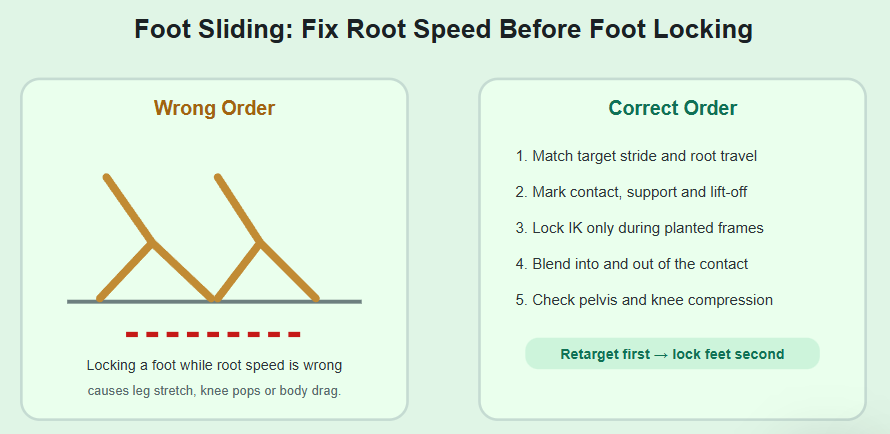
Pratica: distingui un piede appoggiato che scivola sul pavimento da una rotazione intenzionale. Allo stesso modo, separa un'oscillazione indesiderata dei fianchi dall'oscillazione corporea deliberata di un ballerino. La stessa correzione può aiutare il primo caso e danneggiare il secondo.
2. Esamina l'analisi del movimento AI e seleziona la correzione pertinente
A , il pannello a destra mostra Analisi del movimento completata e una scheda ANALISI DEL MOVIMENTO AI. In questo esempio, i problemi rilevati sono raggruppati in Correzione del contatto con il suolo.
- Leggi il report di analisi per il movimento selezionato.
- Confronta la categoria di problemi elencata con ciò che vedi durante la riproduzione.
- Seleziona la categoria pertinente. La demo mostra Correzione del contatto con il suolo selezionata sotto Correzioni approfondite.
- Esamina le eventuali informazioni sull'intervallo interessato e sui crediti fornite nella tua sessione prima di procedere.

Punto di controllo: la correzione selezionata dovrebbe corrispondere a un problema visibile nell'animazione. Non considerare un punteggio da solo come motivo per rimuovere un movimento intenzionale. Il pannello stesso segnala che le correzioni approfondite possono avere un impatto più ampio.
3. Applica Correggi problemi selezionati e attendi il controllo qualità
- Fai clic su Fix Selected Issues dopo aver esaminato la correzione scelta.
- Attendi il completamento dell'operazione di correzione.
- Controlla lo stato di validazione finale. Il video mostra brevemente Deep Fixes Completed mentre Final Quality Check è ancora in sospeso.
- Esamina il risultato completato prima di apportare un'altra modifica.

Il pannello completato offre successivamente Fix Jitter & Joint Issues per ulteriori problemi di stabilità. Considerala una decisione separata: ispeziona il movimento rimanente, quindi applica un'altra correzione solo se risolve un difetto reale. Accumulare modifiche senza esaminare i risultati intermedi rende più difficile identificare quale modifica ha alterato la performance.
4. Confronta l'animazione originale e quella modificata
Usa Compare This per esaminare il risultato selezionato. La demo etichetta il personaggio grigio come Original Anim e quello viola come New Anim. I suoi cerchi tratteggiati richiamano l'attenzione sui piedi.

- Riproduci il confronto ed esamina ogni intervallo di appoggio del piede.
- Verifica se il piede rimane stabile senza impedire un passo o una rotazione intenzionale.
- Guarda verso l'alto: la direzione del ginocchio, l'altezza dell'anca e l'equilibrio del corpo possono cambiare quando si corregge il contatto con il suolo.
- Esamina l'intera clip per individuare nuove discontinuità o gesti perduti.
- Usa Revert accanto ai controlli di confronto se il risultato non è adatto.
5. Perfeziona la stabilità dell'anca con una richiesta testuale precisa
Il prossimo esempio confronta Selected Anim con New Anim. A , il messaggio visibile descrive la correzione dell'oscillazione dell'anca nei fotogrammi 0–109 e il mantenimento delle anche a un riferimento del fotogramma 0. Questo è un esempio specifico di stabilizzazione, non un'impostazione di pulizia universale.

Buona pratica: per un'azione sul posto, identifica la traslazione indesiderata e chiedi una correzione vincolata. Per una camminata o un salto con spostamento, preserva lo spostamento intenzionale e il movimento verticale invece di bloccare le anche.
Riduci l'oscillazione indesiderata dell'anca nei fotogrammi 0–109. Preserva l'oscillazione intenzionale del corpo, i gesti delle braccia e la tempistica. Non rimuovere il movimento intenzionale sul pavimento.
Prompt di partenza suggerito, non un'istruzione letterale del video. Sostituisci l'intervallo di fotogrammi con il tuo.
- Inserisci una richiesta chiaramente delimitata nella casella di testo di modifica del movimento.
- Esamina qualsiasi interpretazione o piano mostrato prima di confermare un'operazione.
- Confronta la versione risultante con quella di origine nell'intervallo richiesto.
- Verifica che la stabilizzazione non abbia reso il busto innaturalmente rigido o modificato l'estensione delle gambe.
- Annulla o restringi la richiesta se la correzione rimuove movimento che volevi mantenere.
6. Rendi fluida una transizione tra fotogrammi specifici
L'ultimo esempio di modifica utilizza un obiettivo chiaro: una transizione dal fotogramma 26 al fotogramma 40, con il fotogramma 40 come posa di destinazione. Questi sono numeri di fotogrammi dell'animazione, non timestamp del video dimostrativo di 63 secondi.
Crea una transizione fluida dal fotogramma 26 al fotogramma 40, usando il fotogramma 40 come posa di destinazione.
Istruzione mostrata sullo schermo nel video fornito.

- Scorri la tua animazione e individua il punto in cui il cambio di posa diventa brusco.
- Scegli il primo fotogramma da regolare e una posa di destinazione successiva adeguata.
- Inserisci la richiesta di transizione con i tuoi numeri di fotogrammi effettivi.
- Riproduci l'intervallo modificato, includendo poi alcuni fotogrammi prima e dopo di esso.
- Verifica la continuità su entrambi i confini, i percorsi di mani e piedi e se l'azione raggiunge ancora la posa prevista nei tempi stabiliti.
Buona pratica: se il risultato risulta troppo morbido, accorcia l'intervallo o specifica quale accento deve rimanere netto. La fluidità non è l'unico obiettivo: un pugno, un atterraggio o un gesto guidato dal ritmo possono richiedere un cambiamento deliberato di velocità.
7. Approva la modifica, esportala e validala sul tuo personaggio
Il video mostra Export e Click here to export, ma non apre la finestra di esportazione né dimostra un'importazione a valle. Usa i formati e i preset effettivamente offerti nel tuo account invece di presumere che un formato particolare sia incluso.
- Mantieni la versione il cui movimento supera la tua revisione visiva.
- Apri il controllo di esportazione disponibile e conferma il movimento, l'intervallo e le impostazioni di output.
- Salva il risultato accettato con un nome di versione distinto.
- Importalo nel progetto di animazione o motore di gioco previsto usando impostazioni compatibili.
- Verifica scala, frame rate, mappatura dello scheletro, movimento della radice e contatto con il suolo sul personaggio di destinazione.
Buona pratica: un'anteprima pulita sul manichino dimostrativo non garantisce contatti corretti su un rig di produzione con proporzioni diverse. Se un problema appare solo dopo il trasferimento, esamina il retargeting e le impostazioni della scena prima di modificare nuovamente l'animazione di origine.
Come scrivere prompt migliori per la modifica del movimento
Rendi la modifica verificabile. Una richiesta utile indica cosa cambiare, dove cambiarlo e cosa preservare.
| Obiettivo | Schema di prompt suggerito | Verifica dopo la modifica |
|---|---|---|
| Contatto del piede | Il piede rimane stabile durante il contatto e si stacca naturalmente. | |
| Oscillazione dell'anca | Il busto è più stabile senza irrigidire la performance. | |
| Transizione di posa | Nessun salto visibile su entrambi i confini. | |
| Tremore localizzato | Il gesto rimane espressivo anziché appiattito. |
Queste sono richieste suggerite da adattare e testare, non ulteriori operazioni verificate nella clip fornita. Apporta una modifica alla volta in modo che ogni confronto rimanga significativo.
Risoluzione dei problemi nella pulizia del mocap AI
| Cosa vedi | Cosa controllare successivamente |
|---|---|
| I piedi sembrano stabili, ma il corpo risulta rigido | Verifica se la correzione ha rimosso il movimento intenzionale dell'anca o della radice. Annulla e usa un ambito più ristretto. |
| La transizione presenta un salto al confine | Esamina i fotogrammi appena esterni alla modifica. Riconsidera l'intervallo e la posa di destinazione, quindi confronta di nuovo. |
| Il punteggio migliora ma l'animazione sembra peggiore | Dai priorità alla performance effettiva e ai contatti. Un punteggio non sostituisce l'approvazione visiva. |
| L'azione modificata perde la sua energia | Identifica gli accenti intenzionali. Chiedi di preservarli o riduci l'intervallo di levigatura. |
| Il risultato cambia dopo il retargeting | Controlla la mappatura dello scheletro, le proporzioni, la scala, il movimento della radice e il livello del suolo di destinazione. |
| I controlli differiscono dagli screenshot | Abbina l'operazione invece di indovinare un menu nascosto. L'interfaccia e la disponibilità possono cambiare in base alla versione. |
Inizia con un intervallo problematico
Scegli una sezione breve, apporta una correzione mirata e confrontala con l'originale. Mantieni il miglioramento solo quando il movimento e i contatti previsti sopravvivono alla modifica.
Esplora QuickMagic Motion EditorDomande frequenti
Cos'è QuickMagic Motion Editor?
QuickMagic Motion Editor è uno spazio di lavoro per la modifica di movimento 3D assistita dall'AI. In questa dimostrazione, analizza il movimento, offre una correzione del contatto con il suolo, visualizza animazioni originali e modificate e supporta modifiche guidate da testo.
Come posso correggere lo scivolamento dei piedi in QuickMagic?
Esamina l'analisi del movimento, seleziona la correzione del contatto con il suolo pertinente e applica Fix Selected Issues nell'interfaccia dimostrata. Confronta i momenti di appoggio del piede prima di accettare la modifica. Verifica che i passi e le rotazioni intenzionali non siano stati bloccati.
Posso modificare un'animazione 3D digitando istruzioni?
Sì. Il video mostra una transizione guidata da testo tra i fotogrammi 26 e 40. Per la tua modifica, specifica la parte del corpo, l'intervallo di fotogrammi, la modifica prevista e il movimento da preservare, quindi confronta il risultato.
Il punteggio da 74 a 98 dimostra un miglioramento specifico dell'accuratezza?
No. Il video etichetta esplicitamente questi punteggi come solo dimostrativi e afferma che i punteggi reali potrebbero non migliorare sempre. Non sono una percentuale di accuratezza misurata né una garanzia per un'altra clip.
Dovrei bloccare le anche per rimuovere il tremolio?
Non automaticamente. Mantenere le anche a una posizione di riferimento può essere adatto a un'azione sul posto, ma può rimuovere spostamento intenzionale, salto o oscillazione del corpo. Decidi prima se il movimento indesiderato è un'oscillazione locale o un movimento deliberato.
Come posso rendere fluida una transizione di animazione?
Identifica i fotogrammi iniziale e finale e una posa di destinazione adeguata. Richiedi una transizione su quell'intervallo, quindi esamina l'ingresso, la parte centrale e l'uscita della modifica. Nel video, la richiesta usa i fotogrammi 26–40 e il fotogramma 40 come posa di destinazione.
Posso annullare una modifica del movimento?
La dimostrazione mostra Revert accanto a Compare This. Confronta prima il risultato pertinente, quindi usa Revert se non preserva la performance prevista. Conserva un file di movimento originale separato per il lavoro di produzione.
Posso usare il movimento modificato in Blender o Unreal Engine?
Controlla i formati di esportazione e i preset disponibili nel tuo account attuale, quindi scegline uno supportato dalla destinazione. Il video fornito mostra i controlli di Export ma non una finestra delle impostazioni di esportazione né un'importazione completata in Blender o Unreal. Valida scheletro, scala, tempistica e contatti dopo il trasferimento.