





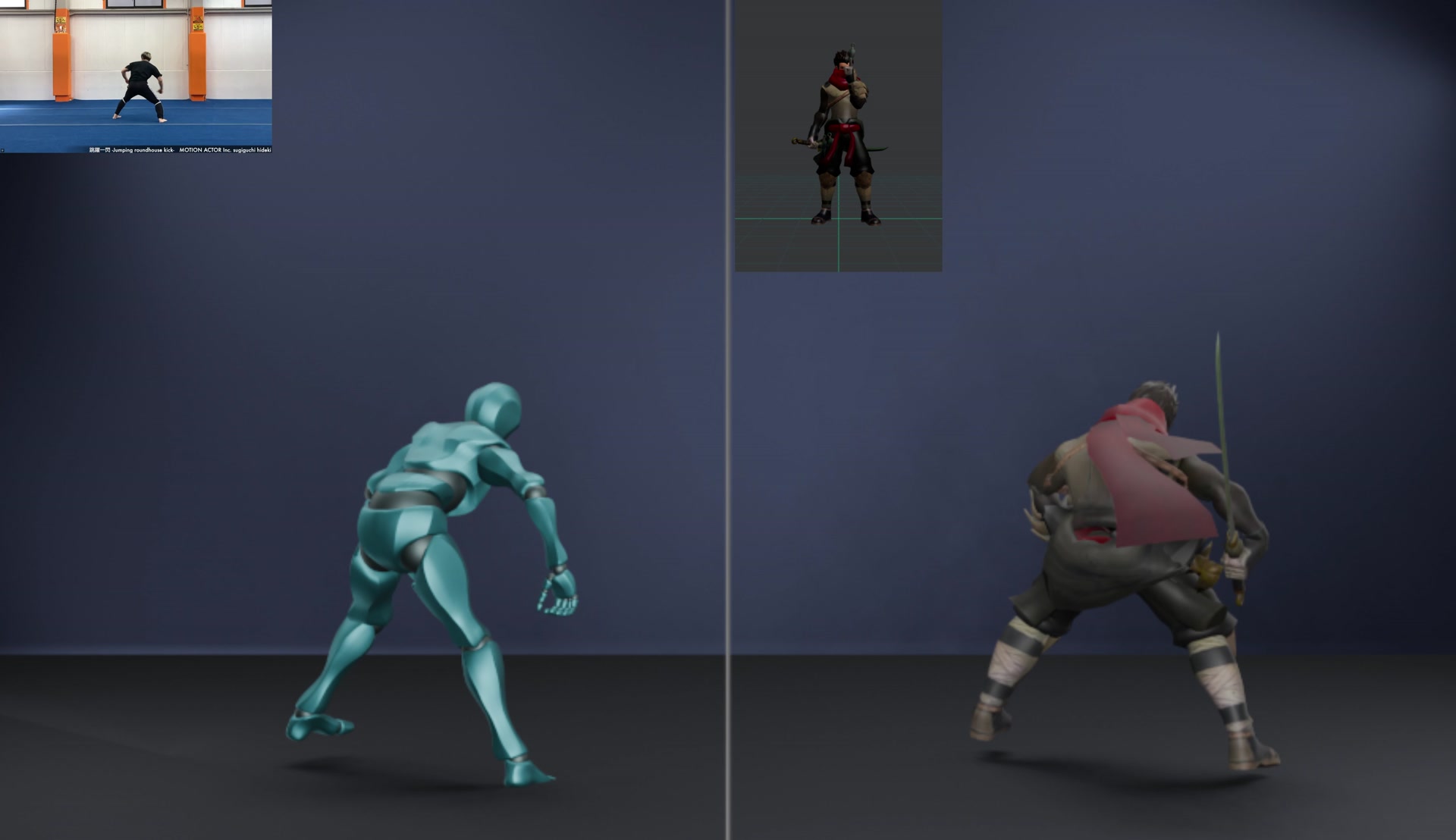
Guarda il risultato: una sola azione su due diversi personaggi 3D
Come si presenta il retargeting? Questo breve confronto mostra un manichino ciano a sinistra e un personaggio vestito a destra che eseguono un'azione corrispondente di rotazione, salto e calcio. Osserva il movimento del corpo attraverso le due silhouette, poi segui i passaggi di rigging e retargeting riportati di seguito.
Circa 2,25 secondi · si ripete dopo aver premuto Play · Apri o scarica il confronto a risoluzione originale. Le piccole finestre mostrano un riferimento live-action e un riferimento del personaggio. Questa clip di risultato fornita non mostra i controlli di rigging, le impostazioni di retargeting o il processo di esportazione.
Leggi il risultato in due fotogrammi chiave


Cosa controllare quando esegui il retargeting della tua animazione
- Preparazione e rotazione: confronta quando il corpo ruota e come le braccia bilanciano l'azione.
- Posa di calcio o in aria: esamina i fianchi, il ginocchio sollevato e le spalle per individuare stiramenti o intersezioni indesiderati.
- Atterraggio e recupero: osserva i piedi su più fotogrammi per individuare scivolamenti, sospensioni o variazioni improvvise di altezza.
Usa questi punti come riferimenti di revisione, non come un punteggio di qualità per questa clip. Il solo video non rivela il suo rig, i pesi dello skin, le impostazioni, il formato del file o come è stato prodotto il movimento dell'abbigliamento. La procedura completa riportata di seguito fornisce il flusso di lavoro dell'interfaccia separato e documentato.
Rigging vs. retargeting: cosa succede in ciascuna fase?
Il rigging prepara un personaggio 3D al movimento; il retargeting fornisce a quel personaggio un'animazione esistente. Un rig fornisce lo scheletro, mentre lo skinning determina come la mesh segue le ossa. Il motion retargeting trasferisce una performance da uno scheletro di origine al personaggio di destinazione preparato.
Esegui il rigging del personaggio, non dell'animazione. Nel flusso di lavoro QuickMagic dimostrato, il personaggio passa prima attraverso l'Auto Rigging con un preset Mixamo. Poi scegli un movimento di origine e lo trasferisci a quel rig generato. Un trasferimento riuscito richiede comunque una verifica della deformazione e della riproduzione prima che l'esportazione sia accettata.
La panoramica sul motion retargeting di QuickMagic spiega la mappatura e la validazione da origine a destinazione in un flusso di lavoro di produzione 3D. Questo tutorial copre specificamente il Motion to Character Beta basato sul web mostrato nella sessione fornita del 26 novembre—non una configurazione manuale di retargeting in Blender o Unreal.
| Fase | Cosa fa | Cosa devi controllare |
|---|---|---|
| Auto-rigging | Prepara il personaggio caricato per l'animazione | Posa di riferimento, arti e deformazione della mesh |
| Motion retargeting | Applica una performance di origine selezionata alla destinazione | Posa, tempistica, movimento della radice e contatti |
| Esportazione animata | Fornisce l'animazione del personaggio attivo per un'altra applicazione | Consegna effettiva del file e comportamento dopo l'importazione |
Prova del flusso di lavoro: un design di manichino in due condizioni di input, con tre esecuzioni di retargeting. La nuova clip di confronto qui sopra è un esempio visivo separato. I materiali forniti documentano esportazioni di animazioni funzionanti e problemi di deformazione residui; questo non è un benchmark universale di qualità o compatibilità.
Guarda il tutorial completo Motion to Character
La procedura di 4 minuti e 37 secondi combina screenshot reali dell'interfaccia con una narrazione inglese sintetica. La sua conclusione mostra l'animazione renderizzata dai file FBX scaricati. È un tutorial montato, non una registrazione continua dello schermo.
Scarica il tutorial · Sottotitoli SRT in inglese · Trascrizione della narrazione. La sincronizzazione dei sottotitoli è approssimativa.
1. Prepara un personaggio umanoide per il rigging
Disponi di un account QuickMagic, dei crediti richiesti dall'operazione corrente, di un file di personaggio umanoide e di un movimento sorgente già disponibili in QuickMagic. I test di caricamento documentati hanno utilizzato FBX; altri formati e limiti di dimensione dei file non sono stati stabiliti.
- Usa una T-pose o A-pose con le braccia lontane dal busto, seguendo le indicazioni per il caricamento.
- Usa arti completi e proporzioni ragionevolmente standard.
- Mantieni capelli sciolti, vestiti, armi e oggetti di scena liberi o separati dove richiesto dalle indicazioni.
- Conserva il file originale del personaggio prima di provare un flusso di lavoro di rigging automatico.

Hai già un rig? L'input con rig e animazione è stato accettato, ma è comunque passato attraverso Auto Rigging. Non è stato osservato alcun controllo per saltare il rigging. Non dare per scontato che questa procedura preservi uno scheletro di produzione esistente o i suoi controlli.
2. Esegui l'auto-rig del personaggio 3D in QuickMagic
- Apri QuickMagic Motion to Character e scegli Upload Character.
- Seleziona il tuo FBX e assegna al personaggio un nome riconoscibile.
- Leggi le indicazioni su posa e mesh. Il preset scheletro dimostrato è Mixamo.
- Controlla la stima corrente, poi clicca una volta su Auto Rigging.
- Attendi che il personaggio sia contrassegnato come Rigged prima di selezionare un movimento.

Punto di controllo: un messaggio di avanzamento stimato al 95% non indica il completamento. Attendi lo stato finale ed evita di inviare ripetutamente la stessa operazione solo perché l'avanzamento si mette in pausa.
3. Retarget di un'animazione esistente sul personaggio con rig
- Scegli Browse My Motions.
- Apri la scheda sorgente pertinente: Video to Motion, Text to Motion o Audio to Motion.
- Seleziona la scheda del progetto che vuoi applicare al personaggio.
- Controlla di nuovo la stima; il valore visualizzato può cambiare dopo la selezione del movimento.
- Clicca su Retarget e attendi il visualizzatore di confronto sorgente/destinazione.

Il selettore ha scelto progetti QuickMagic esistenti. Qui non è stato osservato alcun caricamento di file di animazione esterni. La sessione registrata ha esplorato tutte e tre le schede sorgente, ma ha inviato solo movimenti Audio e Text. Se hai bisogno di un'animazione esterna arbitraria o di una configurazione di mappatura personalizzata, verifica separatamente questa procedura.
4. Controlla il rig del personaggio e l'animazione retargetizzata
Esamina sia la deformazione della mesh sia il trasferimento del movimento. Uno stato con rig conferma che l'operazione è terminata; non garantisce che spalle, polsi o dita si deformino correttamente. Allo stesso modo, un target in movimento non prova che tempistiche e contatti siano adatti alla tua scena.
La sorgente appare a sinistra e il personaggio retargetizzato a destra. Metti in pausa e usa il cursore condiviso per confrontare lo stesso intervallo. Osserva l'intero corpo prima di concentrarti sulle singole articolazioni.
- Riproduci l'intera clip per comprenderne il ritmo e il movimento complessivi.
- Metti in pausa sulle pose espressive e scorri le transizioni.
- Ispeziona polsi e dita per individuare picchi o piegature estreme.
- Controlla il volume delle spalle, la deformazione del busto, le ginocchia e il contatto dei piedi.
- Esamina tempistica e spostamento, tenendo conto delle diverse proporzioni dei personaggi e dell'inquadratura della finestra.

Avviso sulla qualità: un retargeting riuscito significa che il movimento è stato trasferito e può essere visualizzato in anteprima, non che la mesh si deformi correttamente in ogni fotogramma. Una posa di riferimento pulita da sola non ha eliminato il problema visibile su questo manichino.
5. Riusa il rig generato con un'altra animazione
Per testare una seconda performance sul rig generato, clicca sulla scheda del movimento corrente per riaprire il selettore. Seleziona un altro progetto esistente, controlla la sua stima ed esegui di nuovo il retargeting.

Il caso C registrato ha utilizzato MF02_Wave da Text to Motion. Confrontare due clip è utile per vedere se un problema si verifica in più performance, ma non ne diagnostica da solo la causa.
Apri My Characters per ispezionare i record salvati. Entrambi i record di test erano visibili alla riapertura della pagina. La finestra di dialogo aveva anche un pulsante Import; il cambio di personaggio tramite quel pulsante non è stato testato separatamente.

6. Esporta il personaggio animato come FBX
Usa il pulsante Download in basso per il risultato animato attivo. Il controllo Download separato sulla scheda del personaggio è la voce di esportazione del personaggio. Il suo output locale separato non è stato confermato nella sessione registrata.

- Verifica che il personaggio e il movimento desiderati siano attivi.
- Usa il controllo Download in basso.
- Controlla l'elenco dei download del browser e la destinazione locale per il file effettivo.
- Apri il FBX nell'applicazione desiderata e verifica che mesh, armature e azione di animazione siano presenti.
- Riproduci la take e ispeziona deformazione, scala, orientamento, materiali, durata e posizionamento dei piedi.
- Mantieni distinti i file di origine e quelli esportati durante eventuali riparazioni a valle.
I casi A e C si sono aperti in Blender con due mesh, un'armature da 65 ossa e un'azione di animazione con 340 curve, secondo i dati di ispezione forniti. Queste sono proprietà dei file di esempio, non specifiche per ogni esportazione. Le importazioni in Unity e Unreal Engine non sono state testate.
Guarda l'animazione effettiva del personaggio esportato
La vetrina presenta il caso A Coffee Chat seguito dal caso C Wave, renderizzati dai file FBX scaricati. La breve take Wave è ripetuta per la visualizzazione. La camera, l'illuminazione e i materiali di Blender sono stati regolati; le curve di animazione e i pesi della pelle non sono stati riparati.
Questo è un render di presentazione, non l'output di rendering del sito web di QuickMagic. Scarica la vetrina.
Risoluzione dei problemi di rigging dei personaggi e retargeting delle animazioni
| Cosa vedi | Verifica successiva |
|---|---|
| Il rigging resta intorno al 95% | Attendi Rigged. L'avanzamento era esplicitamente stimato nell'interfaccia; la sessione di origine non stabilisce una garanzia sui tempi del servizio. |
| Polsi appuntiti o mani allungate | Ispeziona geometria, skinning, pesi delle dita e posa. Confronta il file esportato in modo indipendente. L'input statico non ha eliminato l'artefatto del browser in questo esempio. |
| Sorgente e destinazione appaiono di dimensioni diverse | Controlla un'inquadratura comparabile, poi ispeziona orientamento e scala nell'applicazione di destinazione. |
| La clip retargetizzata è più lunga | Ispeziona l'intervallo dell'azione e la frequenza dei fotogrammi prima di sincronizzare il dialogo o montare un'inquadratura. Le durate della sorgente e dell'output di Coffee Chat differivano in questa sessione. |
| Il download non appare | Controlla il risultato del download del browser e la cartella locale prima di riprovare. Si sono verificati timeout nel controllo del browser nella sessione di origine, quindi i ritardi non sono stati isolati al prodotto. |
| La diminuzione del saldo differisce dalla stima | Registra il progetto scelto, la stima e il saldo prima/dopo; chiedi all'assistenza di riconciliare la transazione. Una discrepanza da sola non prova un addebito duplicato. |
Quanto sono costate le operazioni registrate?
Ogni operazione di rigging mostrava e diminuiva 15 V. Ciascuno dei due retarget Audio mostrava 12 V ma era accompagnato da una diminuzione del saldo di 24 V. Il retarget Text mostrava e diminuiva 5 V. La diminuzione totale osservata è stata di 83 V.
Queste sono stime e istantanee del saldo del 26 novembre 2026, non un registro di fatturazione riconciliato né una promessa di prezzo attuale. La discrepanza Audio rimane inspiegata. Rivedi la stima in tempo reale e le informazioni sulla transazione prima di ripetere un'operazione.
Cosa ha stabilito l'esempio—e cosa no
Questa guida editoriale utilizza i record di sessione e i media forniti. Non rappresenta un nuovo test dal vivo del prodotto. Il breve confronto manichino-versus-personaggio vestito aggiunto sopra è un video di risultato separato, non un quarto test documentato né una prova che le precedenti preoccupazioni sulla deformazione siano state risolte. Entrambe le condizioni di input utilizzavano lo stesso design del manichino: uno già riggato e animato, l'altro una T-pose statica non riggata con le stesse due mesh e 27.850 vertici.
| Esecuzione | Input e movimento | Risultato documentato |
|---|---|---|
| A | FBX già riggato + Audio Coffee Chat | Anteprima, FBX animato scaricato e importazione in Blender |
| B | T-pose statica non riggata + stesso movimento Coffee Chat | Anteprima; esportazione separata non acquisita; picchi al polso rimasti |
| C | Riuso del rig generato da B + Text MF02_Wave | Anteprima, FBX animato scaricato e importazione in Blender senza ri-rigging |
Tempi: la scheda sorgente di Coffee Chat mostrava 00:09 mentre il suo visualizzatore retargetizzato mostrava 00:11. L'azione esportata copre i fotogrammi 1–347,253 a 30 fps, circa 11,54 secondi tra gli estremi. Wave copre i fotogrammi 1–149,751 a 30 fps, circa 4,96 secondi. La causa del cambiamento di durata dell'Audio non è stata stabilita.
La sessione non ha stabilito il supporto per personaggi non umanoidi, i limiti di caricamento, altri formati di input, la gestione di file malformati, la compatibilità con i motori, la qualità universale dello skinning o la fedeltà dei materiali. La consegna di file contenenti solo il personaggio non è stata confermata. Nessun flusso di lavoro di eliminazione è stato testato.
File di evidenza: risultati della sessione · dati di ispezione FBX. Concetti generali: panoramica sul motion retargeting di QuickMagic.
FAQ su rigging e retargeting di personaggi 3D
Cos'è il motion retargeting?
Il motion retargeting trasferisce l'animazione da uno scheletro sorgente a un personaggio di destinazione. È diverso dal rigging, che prepara lo scheletro e la relazione tra le ossa e la mesh.
Come faccio il retargeting del movimento sul mio personaggio in QuickMagic?
Nel flusso di lavoro documentato Motion to Character, carica un FBX, assegna un nome al personaggio, rivedi il preset Mixamo ed esegui Auto Rigging. Quando il personaggio è riggato, apri Browse My Motions, scegli un progetto esistente e seleziona Retarget. Confronta il risultato e scarica l'esportazione animata attiva.
Serve una T-pose o una A-pose?
Le indicazioni di caricamento osservate raccomandano una T-pose o una A-pose con le braccia lontane dal torso e arti completi. L'input statico testato utilizzava una T-pose, ma ciò non ha eliminato la deformazione del polso su questo manichino. Una posa di riferimento da sola non garantisce un buono skinning.
Posso caricare un personaggio già riggato?
Un FBX già riggato e animato è stato accettato nella sessione fornita, ma è comunque passato attraverso Auto Rigging. Non è stato osservato alcun controllo per saltare il rigging, quindi l'esempio non stabilisce la conservazione di un rig di produzione esistente.
Posso caricare un file di animazione esterno in Browse My Motions?
Nessun controllo per il caricamento di file di movimento esterni è stato osservato in quel selettore. Esso selezionava progetti QuickMagic esistenti in Video to Motion, Text to Motion e Audio to Motion. I progetti Audio e Text sono stati effettivamente retargetizzati nei test registrati.
Posso applicare un altro movimento senza riggare di nuovo il personaggio?
La sessione documentata ha sostituito Coffee Chat con il progetto Text to Motion MF02_Wave sullo stesso rig generato senza un altro passaggio di rigging. Entrambi i record dei personaggi sono anche apparsi in My Characters; l'importazione di un record salvato per cambiare personaggio non è stata testata separatamente.
Quale pulsante Download esporta l'animazione?
Nell'interfaccia mostrata, il pulsante Download in basso esporta il risultato animato attivo. Il Download della scheda del personaggio è una voce separata per l'esportazione del personaggio. I download di FBX animati sono stati confermati per i casi A e C; un file separato contenente solo il personaggio non è stato confermato.
Il FBX animato può essere usato in Blender, Unity o Unreal Engine?
I casi A e C sono stati scaricati e importati in Blender nella sessione fornita. Le importazioni in Unity e Unreal Engine non sono state testate. Verifica lo scheletro, la scala, la posa di riferimento, i tempi e la deformazione nella tua effettiva destinazione invece di considerare il FBX come una garanzia universale di compatibilità.
Perché i polsi si allungano dopo il retargeting?
La configurazione della sorgente e dello skinning, la posa di riferimento o la mappatura del rig potrebbero necessitare di ispezione. Questo esempio ha mostrato un allungamento appuntito del polso con entrambe le condizioni di input, ma non ha isolato la causa. Ispeziona la mesh, i pesi e il risultato esportato prima di decidere come ripararlo.
Quanto costa QuickMagic Motion to Character?
Nella sessione del 26 novembre 2026, ogni passaggio di rigging mostrava 15 V e corrispondeva a quella diminuzione di saldo osservata. I due retarget Audio mostravano 12 V ma erano ciascuno accompagnati da una diminuzione di 24 V; il retarget Text mostrava e diminuiva di 5 V. Queste sono osservazioni di sessione, non una garanzia di prezzo attuale né una diagnosi di fatturazione confermata.
Scarica i file FBX di esempio
- Breve video di confronto dell'animazione del personaggio
- Fixture del personaggio in T-pose statica
- Caso A: FBX animato Coffee Chat
- Caso C: FBX animato Wave
- Tutorial completo in inglese · Sottotitoli web · Tempi dei capitoli
Rigga una volta, poi prova un'animazione breve
Prepara un personaggio, completa Auto Rigging e applica un breve movimento sorgente. Ispeziona mani, spalle e piedi, poi verifica il FBX animato. Una volta che il risultato è accettabile, prova un altro clip sullo stesso rig generato.
Apri Motion to Character

