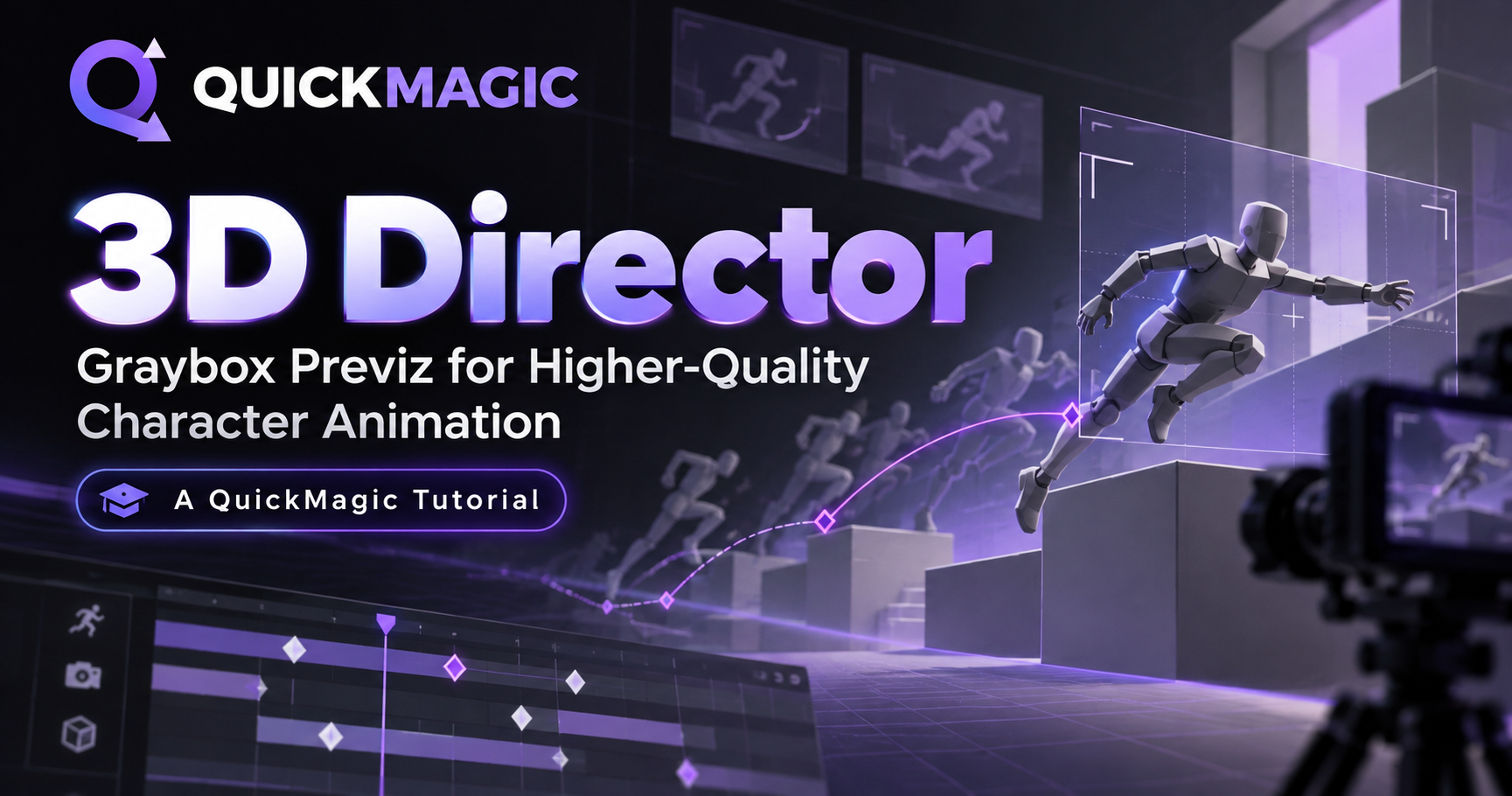
3D Directorを使ってキャラクターアニメーションの品質を高めるには?
3D Directorでシーンを構築し、キャラクターをブロッキングし、カメラを設計して、グレーボックスのアニメーション動画を書き出し、それをCharacter Animation(image-to-video)にインポートすることで、生成モデルがその上により優れた、より完全なアニメーションを生成します。3D Directorは構造レイヤーを担います — ショットの構図、ブロッキング、カメラの動きを確定する低コストのグレーボックスです。Character Animationのimage-to-videoは品質レイヤーを担います — グレーボックスを参照として、キャラクターのディテール、マテリアル、ライティングを補完し、ほぼ最終的なアニメーションに仕上げます。
プリビズの目的は美しい映像ではなく、ショットの言語を早期に確定することです。グレーボックスの価値は構造を正しくすることにあります。構図、ブロッキング、カメラの動き、アクションのタイミングが決まれば、image-to-videoは信頼できる骨格の上にディテールを生成するだけで済みます — アクションは形を保ち、カメラはドリフトせず、生成品質が向上します。
このチュートリアルの根拠:公式の3D Directorウォークスルー動画(約4:50、下に埋め込み)とQuickMagicのドキュメント化されたワークフローガイダンスです。スクリーンショットはその録画からのフレームです。インターフェースのラベルはバージョンによって異なる場合があります。
編集前にウォークスルーを見る
公式3D Directorウォークスルー
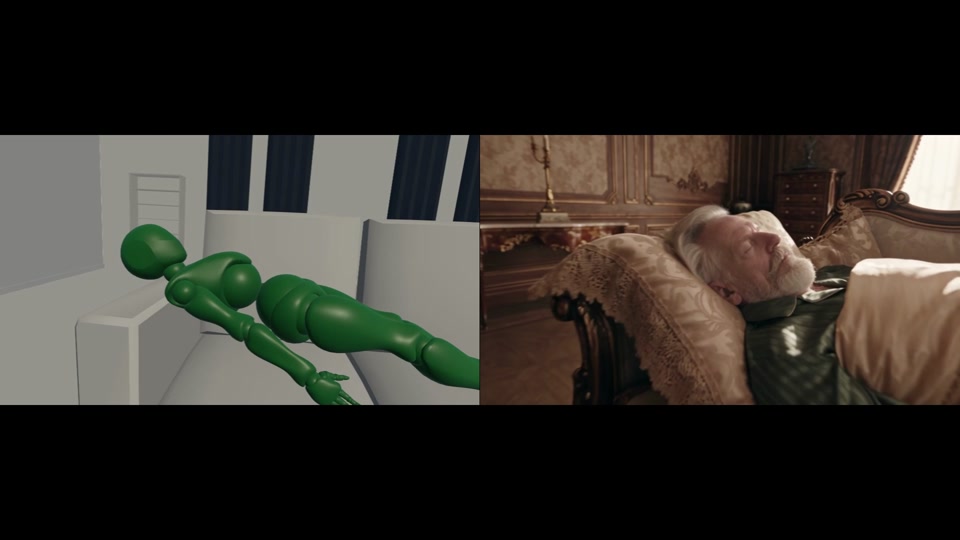
動画は、同じショットをグレーボックスと最終フレームとしてレンダリングしたものを並べて始まり、プリビズで確定した構図が完成映像まで引き継がれることを示します。その後、QuickMagicのホームページから3D Directorに入り、シーン設定、キャラクター配置、ポーズ調整、カメラワーク、書き出しへと進みます。一度視聴してから、以下の手順に従ってください。
3D Directorを知る
3D DirectorはQuickMagicのVideo Studio内にあるビジュアルプリビズツールです。実写映像や詳細なモデリングの代わりに、軽量なグレーボックスのキャラクターとシーンを用いることで、制作に着手する前に絵コンテ、ブロッキング、構図、カメラの動きを検証できます。
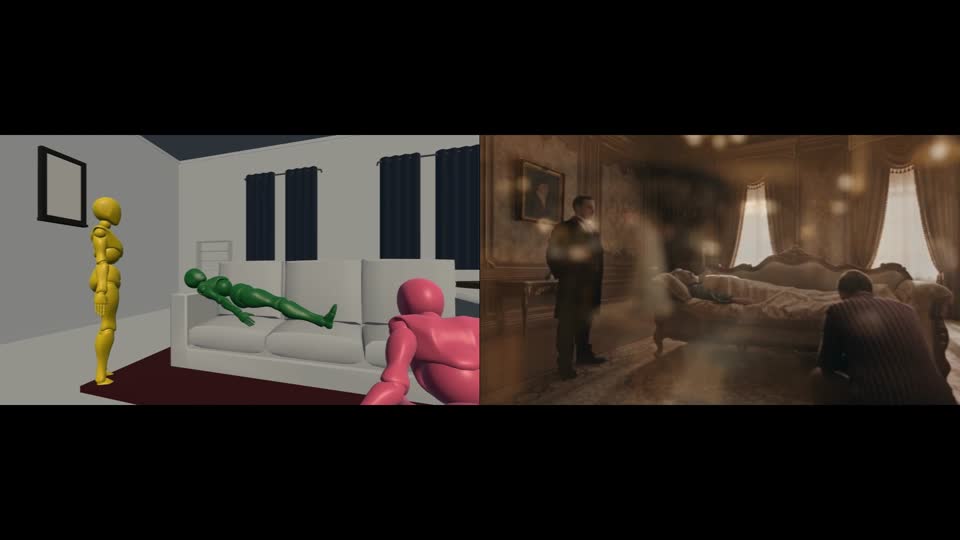
エンドツーエンドのワークフロー:グレーボックスから最終アニメーションまで6ステップ
- 013D Directorエディタを開く
- 02シーン、プロップ、グレーボックスのキャラクターを構築する
- 03ポーズを調整し、カメラと動きを設計する
- 04グレーボックスのプリビズ動画を書き出す
- 05Character Animation(image-to-video)にインポートし、詳細なアニメーションを生成する
- 06プロンプトとモデルオプションを反復して結果を洗練させる
最初の4ステップは3D Director内で行われ、構図、ステージング、リズムといった構造を非常に低コストで変更します。最後の2ステップはCharacter Animation内で行われ、品質を生み出します。グレーボックスを参照としてimage-to-videoで詳細なアニメーションを生成し、プロンプトとモデルオプションを反復して洗練させます。まずグレーボックスで構造を確定すれば、生成には明確な目標ができ、再生成の回数がはるかに少なくなります。
ステップ1. 3D Directorを開く
QuickMagicにサインインし、ホームページのVideo Studioエリアにある3D Previs (Beta)を見つけてCREATEをクリックし、エディタを開きます。併設されているCharacter Animation(image-to-video)がその隣にあります — 3D Directorがグレーボックスアニメーションを生成し、Character Animationがそれを高品質な結果に仕上げます。
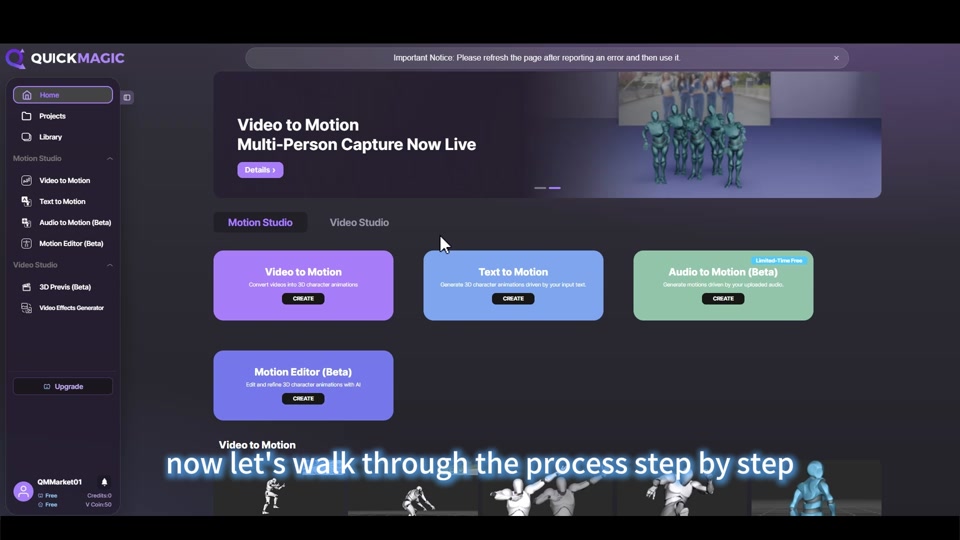
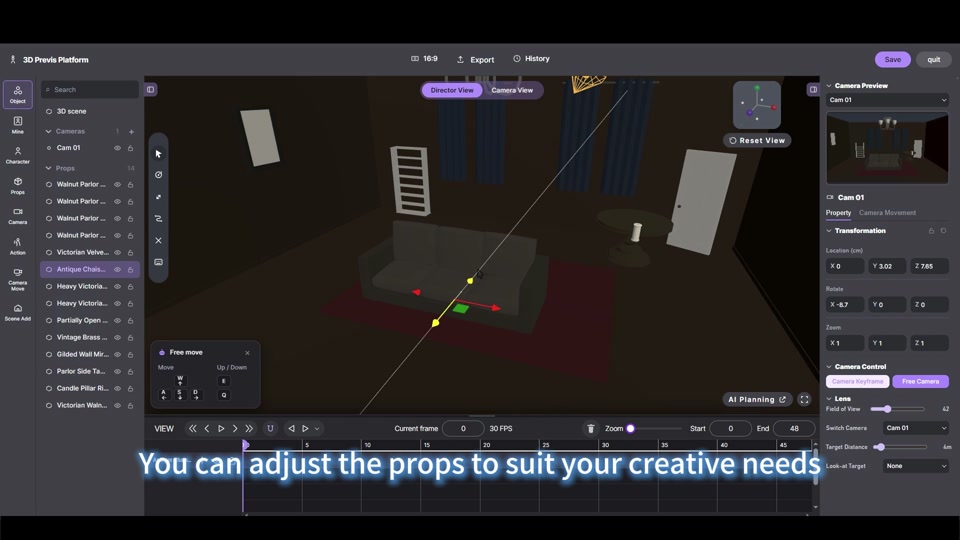
ステップ2. シーンとプロップを構築する
左パネルの3D sceneからシーンテンプレートを選択し、Propsリストからソファ、カーテン、鏡などのアイテムを追加します。プロップを選択すると自由にドラッグ・回転できます — クリエイティブな意図に合わせてプロップを配置するか、右側のプロパティパネルでLocation / Rotate / Zoomの値を正確に設定します。
上部バーでDirector View(ステージング用のディレクター視点)とCamera View(カメラが実際に記録するフレーミング)を切り替えます。下部のタイムラインは、後でカメラキーフレームを設定する場所です。
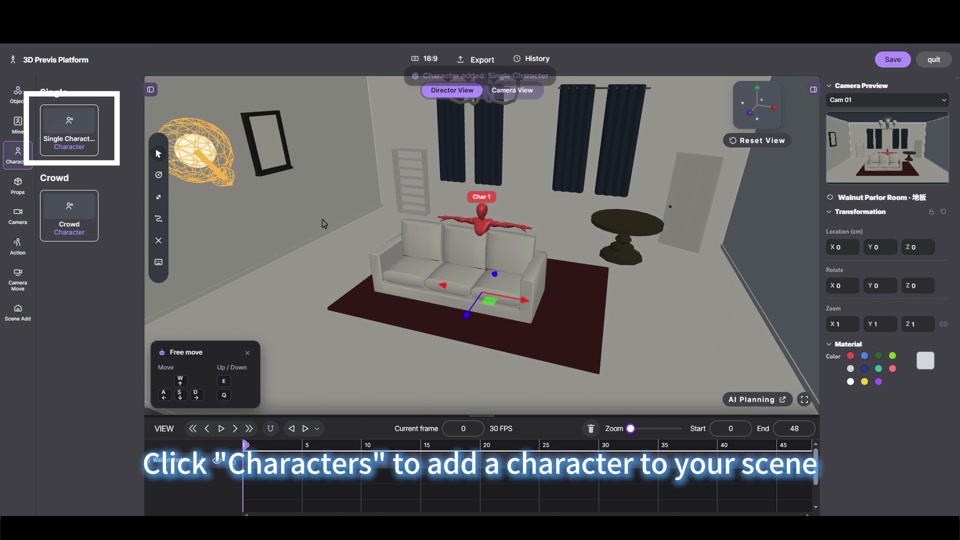
ステップ3. グレーボックスのキャラクターを追加する
左側のCharactersをクリックし、Single CharacterまたはCrowdを選択してシーンにキャラクターを配置します。キャラクターは区別しやすいグレーボックス(Char 1、Char 2…)として表示されるため、ステージングが読みやすく保たれます。キャラクターを選択すると、右パネルでTransformationとMaterialの色を変更できます。
ステップ4. ポーズを調整する
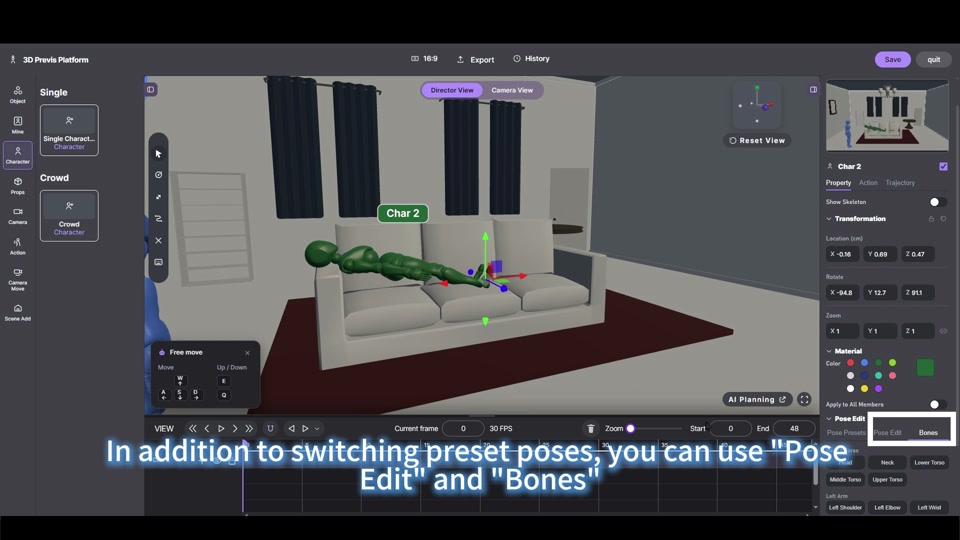
プリセットポーズの切り替えに加えて、Pose EditとBonesで細かく制御できます。Show Skeletonを有効にし、首、胴体、肩、肘、手首…といった個々の関節を回転させて、横たわる、寄りかかる、かがむなど、あらゆる姿勢にキャラクターを配置します。
ステップ5. ショットを設計する:プリセットとカメラの動き
左側のCameraパネルには豊富なプリセットショットがあります:Low Angle、Profile Shot、Two Shot、Close Shot、Extreme Close-up、Wide Shot、Over Shoulder、POVなど。
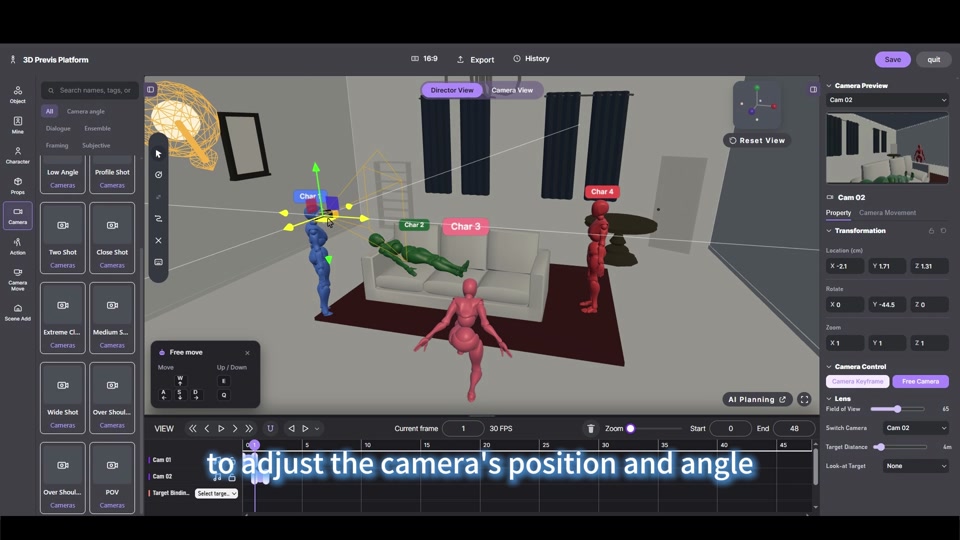
カメラの動きは2つのモードをサポートします:
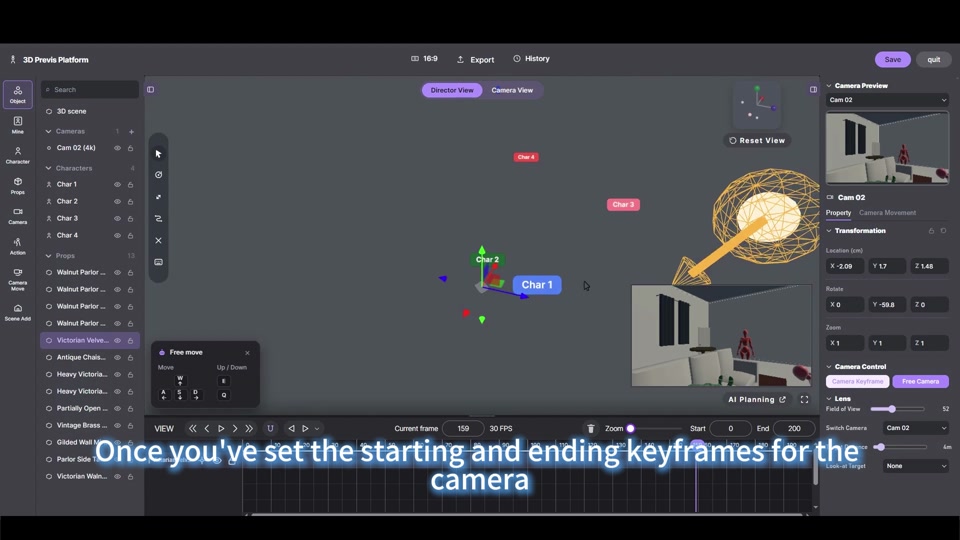
- Camera Keyframeモード:再生ヘッドを目標の時間に移動し、ショットをフレーミングするとキーフレームが記録されます。開始と終了のキーフレームを設定すると、カメラはその間を滑らかに移動します。
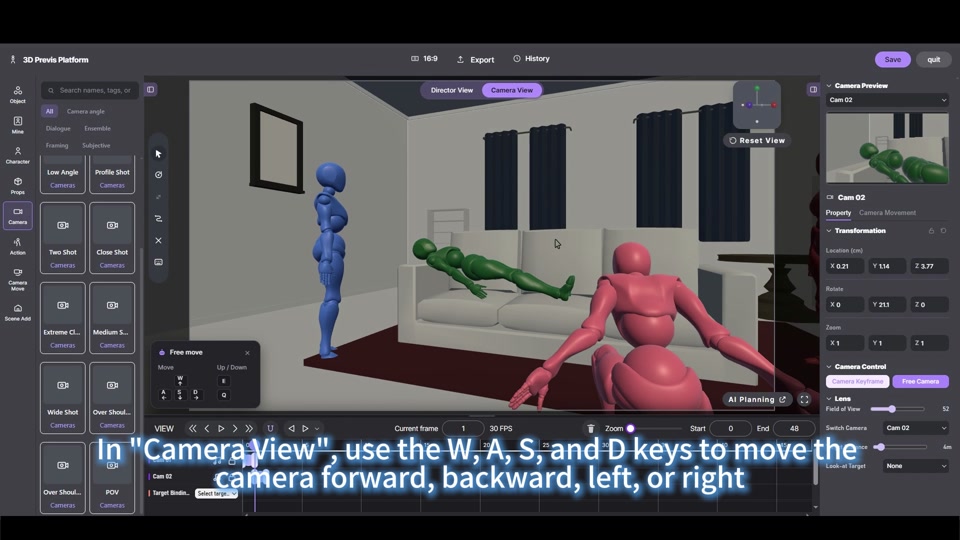
- Free Cameraモード:Camera Viewで
WASDキーでカメラを移動し、マウスで照準を合わせ、Target Bindingでキャラクターを追跡します。
ステップ6. プリビズ動画を書き出す
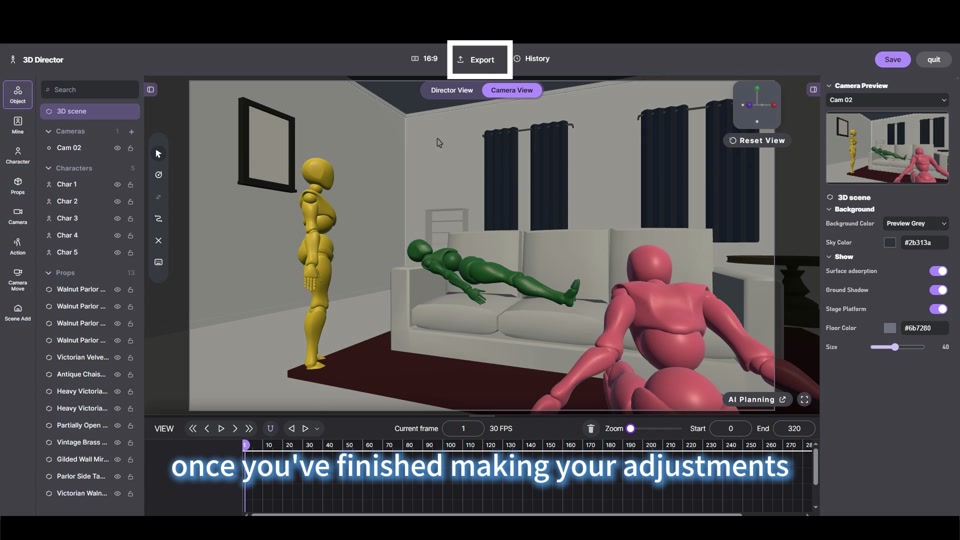
すべての設定が完了したら、上部のExportをクリックして動画をレンダリングします。書き出したグレーボックスアニメーションは、Character Animation(image-to-video)での次の段階の参照素材となります — 生成モデルがグレーボックスの動きの上により優れた、より完全なアニメーションを構築します。Saveをクリックしてプロジェクトを保存します。Historyで以前のバージョンを再確認できます。
Character Animationにインポートする:グレーボックスを品質の増幅装置として
ここで3D Directorが成果を発揮します:グレーボックスアニメーションはCharacter Animationのimage-to-videoの品質を増幅させる装置です。書き出したグレーボックス動画は最終映像ではなく、生成モデルに渡す動きの骨格です。構図、ブロッキング、カメラの動き、アクションのタイミングはすでにグレーボックスで決定されているため、モデルは信頼できる構造の上にキャラクターのディテール、マテリアル、ライティングを補完するだけで済みます。その結果、より安定した、より完全なアニメーションが得られます。
インポート方法
- 3D Directorでグレーボックスアニメーションを完成させ、Exportをクリックします。
- グレーボックス動画(または抽出したキーフレーム)をCharacter Animationのimage-to-video機能にインポートします。
- 生成モデルを選択し、プロンプトで希望するビジュアルスタイルとディテールを記述します。
- モデルがグレーボックスの動きの上にアニメーションを生成します — 構造はグレーボックスから、キャラクターのディテール、マテリアル、ライティングはモデルから得られます。
- 結果をグレーボックスの参照と比較します。構造の不一致は3D Directorでグレーボックスを修正し、ディテールが不満足な場合はプロンプトを調整して再生成します。