





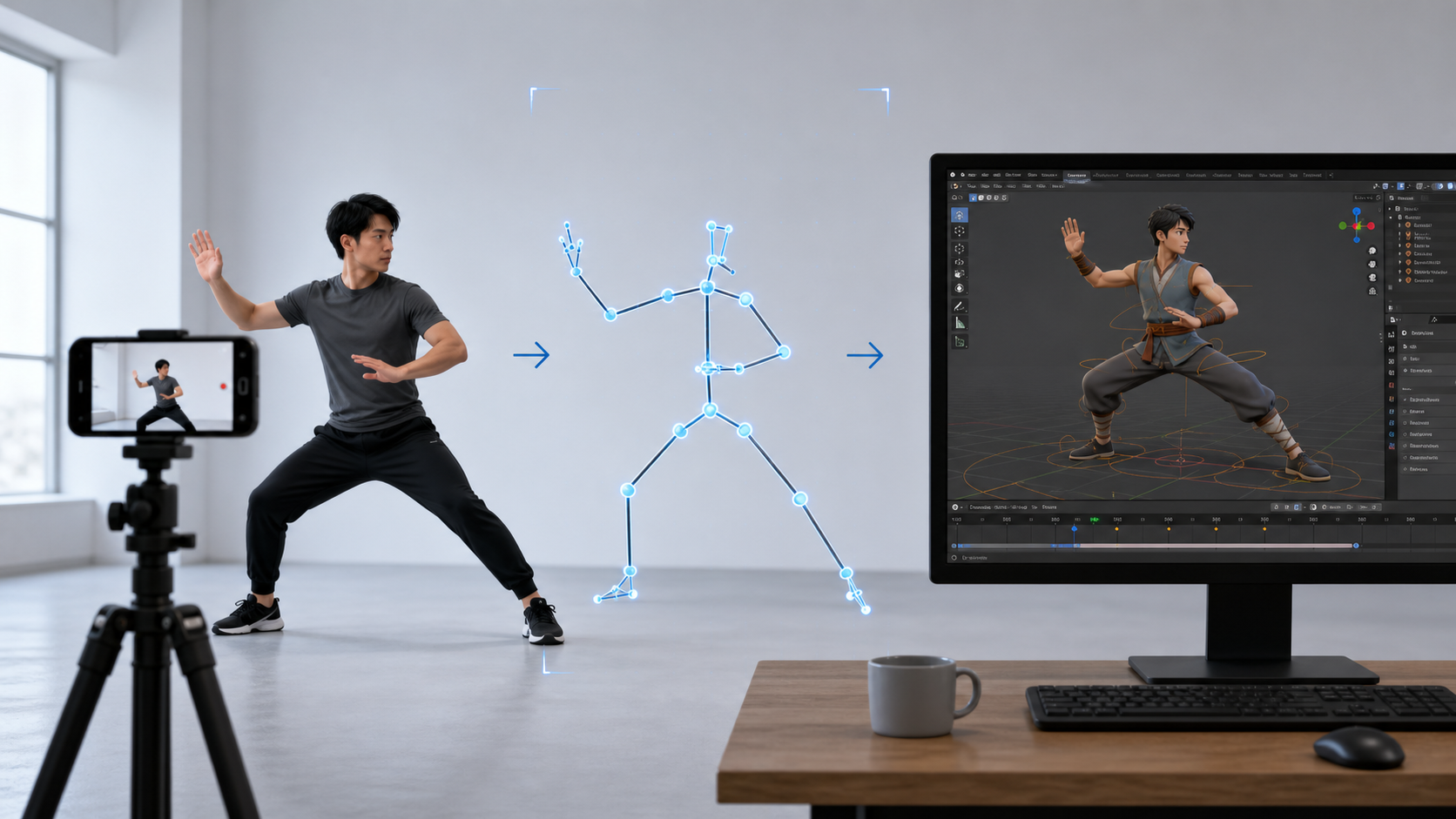
自宅でもスーツなしでモーションキャプチャは可能です。スマートフォンやウェブカメラで明確な動きを撮影し、QuickMagic のようなマーカーレスAIツールで処理します。 空間を整え、動作が見えるように保ち、モーションを生成し、対応するキャラクターでエクスポートしてテストします。この動画ベースのワークフローでは、身体マーカーやウェアラブルセンサーは必要ありません。
製品リファレンス:QuickMagic Video to 3D Animation。
本当に役立つ改善は、必ずしも新しいカメラではありません。ランプを移動したり、椅子を片付けたり、手と足が映るようにスマートフォンを十分離して置いたりすることかもしれません。このガイドでは、撮影とエクスポートのプロセスを説明する前に、こうした自宅ならではの判断に焦点を当てます。
QuickMagic の自宅モーキャプを試す必要なもの、そして省けるもの
マーカーレスモーションキャプチャは、目に見える画像情報から動きを推定します。身体にトラッキングマーカーを付ける必要はなくなりますが、読み取れる録画が必要であることは変わりません。隠れた手足、モーションブラー、不適切なフレーミングは、ソルバーが利用できる情報を依然として制限します。
| 項目 | 実用的な出発点 | 確認すること |
|---|---|---|
| カメラ | すでに持っているスマートフォン、ウェブカメラ、カメラ | 動作全体が見えており、鮮明に録画されている。 |
| 支持具 | 三脚、または安全で安定した面 | 機器が落下したり、動作を妨げたりしない。 |
| 照明 | 日光、または既存の室内照明 | 明るいシルエットにならず、身体が読み取れる。 |
| 空間 | 実際の動作に合った広さの空いた場所 | 移動、腕のリーチ、頭上スペース、安全マージンがすべて収まる。 |
| 処理 | ブラウザと QuickMagic アカウント | クリップが現在のアップロード制限とプラン制限に収まる。 |
| 出力先 | リグ済みキャラクターと対応3Dソフトウェア | モーションをインポートしてリターゲットできる。 |
このワークフローにグリーンスクリーン、反射マーカー、深度カメラ、マルチカメラ設備は必要ありません。手持ちの機材から始め、1回の完全なテストを行い、具体的な制限を特定してから初めてアップグレードを検討してください。
無料プランの確認: QuickMagic の現在のビデオモーション表には、演者1名、30 FPSで最大30秒、アップロード上限50 MB、FreeでのFBXエクスポートが記載されています。有料プランでは異なる許容量と形式が提供されます。Freeには有料プランに記載されている商用ライセンスは含まれません。これらの制限に依存する前に現在のプランを確認してください。
自宅モーキャプのワークフロー概要
- 01 · 準備部屋、照明、フレーミング
- 02 · 撮影短く明確なテイク
- 03 · キャプチャソースモーションを生成
- 04 · 確認接地と連続性をチェック
- 05 · エクスポートキャラクターでテスト
テイクを大量に撮影する前に、まず1つのシンプルな動作でループ全体を完了してください。きれいなプレビューだけでは十分ではありません。ファイルが開くこと、インポート後もタイミングが保たれること、使用予定のキャラクターにモーションが転送されることも確認したいところです。
1. 自宅のキャプチャ空間をセットアップする
部屋を選ぶ前に動きを選ぶ
座ったままの挨拶、立ったままのターン、移動を伴うダンスフレーズでは、必要な空間が異なります。意図する動作をゆっくりリハーサルし、腕の最大リーチ、足の最も遠い位置、高さの変化を確認します。空いた場所は、開始ポーズだけでなく動作全体に対応できる必要があります。
約2×2メートルのスペースは、小さなその場での動作には役立つかもしれませんが、万能の最小値でも、テイクが収まる保証でもありません。カメラと演者の間にもスペースが必要です。部屋が動作を安全に収容できない場合は、動作を簡略化するか、より広い適切な場所を選んでください。
椅子、ゆるいラグ、ケーブル、ペット、壊れやすい物を動作経路から移動させます。床の滑りやつまずきの危険を確認し、カメラは移動範囲の外に置きます。最初のモーキャプテストでは、狭い部屋で宙返り、転倒、格闘接触、その他の危険なスタントを試みないでください。

光を前方または前方側に置く
窓は、演者を照らす場合に有用な広い光源となります。明るい窓を真後ろに置くと、かえって身体が読み取りにくくなることがあります。セットアップを回転させ、カーテンを調整し、またはランプを移動して、重要な身体部位が見えるようにします。
ドラマチックな映画風の見た目よりも、均一で実用的な照明を目指してください。録画で、暗い顔、真っ黒に潰れた衣服、手足を横切る硬い影、光のちらつきを確認します。セッション中に日光が変化する場合は、以前の露出がまだ機能すると仮定する前に、新しいテストを確認してください。
手足の向きが分かる服装を使う
動作を妨げず、背景と視覚的に区別できる快適な服装を選びます。暗いソファの前で暗い服装だと、シルエットの判別が難しくなることがあります。非常にゆったりした袖、スカート、なびく布は、その下で身体がどう動いているかを覆い隠すことがあります。
特別なキャプチャ用ユニフォームは必要ありません。目的は、制限の多い服装ではなく、明確な身体形状と見える手足の向きです。床と動作に適した履物を使用してください。室内で便利だからという理由だけで滑りやすい靴下を選ばないでください。
スマートフォンを安定させ、最も広いポーズを確認する
最初の全身録画では、カメラ高さはおおよそ腰から胸程度が妥当な出発点であり、校正ルールではありません。動作全体が、頭の上と上げた手の上、足の下にマージンを持って収まるまでカメラを動かします。より水平で距離のある視点が利用できる場合は、極端な近接・傾斜視点を避けてください。
安全な支持具を使用します。動作エリアの近くに積んだ不安定な物は、安定性の代わりにはなりません。フレーミング境界を思い出すために床テープが役立つ場合は、平らに貼ってください。それは演者用のガイドであり、トラッキングされるモーションキャプチャマーカーではありません。
両腕を伸ばし、頭上にリーチし、計画した動作の限界まで踏み出しながら、レンズの視野を確認します。中立の立ちポーズが収まるセットアップでも、パフォーマンスの最も重要な部分を切り落とすことがあります。
全身キャプチャを無理に押し通すのではなく、狭い部屋を適応させる
座位または上半身のジェスチャーだけが必要な場合は、その目的に合わせてフレーミングし、対応するキャプチャスコープを選択します。ジェスチャー中は胴体と手を常に見える状態に保ちます。脚が一度も映らない映像から全身の歩行アニメーションを約束してはいけません。
全身のフレーミングでは、顔や指も画像内で小さくなります。繊細な表情の演技や正確な手のパフォーマンスが主な成果物である場合は、離れた部屋全体のショットですべてを等しく解像できると期待するのではなく、それらのチャンネルにより適した録画を計画しましょう。
2. 短く読み取りやすいパフォーマンスを録画する
本番の前にテスト録画を行う
数秒間録画し、ライブカメラのプレビューだけでなく、実際のファイルを確認します。動きの最も速い部分で一時停止します。手首、膝、足がどこにあるか見えますか?フォーカスが変わったか、カメラがずれたか、手足がフレームから外れたかを確認します。
視認性は必要ですが、完璧な3Dソルブを保証するものではありません。カメラは平面画像を記録するため、一部の奥行きや接触の関係は曖昧なままです。テストは、処理に時間を費やす前に、避けられる録画の問題を発見するためのものです。
フレームレートと露出を意図的に使う
シャープな1080p/30 FPSの録画は、デバイスとアップロード制限が対応していれば、通常の動きに対する実用的な最初のテストです。より高いフレームレートは速い動きの描写に役立つ場合がありますが、照明と露出が個々のフレームを有用に保つ場合に限られます。
60 FPSはモーションブラーを自動的に排除するものではありません。フレームレートはフレームがキャプチャされる頻度を決定し、露出時間は各フレーム内でどれだけ動きがぶれるかに影響します。ぼやけた手足のフレームが増えても、明確なポーズは回復できません。デフォルトで最も高い数値を選ぶのではなく、適切な照明を追加して結果を検査しましょう。
同様に、4Kも自動的に必要というわけではありません。より大きなファイルは、意味のある被写体のディテールを保持し、アップロード許容量内に収まる場合にのみ有用です。元のカメラファイルをアップロードできる場合は、ソーシャルメディアによる繰り返しの圧縮を避けましょう。
低リスクでシンプルな動作から始める
良い最初のテストには、手を振る、小さくお辞儀する、体重を移動する、制御された一歩と停止などがあります。最初のテイクは5~15秒程度を目安とし、プラットフォームの要件ではありません。動作をトリミングして比較しやすくするために、短く安定した開始と終了を設けましょう。
カメラを静止させ、1回の連続テイクを使用します。ワークフローを検証する間は、劇的なカメラ移動、カット、フィルターを避けます。いくつかのバリエーションを録画し、明確に名前を付け、照明、カメラアングル、衣類をテストする場合は一度に1つずつ変更します。
重要な手足を分離するビューを試してみましょう。ある動作で片方の腕が繰り返し胴体の後ろに隠れる場合、カメラアングルを少し変えると見えるようになるかもしれません。すべてのパフォーマンスでオクルージョンを排除する単一のビューは存在しません。実際に録画している動きを判断しましょう。
3. QuickMagicでモーションを生成する
QuickMagicの動画から3Dアニメーションツールを開き、サインインして、選択したテイクをアップロードします。このツールはMP4、MOV、AVI、WebMの入力をサポートしています。処理前に、正しいパフォーマー、向き、動作範囲を確認します。
- 被写体を選択:自宅のセットアップを検証する間は、明確に見える1人のパフォーマーから始めます。
- キャプチャスコープを合わせる:録画に適した、利用可能な全身または上半身のワークフローを選択します。
- 必要な場合のみ追加チャンネルを選択:手や顔のキャプチャには、適切なソースの視認性とデータを使用できる出力先が必要です。
- カメラとタイミングのオプションを確認:ソースと受け取り側のプロジェクトに適した設定を使用し、比較のために一貫させます。
- ジョブを実行して設定を保存:ソースのファイル名と選択したオプションを結果と一緒に保持します。
コントロールと権限は変更される可能性があるため、特定のモデル名やクリーンアップスライダーが常に存在すると仮定せず、現在のインターフェースに従ってください。処理時間はジョブとキューによって異なります。モーションの確認と修正の時間も確保しましょう。
対応するキャプチャスコープと設定:QuickMagic製品ガイド。プラン依存の制限:料金比較。
視聴:目指すモーション出力のタイプ
この公式のQuickMagic製品デモンストレーションは、動画からモーションへの出力を示しています。自宅の部屋のセットアップチュートリアルでも、すべてのスマートフォン録画のベンチマークでもありません。自分のソースを準備するには、上記の部屋のチェックリストを使用してください。
このブラウザでは埋め込み動画を再生できませんでした。公式デモンストレーションを開く。
受け入れテスト:キャプチャされた動作は、単一のポーズでパフォーマーに似ているだけでなく、クリップ全体を通して読み取り可能であるべきです。タイミング、手足の連続性、支持足と体の移動の関係を確認します。
4. プレビュー、比較、修正すべき点を判断する
生成されたソースモーションを通常速度で視聴し、その後、ターン、接触、以前は隠れていたフレームをスクラブします。カスタムキャラクターにアニメーションを適用する前に、元のテイクと比較します。これにより、ソースのソルブの問題と、後のリターゲティングの問題を区別しやすくなります。
- 支持:体重が支持脚の上に移動しているか、骨盤が離れてドリフトしていないか?
- 接触:接地している区間で足が適度に安定しているか?
- 連続性:交差したり隠れたりした後、手足がもっともらしく再現されるか?
- パフォーマンス:意図したペース、ポーズ、ジェスチャーのアクセントが保たれているか?
- 追加チャンネル:手や顔の動きは、意図したキャラクターに有用か?
利用可能なリファインメントツールを使用して特定の問題を修正し、変更されたフレームを再度検査します。スムージングは小さなノイズを軽減できますが、やりすぎると意図的な停止や鋭いジェスチャーが柔らかくなります。一度も見えなかった体の部位を確実に復元することはできません。
核心となる動作が切り取られたり、ぼやけたり、長時間隠れたりしている場合は再録画します。パフォーマンスが有用で、残りの問題が短い足の滑りや小さな手の調整など局所的な場合は、エクスポートして編集します。すべてのテイクがもう一度処理パスを必要とするという一律のルールではなく、欠陥によって判断しましょう。
5. エクスポートしてキャラクターでアニメーションをテストする
受け取り側のワークフローに合った利用可能な形式をダウンロードします。ソースエクスポートの未加工のコピーを保持します。ファイルにはモーションデータが含まれており、完成した映画、再構築された部屋、完全にデザインされたキャラクターと誤解してはいけません。
| 形式 | 一般的な用途 | 次に確認すること |
|---|---|---|
| FBX | Blender、Maya、Unreal Engine、Unity、および互換ツール | アニメーションのインポート、スケール、軸、リグマッピング |
| BVH | 互換性のあるスケルトンモーションおよび研究ワークフロー | 階層、回転の慣例、インポーターのサポート |
| VMD | MikuMikuDance | モデルのボーン互換性と接触のクリーンアップ |
| BIP | 3ds Max Character Studio Biped | 任意のリグではなく、適切なBipedセットアップ |
Freeでは現在FBXがリストされています。他の形式とプリセットはプランとワークフローによって異なります。エクスポートメニューと現在の許容量を確認してください。
ソースモーションをクリーンなシーンにインポートし、リターゲティングの前にその長さを確認します。次に、ソースとターゲットの参照ポーズを合わせ、スケルトンをマッピングし、実際のキャラクターで結果を確認します。元のソルブが妥当であっても、手足の長さが異なるとリーチや足の接触が変わることがあります。
ゲームの場合は、エンジンでクリップのルート移動とトランジションをテストします。レンダリングの場合は、最終カメラと、接触エラーを露呈する側面ビューの両方を確認します。配信されたファイルを再度開き、エクスポートがアニメーションを保持していることを確認します。
さらに詳しく知りたいですか?動画変換とエクスポートのガイドまたは動画からアニメーションへの完全なプロジェクトウォークスルーをお読みください。
自宅モーキャプ vs. スタジオ:有用な期待値を設定する
自宅のセットアップは、他の方法ではキーフレームを打ったり別の場所で録画したりする必要があるパフォーマンスを実験しやすくします。自動的にキャリブレーションされたマルチカメラシステムと同等になるわけではありません。普遍的な精度の主張ではなく、ショットの要件に対して方法を比較しましょう。
| 考慮事項 | シングルカメラの自宅ワークフロー | 専用キャプチャセットアップ |
|---|---|---|
| 準備 | 部屋、フレーミング、照明、適切なテイク | システム固有のキャリブレーション、ステージセットアップ、パフォーマーの準備 |
| 観測 | 1つの録画ビューでは奥行きや隠れた手足が曖昧になる可能性がある | システムに応じて、追加のビューやセンサーがより多くの観測を提供できる |
| 実用的な利点 | 手軽なテストと迅速なパフォーマンスの反復 | 要求の厳しいキャプチャ要件に対する制御された条件 |
| 仕上げ作業 | ソースとターゲットのモーションを検査およびリファインすることを想定 | リターゲティングとショット固有のクリーンアップが依然として必要な場合がある |
すべての自宅テイクが軽い仕上げだけで済むと仮定して予算を組まないでください。シンプルなジェスチャーは簡単に転送できるかもしれませんが、小道具との密接な相互作用、床での作業、長時間のオクルージョンははるかに多くの注意を必要とする場合があります。完全なシーケンスに取り組む前に、最も難しい代表的な瞬間をテストしましょう。
部屋で安全に動作を実行できない場合は、テキストからモーションへのドラフトがアイデアの探索に役立ちます。これは説明から新しいアクションを生成するものであり、特定のパフォーマンスをキャプチャするものではありません。
よくある自宅モーキャプの間違いと実用的な修正
| 問題 | 確認すること | 最初の調整 |
|---|---|---|
| 体がシルエットになる | パフォーマーの後ろにある明るい窓 | セットアップを回すか、前方から照明を当てる。 |
| 手や足が画像から外れる | 開始ポーズだけでフレーミングを確認した | 最も広いポーズをリハーサルし、フレーミングを広げる。 |
| 手足がぼやけて見える | 最速のフレームでの照明と露出 | 照明を改善し、新しい録画を検査する。 |
| 腕が交差するとトラッキングが不確かになる | 長い重なり、または手足の境界を隠す衣類 | より明確なアングルや、より分離されたテイクを試す。 |
| テイクの途中でカメラがずれる | 不安定な支持または偶発的な接触 | 動作経路の外でデバイスを固定する。 |
| 最終キャラクターでのみ足が滑る | リグの比率、ルート移動、マッピング | 同じソースを再キャプチャする前に転送を修正する。 |
| 部屋が狭すぎる | 移動、リーチ、安全マージン | 動作を変更するか、より広い適切なスペースを使用する。 |
成功したセットアップを再現可能に保つ
テイクがうまくいったら、カメラの位置、照明の配置、録画設定、使用可能な床の境界を記録します。ソース動画、キャプチャ設定、元のエクスポート、最終キャラクタークリップを一緒に保存します。これらの簡単な記録は、良いセッションを再現し、後のテイクが異なって見えるときに何が変わったかを特定するのに役立ちます。
新しい動作の前に、毎回フレーミングテストを繰り返します。お辞儀に機能したカメラ配置が、頭上へのリーチには失敗するかもしれません。一貫性は有用ですが、セットアップがまだ適切かどうかは常に動作が決定すべきです。
よくある質問
スマートフォンだけでモーションキャプチャはできますか?
スマートフォンはマーカーレスの動画ワークフロー用の録画を提供できます。処理ツールへのアクセス、クラウド処理用のインターネット接続、エクスポートされたモーションを編集または使用したい場合は互換性のある3Dアプリケーションも必要です。
自宅モーキャプにはどのくらいのスペースが必要ですか?
動作全体、明確な安全マージン、必要な体の部位が見えるカメラ距離を確保できる程度です。約2×2メートルのエリアは小さな静止ジェスチャーに適合するかもしれませんが、普遍的な要件でも、歩行、ジャンプ、ダンスが収まると保証するものでもありません。
グリーンスクリーンやボディマーカーは必要ですか?
いいえ。このワークフローは通常の動画から動きを推定します。シンプルな背景と、視覚的に分離する衣類が役立ちます。床の境界テープを使用する場合、それはパフォーマー用のガイドであり、トラッキングされるボディマーカーではありません。
60 FPSは常に30 FPSより優れていますか?
いいえ。より高いフレームレートは動きをより頻繁にサンプリングしますが、シャープさは露出時間と光にも依存します。十分に照明されたシャープな30 FPSの録画は、暗くぼやけた60 FPSの録画よりも有用な場合があります。フレームと現在のアップロード制限を確認してください。
スマートフォンの代わりにウェブカメラを使用できますか?
はい、録画が動きを明確に示し、ツールの入力要件を満たす場合です。全身のフレーミング、圧縮、フォーカス、実際の動きの明瞭さを確認してください。ビデオ通話用に配置されたウェブカメラは、全身キャプチャには近すぎたり高すぎたりするかもしれません。
自宅で2人をキャプチャできますか?
サポートされているQuickMagicワークフローでは複数の被写体が可能で、プラン依存の制限があります。現在のFree動画モーション階層では1人がリストされています。マルチパーソンのテストでは、より広いスペースを確保し、各パフォーマーを見える状態に保ち、重なりの間の同一性の連続性を確認してください。
自宅モーションキャプチャは無料ですか?
QuickMagicはFree階層を使用してテストできます。現在、FBXエクスポート、30 FPSでの30秒の動画制限、50 MBのアップロード制限がリストされています。他の形式、許容量、商用利用の許可はプランによって異なります。
アニメーションを商用利用できますか?
現在のQuickMagic料金表には、Basic、Pro、Max、Studioで商用利用の許可が含まれていますが、Freeには含まれていません。アセットに適用される条件を確認し、映像、パフォーマー、キャラクターアセットに必要な許可を取得してください。
キャプチャしたモーションはどんな3Dキャラクターでも機能しますか?
自動的には機能しません。対象には互換性のあるリグと適切なリターゲティング設定が必要です。異なるプロポーション、参照ポーズ、ボーン構造、またはフェイシャルコントロールでは、追加のマッピングとクリーンアップが必要になる場合があります。
製品とプランの参照:ビデオからモーションへのツール、料金、および利用規約。
整理された部屋と1回の短いテイクから始めましょう
安全なアクションを選び、照明とカメラを配置し、テスト録画を行います。そのクリップを処理し、さらに録画する前にキャラクターでモーションを検証してください。再現可能な自宅のセットアップは、信頼性高くトラッキングできない見栄えのするテイクよりも役立ちます。
最初の自宅モキャップテストを始める

