





LEARNING / VIDEO MOCAP / TUTORIAL
動画モーションキャプチャで複数人をキャプチャする方法
複数人が写った動画をアップロードすると、QuickMagic が各人物を自動で検出して枠で囲みます。それぞれに出力フォーマットを割り当てれば、全員を一度にキャプチャできます。
概要
QuickMagic の動画モーションキャプチャは 複数人キャプチャ に対応しました。アップロードした動画に複数の人物が含まれている場合、システムが各人物を自動で検出し、選択枠で囲みます。人物の枠に出力フォーマットをドラッグして紐付けるだけで、1人だけでも、複数人を同時でもキャプチャできます。
- 自動検出:動画内のすべての人物を個別に検出して枠で囲みます
- 人物ごとにフォーマット設定:右側のパネルからフォーマットカードを人物の枠にドラッグすると、そのスケルトンフォーマットがその人物に紐付きます
- 単独/複数キャプチャ:1人にフォーマットを割り当てれば単独キャプチャ、複数人に割り当てれば複数人キャプチャになります
- フォーメーションの保持:複数人キャプチャでは、参照動画のフォーメーション/配置をおよそ70%〜85%保持します。グループダンスや格闘シーンなどに最適です
手順
ステップ1:動画をアップロードする
Video to Mocap を開き、複数の人物が含まれる動画をアップロードします。
ステップ2:検出結果を確認する
システムが動画内のすべての人物を自動で検出し、プレビュー内でそれぞれを選択枠で囲みます。人数が正しいことを確認してから次に進んでください。
ステップ3:人物に出力フォーマットを割り当てる
右側のパネルでフォーマット(例:Mixamo、Unreal 5.6-5.8、Girl FBX、SMPL)を選び、フォーマットカードを該当する人物の枠にドラッグします。注意:1つのタスクで指定できるフォーマットは1つだけです。カードを複数の人物にドラッグした場合、その全員が同じフォーマットを共有します。別のフォーマットが必要な場合は、新しい生成タスクを送信するか、現在のタスク完了後に結果を変換してください。
- 1人にフォーマットを割り当てる → 単独キャプチャ
- 複数人にフォーマットを割り当てる → 複数人キャプチャ(全員がこのフォーマットを共有)
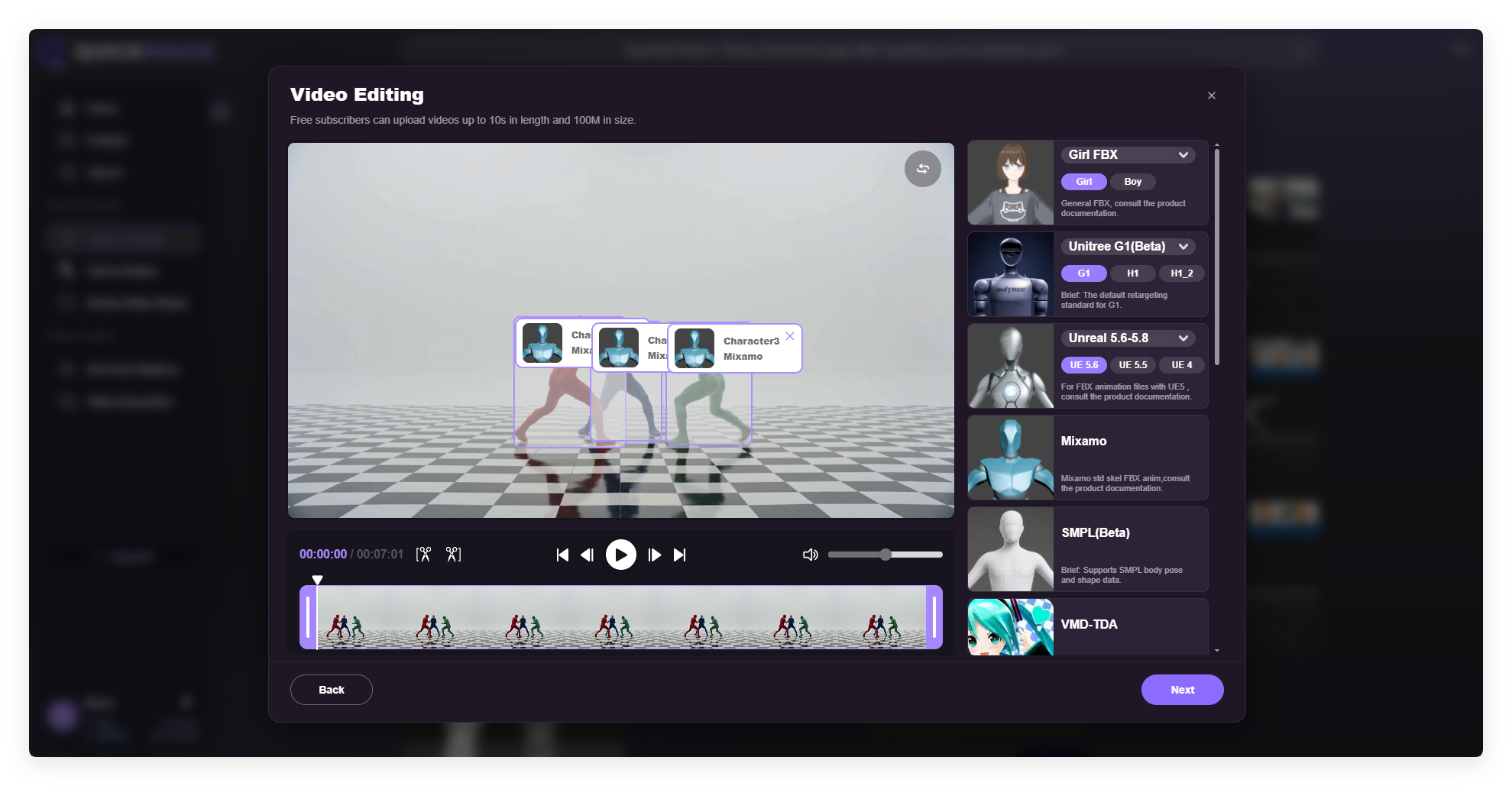
動画内の各人物は自動で枠囲みされます — 右側のパネルからフォーマットカードを該当する枠にドラッグしてください
ステップ4:キャプチャを開始して待つ
次へをクリックして処理を開始します。複数人キャプチャは計算量が多いため、単独キャプチャよりも少し時間がかかります。しばらくお待ちください。
ステップ5:プレビューと書き出し
処理が完了したら、各人物のモーションをプレビューし、対応するアニメーションファイルを書き出します。
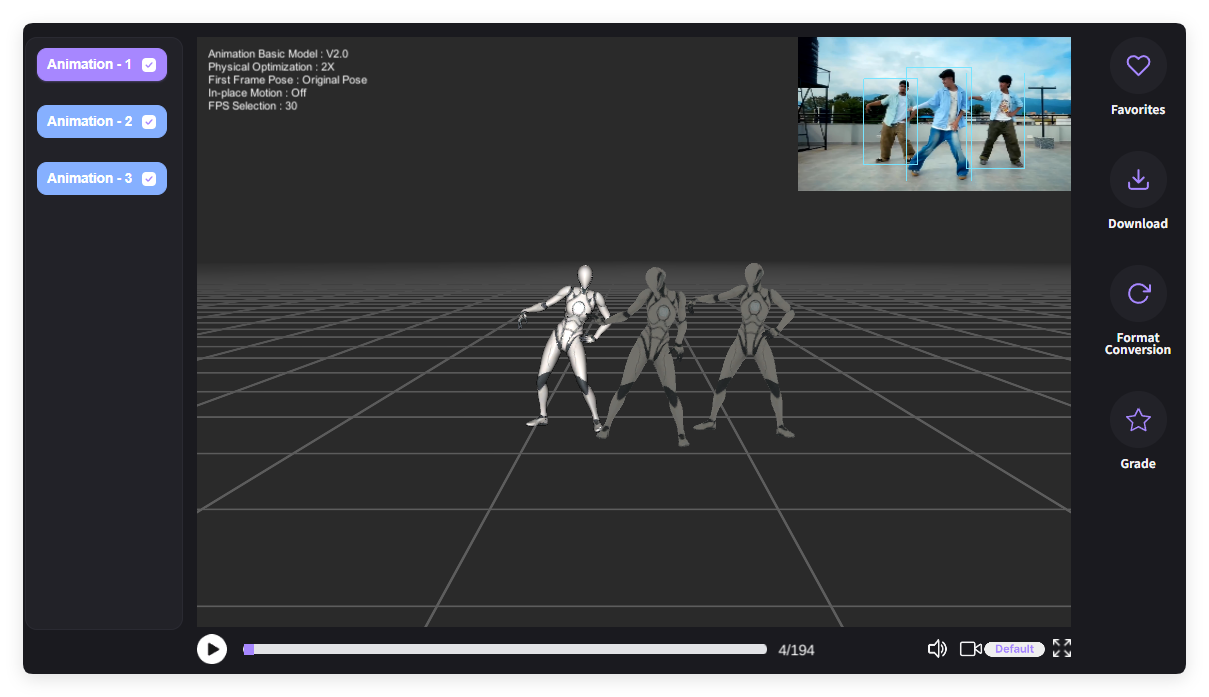
結果プレビュー:各人物に独立したアニメーション(Animation-1 / 2 / 3)が割り当てられ、右上には元の動画が表示されます
プラン別のキャプチャ人数
複数人キャプチャは会員向け機能で、最大人数はご利用のプランによって異なります。すべての動画モーションキャプチャフォーマットが複数人キャプチャに対応しています。
撮影とアップロードのヒント
- 大きな遮蔽(オクルージョン)を避ける:人物同士が長時間重なって隠し合わないようにしてください。検出とキャプチャの精度に影響します
- 全身をフレーム内に収める:各人物の全身が常に見えているようにし、画面の端から外れないようにしてください
- 均一な照明:十分な明るさがあり、人物と背景のコントラストがはっきりした映像ほど検出精度が高くなります
- 処理時間が長くなるのは正常です:人数が多いほど処理時間が長くなります
注意事項
- 1つのタスク内のすべての人物は単一のフォーマットを共有します。別のフォーマットが必要な場合は、新しいタスクを送信するか、完了後に結果を変換してください
- フォーメーションの精度は参照動画のおよそ70%〜85%です。正確な配置が求められるシーンでは、書き出し後にDCCツールで微調整してください
- キャプチャ可能な人数はプランによる上限があります。上限を超えた人物にはフォーマットを割り当てられません
- キャプチャ結果は Motion Editor に読み込んでさらに調整できます(フレームの挿入/削除、アクションの置き換え、スムーズなトランジションなど)
QuickMagic Learning · 動画モーションキャプチャ チュートリアル


