





# 動画からモーションキャプチャ
QuickMagic で SMPL 形式のモーションキャプチャを使用する方法
QuickMagic は、AI モーションキャプチャの出力形式として SMPL に対応しました。動画をアップロードし、SMPL 形式を選択するだけで、そのまま制作に使える人体ポーズデータを npz ファイルとして取得できます。本ガイドでは、キャプチャの手順と活用方法を順を追って解説します。
概要:SMPL 出力が利用可能になりました
QuickMagic で SMPL 形式のモーションキャプチャが利用可能になりましたことをお知らせします。動画からモーションをキャプチャする際、既存のエクスポート形式に加えて、出力形式として SMPL を選択できるようになりました。
SMPL(Skinned Multi-Person Linear Model)は、研究分野および産業界で最も広く使われているパラメトリック 3D 人体モデルです。SMPL 出力を選択すると、キャプチャしたモーションが標準的な SMPL パラメータとして出力され、コンピュータビジョン研究、3D 再構築パイプライン、ゲーム開発、そして SMPL エコシステム上に構築されたあらゆるワークフローにそのまま活用できます。
キャプチャ結果は、フレームごとの SMPL ポーズパラメータとシェイプパラメータを含む単一の .npz ファイルとして出力されます。
キャプチャ方法:SMPL ファイルを取得する
- 動画をアップロードします。モーション生成ページで、モーションをキャプチャしたい動画をアップロードします。
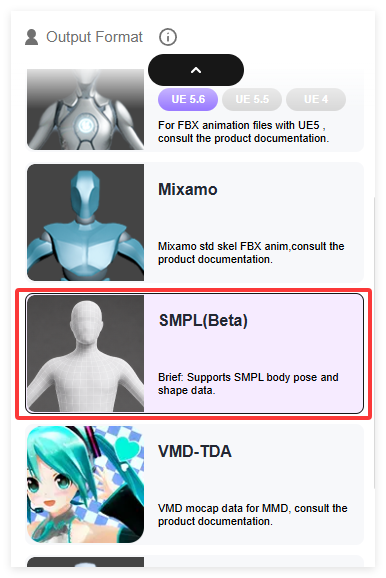
- SMPL 形式を選択します。出力形式のオプションで SMPL を選択します。
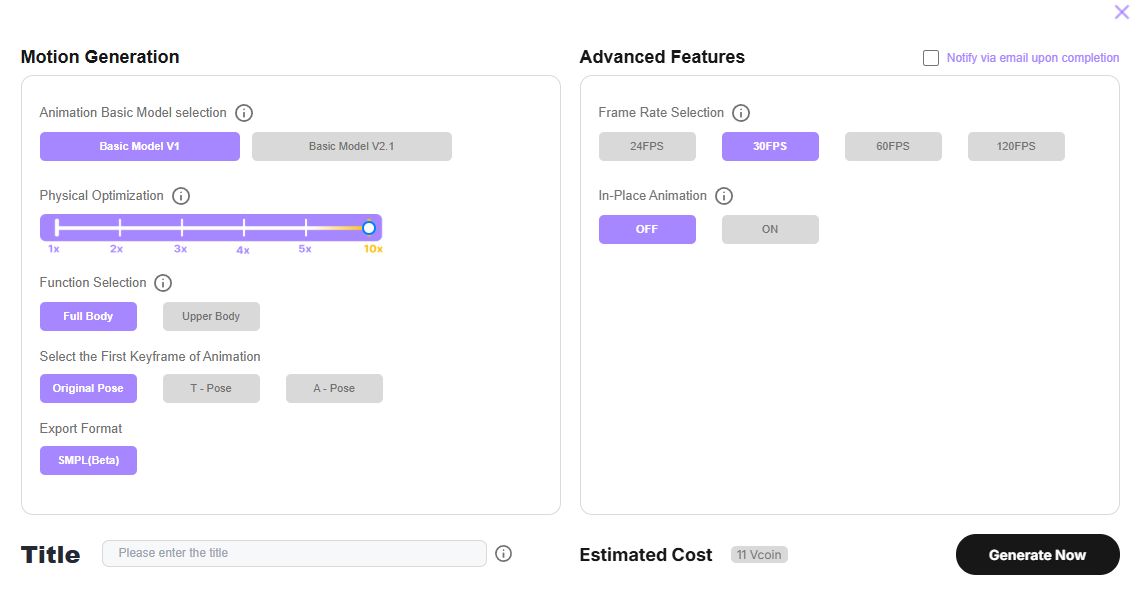
- タスクを送信し、処理の完了を待ちます。AI が動画から身体の動きを解算し、標準的な SMPL パラメータに変換します。
- モーションをプレビューします。ビューアでキャプチャ結果を確認します。
- npz ファイルをダウンロードします。結果が期待どおりであれば、.npz ファイルをローカルマシンにダウンロードします。
npz ファイルの中身
ダウンロードした npz ファイルには、標準的な SMPL パラメータセットである 4 つの NumPy 配列が含まれています。
| キー | 説明 | 形状 |
|---|---|---|
global_orient | 全身のグローバルな向き(軸角) | (frames, 3) |
body_pose | 身体関節の回転 — 軸角形式の 23 関節 | (frames, 69) |
transl | ワールド空間におけるルートの並進(メートル) | (frames, 3) |
betas | 体型パラメータ | (frames, 10) |
注意:SMPL 自体をトレーニングする必要はありません。これは事前学習済みのパラメトリック人体モデルです。必要なのは、公式の SMPL モデルをダウンロード → 読み込む → npz パラメータを入力する → 3D 人体メッシュを生成する、これだけです。npz ファイルは
numpy.load() で直接読み込めます — ファイル変換は不要です。 SMPL npz ファイルの使い方
ステップ 1:SMPL モデルをダウンロードする
- https://smpl.is.tue.mpg.de/register.php で登録し、ライセンス契約に同意します(学術研究では無料)。
- アカウントでログインします。アクセスにはメールによる確認が必要な場合があり、すぐには有効化されません。
- ダウンロードページ(https://smpl.is.tue.mpg.de/download.php)にアクセスします(または上部メニューの「Downloads」をクリックします)。
- SMPL for Python をダウンロードして解凍します。以下のファイルが含まれています。
SMPL_NEUTRAL.pkl(性別中立 — これだけで十分です)SMPL_MALE.pkl/SMPL_FEMALE.pkl(オプション)
関節が動く手や表情豊かな顔が必要な場合は、SMPL-X または SMPL+H / MANO をご覧ください(こちらも登録が必要です)。
ステップ 2:Python 環境をセットアップする
Anaconda をインストールした後、ターミナルを開いて以下を実行します:
conda create -n smpl_env python=3.9 -y
conda activate smpl_env
pip install torch
pip install smplx
pip install trimesh chumpy
chumpy が必要です。公式の SMPL .pkl モデルファイルは chumpy ライブラリでシリアライズされています。これがないと、
ModuleNotFoundError: No module named 'chumpy' が表示されます。chumpy が新しいバージョンの NumPy と競合する場合は、先に pip install "numpy<1.24" を実行してから chumpy をインストールしてください。 

