3D Director를 사용해 캐릭터 애니메이션 품질을 높이는 방법은 무엇인가요?
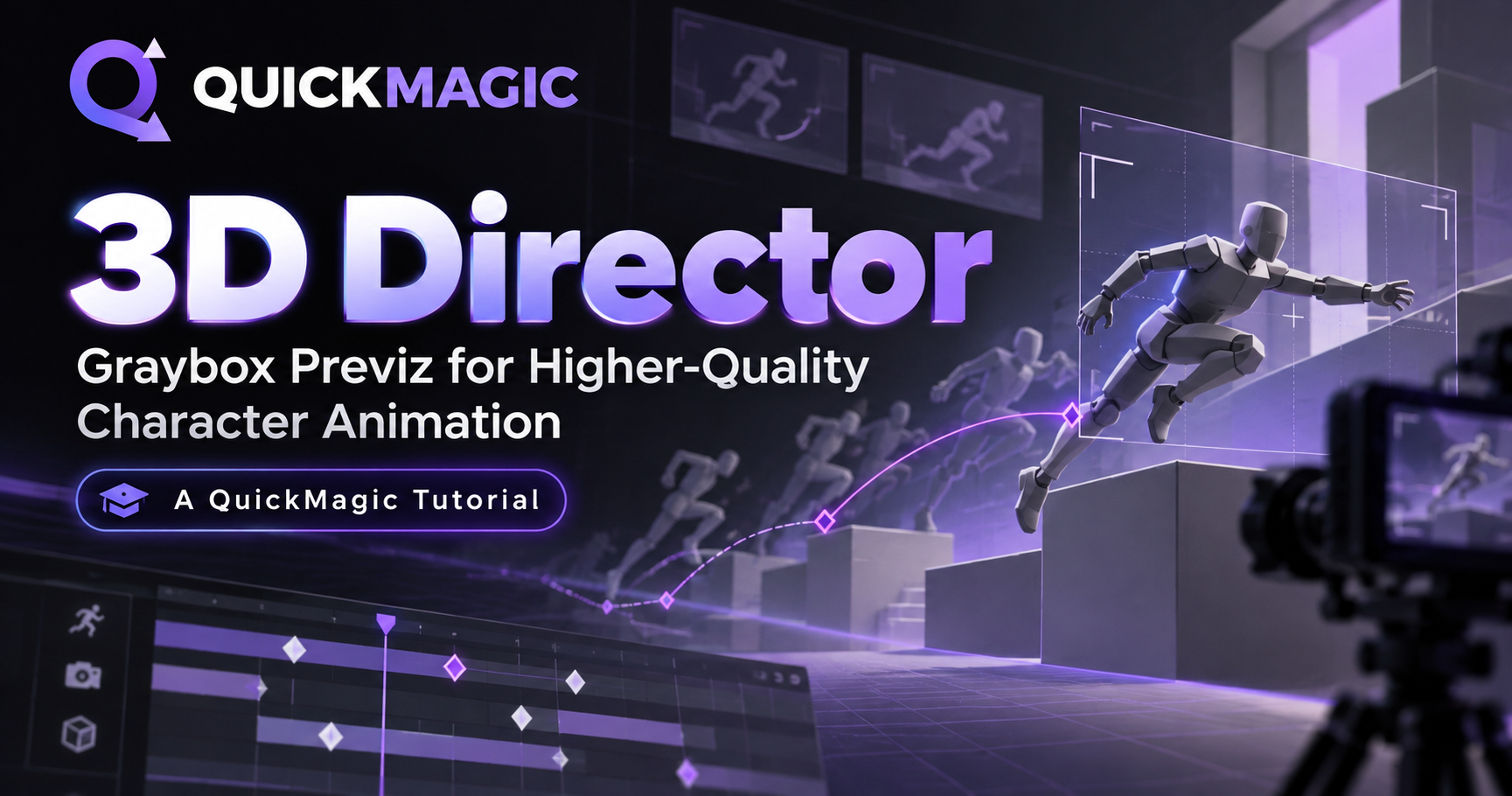
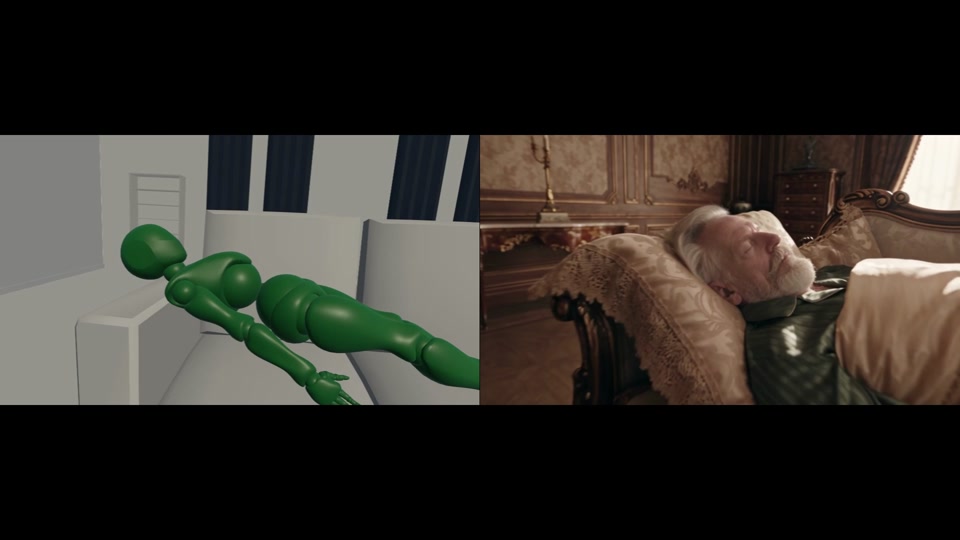
3D Director에서 장면을 구성하고 캐릭터를 배치하며 카메라를 설계한 뒤, 그레이박스 애니메이션 영상을 내보내고 이를 캐릭터 애니메이션(이미지-투-비디오)으로 가져오면 생성 모델이 그 위에 더 좋고 더 완성도 높은 애니메이션을 만들어냅니다. 3D Director는 구조 레이어를 담당합니다. 즉, 샷 구성, 블로킹, 카메라 무빙을 확정하는 저비용 그레이박스입니다. 캐릭터 애니메이션의 이미지-투-비디오는 품질 레이어를 담당합니다. 그레이박스를 참조로 삼아 캐릭터 디테일, 재질, 조명을 채워 거의 최종에 가까운 애니메이션을 완성합니다.
프리비즈의 목표는 아름다운 이미지가 아니라 샷 언어를 조기에 확정하는 것입니다. 그레이박스의 가치는 구조를 올바르게 잡는 데 있습니다. 구도, 블로킹, 카메라 무빙, 액션 타이밍이 결정되면 이미지-투-비디오는 신뢰할 수 있는 골격 위에 디테일만 생성하면 됩니다. 액션은 형태를 유지하고, 카메라는 흔들리지 않으며, 생성 품질이 높아집니다.
이 튜토리얼의 기반: 공식 3D Director 워크스루 영상(약 4:50, 아래에 삽입)과 QuickMagic의 문서화된 워크플로 가이드입니다. 스크린샷은 해당 녹화 영상의 프레임입니다. 인터페이스 레이블은 버전에 따라 다를 수 있습니다.
편집 전에 워크스루를 먼저 시청하세요
공식 3D Director 워크스루
영상은 동일한 샷을 그레이박스와 최종 프레임으로 각각 렌더링한 것으로 시작하며, 프리비즈에서 확정한 구도가 완성 화면까지 이어진다는 것을 보여줍니다. 이어서 QuickMagic 홈 페이지에서 3D Director로 진입해 장면 설정, 캐릭터 배치, 포즈 조정, 카메라 작업, 내보내기까지 진행합니다. 한 번 시청한 뒤 아래 단계를 따라 해 보세요.
3D Director 소개
3D Director는 QuickMagic의 Video Studio 안에 있는 비주얼 프리비즈 도구입니다. 실사 촬영과 정교한 모델링 대신 가벼운 그레이박스 캐릭터와 장면으로 대체하여, 제작에 들어가기 전에 스토리보드, 블로킹, 구도, 카메라 무빙을 검증할 수 있습니다.
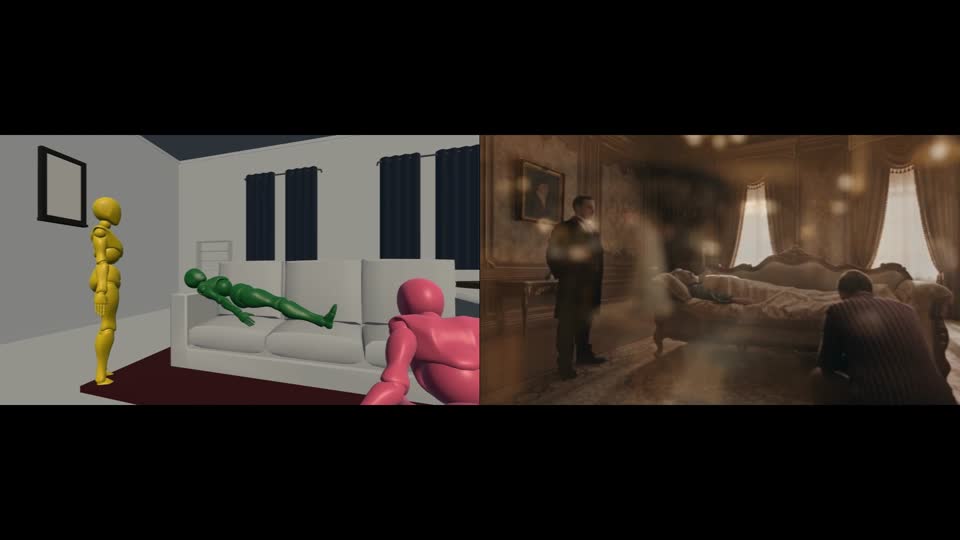
엔드투엔드 워크플로: 그레이박스에서 최종 애니메이션까지 6단계
- 013D Director 편집기 열기
- 02장면, 소품, 그레이박스 캐릭터 구성하기
- 03포즈 조정, 카메라와 무빙 설계하기
- 04그레이박스 프리비즈 영상 내보내기
- 05캐릭터 애니메이션(이미지-투-비디오)으로 가져와 디테일한 애니메이션 생성하기
- 06프롬프트와 모델 옵션을 반복 조정해 결과 다듬기
처음 네 단계는 3D Director에서 이루어지며 구조 — 구도, 스테이징, 리듬 — 를 매우 낮은 비용으로 변경합니다. 마지막 두 단계는 캐릭터 애니메이션에서 이루어지며 품질을 만들어냅니다. 그레이박스를 참조로 이미지-투-비디오로 디테일한 애니메이션을 생성한 뒤, 프롬프트와 모델 옵션을 반복 조정해 다듬습니다. 구조를 그레이박스에서 먼저 확정하면 생성에 명확한 목표가 생기고, 재생성 횟수가 훨씬 줄어듭니다.
1단계. 3D Director 열기
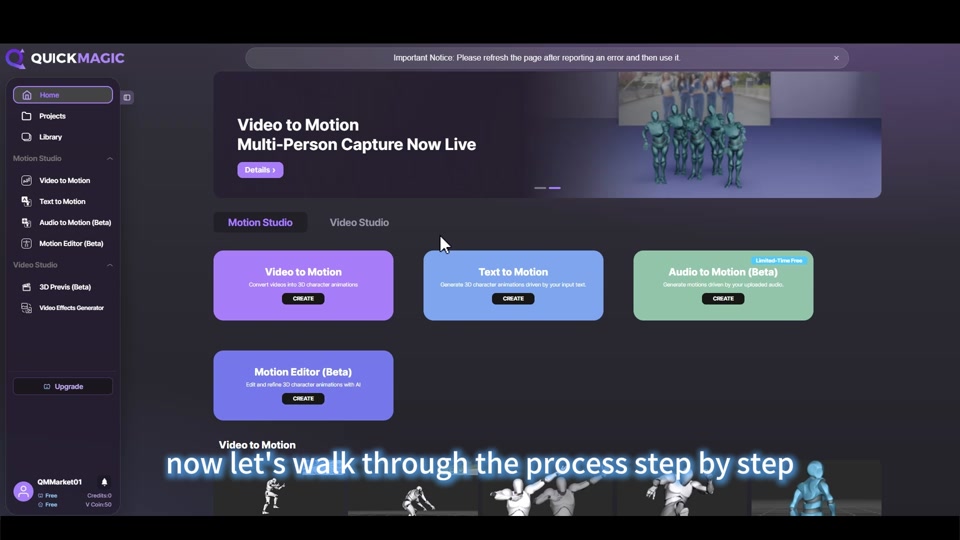
QuickMagic에 로그인하고, 홈 페이지의 Video Studio 영역에서 3D Previs (Beta)를 찾아 CREATE를 클릭해 편집기를 엽니다. 함께 제공되는 캐릭터 애니메이션(이미지-투-비디오)이 나란히 있습니다. 3D Director가 그레이박스 애니메이션을 만들고, 캐릭터 애니메이션이 이를 고품질 결과물로 바꿉니다.
2단계. 장면과 소품 구성하기
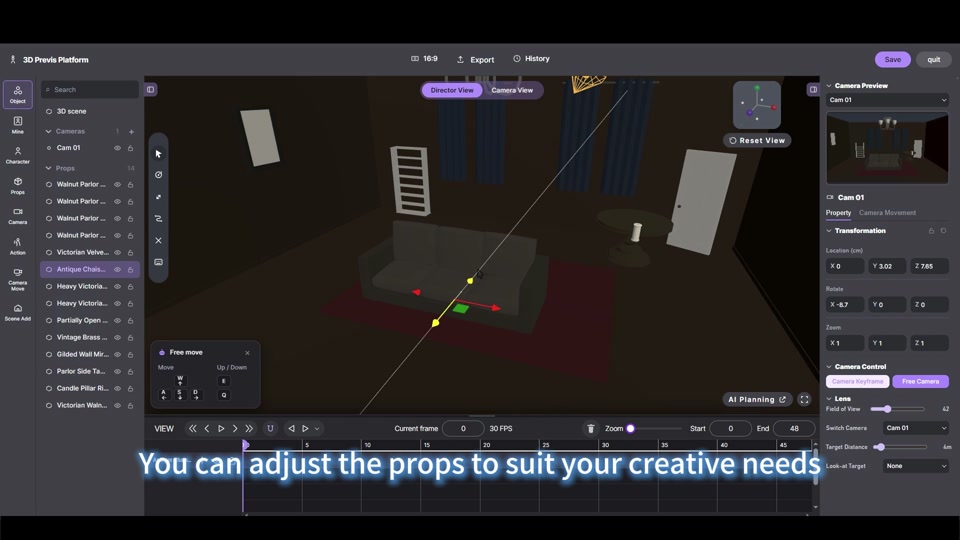
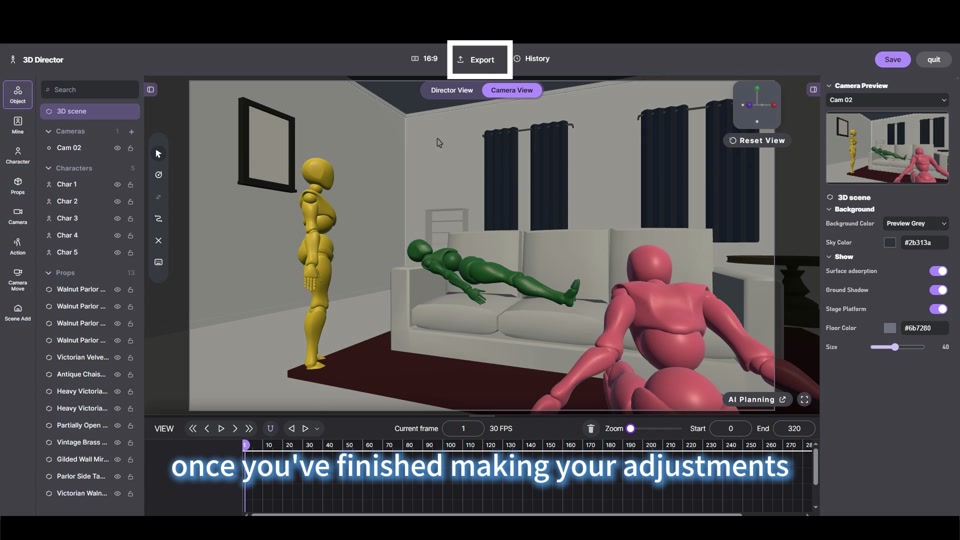
왼쪽 패널의 3D scene에서 장면 템플릿을 선택한 뒤, Props 목록에서 소파, 커튼, 거울 등의 항목을 추가합니다. 소품을 선택해 자유롭게 드래그하고 회전하거나 — 창작 의도에 맞게 소품을 배치하거나 — 오른쪽 속성 패널에서 Location / Rotate / Zoom 값을 정밀하게 설정할 수 있습니다.
상단 바에서 Director View(스테이징을 위한 디렉터 개요)와 Camera View(카메라가 실제로 기록하는 프레이밍)를 전환합니다. 하단의 타임라인은 나중에 카메라 키프레임을 설정하는 곳입니다.
3단계. 그레이박스 캐릭터 추가하기
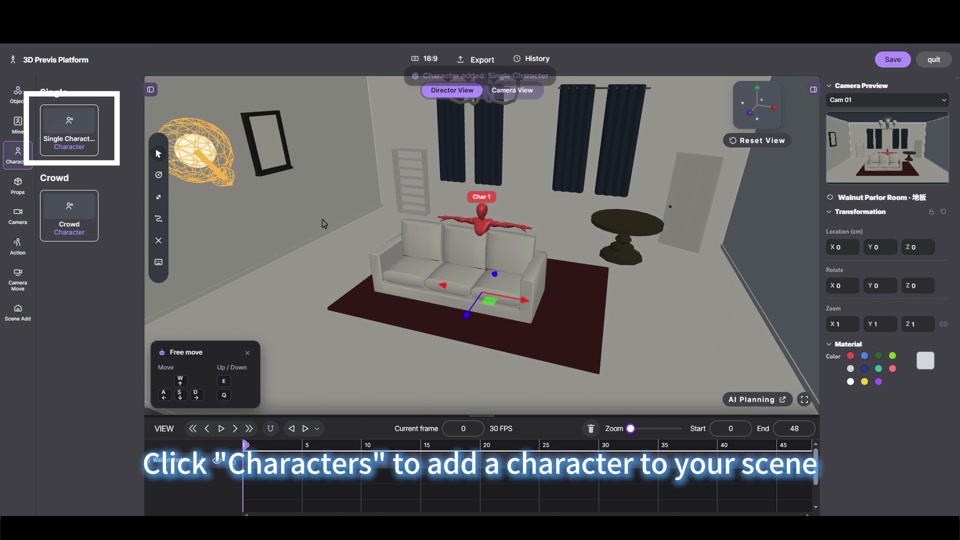
왼쪽의 Characters를 클릭하고 Single Character 또는 Crowd를 선택해 장면에 캐릭터를 배치합니다. 캐릭터는 구분되는 그레이박스(Char 1, Char 2…)로 표시되어 스테이징이 명확하게 유지됩니다. 캐릭터를 선택해 오른쪽 패널에서 Transformation과 Material 색상을 변경할 수 있습니다.
4단계. 포즈 조정하기
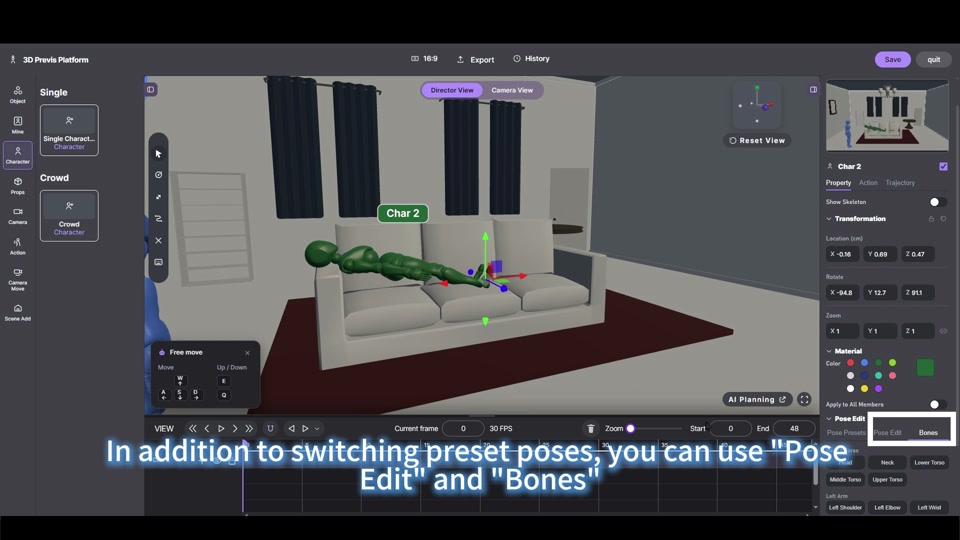
프리셋 포즈를 전환하는 것 외에도 Pose Edit와 Bones로 세밀하게 제어할 수 있습니다. Show Skeleton을 활성화한 뒤 목, 몸통, 어깨, 팔꿈치, 손목 등 개별 관절을 회전시켜 누워 있기, 기대기, 몸을 숙이기 등 어떤 자세든 캐릭터를 배치할 수 있습니다.
5단계. 샷 설계: 프리셋과 카메라 무빙
왼쪽의 Camera 패널은 다양한 프리셋 샷을 제공합니다: Low Angle, Profile Shot, Two Shot, Close Shot, Extreme Close-up, Wide Shot, Over Shoulder, POV 등.
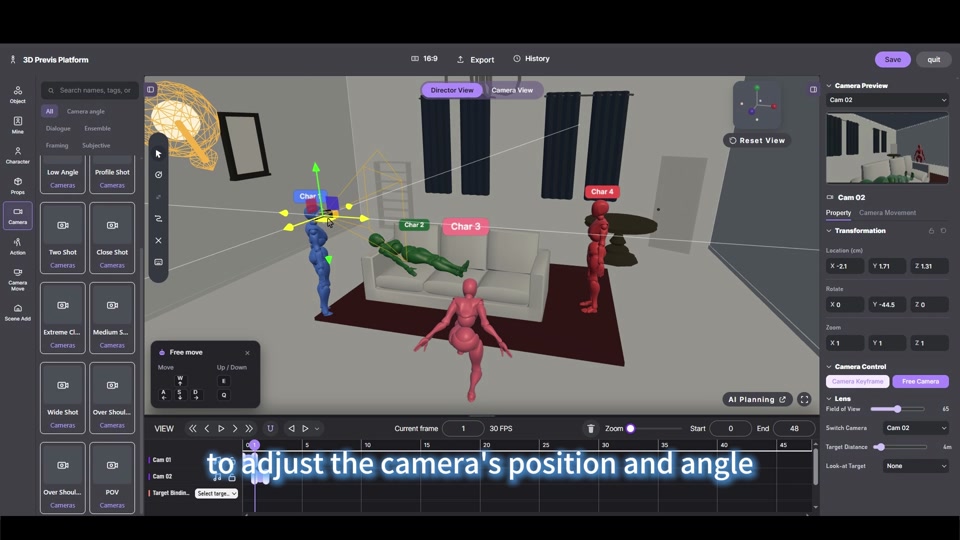
카메라 무빙은 두 가지 모드를 지원합니다:
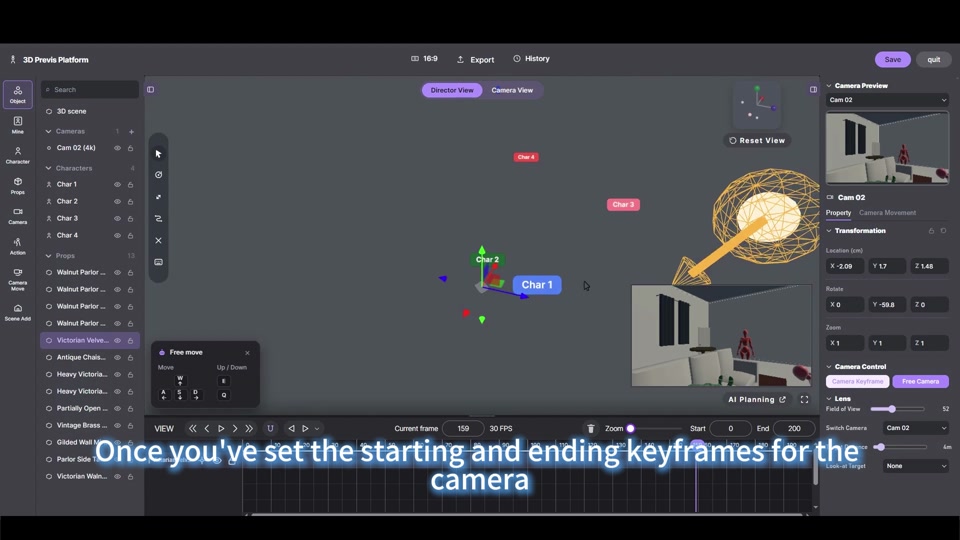
- Camera Keyframe 모드: 재생 헤드를 목표 시간으로 이동하고 샷을 프레이밍하면 키프레임이 기록됩니다. 시작과 끝 키프레임을 설정하면 카메라가 그 사이를 부드럽게 이동합니다.
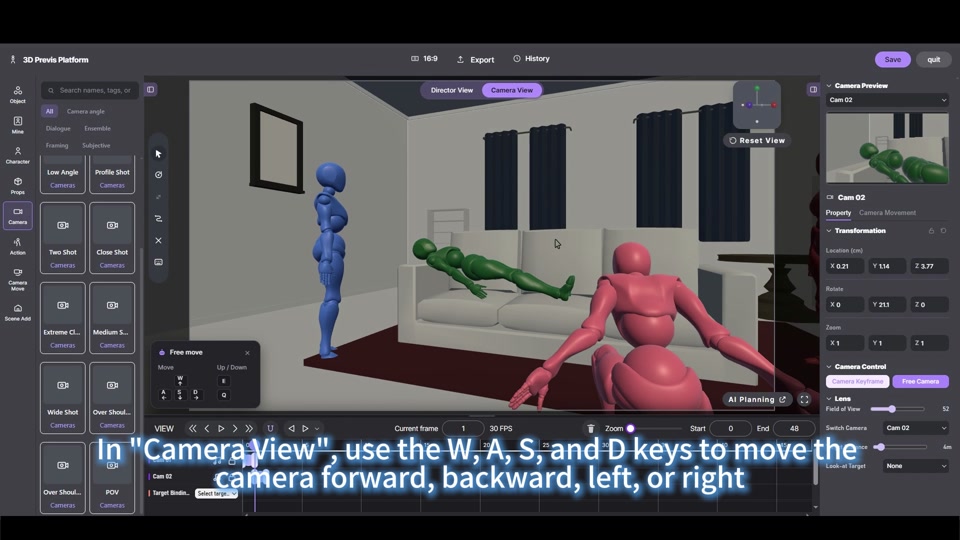
- Free Camera 모드: Camera View에서
WASD키로 카메라를 이동하고, 마우스로 조준하며, Target Binding으로 캐릭터를 추적합니다.
6단계. 프리비즈 영상 내보내기
모든 설정이 끝나면 상단의 Export를 클릭해 영상을 렌더링합니다. 내보낸 그레이박스 애니메이션은 캐릭터 애니메이션(이미지-투-비디오)의 다음 단계를 위한 참조 자료입니다. 생성 모델이 그레이박스 모션 위에 더 좋고 더 완성도 높은 애니메이션을 만듭니다. Save를 클릭해 프로젝트를 보관하고, History로 이전 버전을 다시 확인할 수 있습니다.
캐릭터 애니메이션으로 가져오기: 품질 증폭기로서의 그레이박스
여기서 3D Director의 효과가 나타납니다: 그레이박스 애니메이션은 캐릭터 애니메이션의 이미지-투-비디오를 위한 품질 증폭기입니다. 내보낸 그레이박스 영상은 최종 화면이 아니라 생성 모델에 넘기는 모션 골격입니다. 구도, 블로킹, 카메라 무빙, 액션 타이밍이 이미 그레이박스에서 결정되었으므로, 모델은 신뢰할 수 있는 구조 위에 캐릭터 디테일, 재질, 조명만 채우면 됩니다. 그 결과 더 안정적이고 더 완성도 높은 애니메이션이 나옵니다.
가져오는 방법
- 3D Director에서 그레이박스 애니메이션을 완성하고 Export를 클릭합니다;
- 그레이박스 영상(또는 추출한 키프레임)을 캐릭터 애니메이션의 이미지-투-비디오 기능으로 가져옵니다;
- 생성 모델을 선택하고 프롬프트에 원하는 비주얼 스타일과 디테일을 설명합니다;
- 모델이 그레이박스 모션 위에 애니메이션을 생성합니다 — 구조는 그레이박스에서, 캐릭터 디테일, 재질, 조명은 모델에서 나옵니다;
- 결과를 그레이박스 참조와 비교합니다: 구조가 맞지 않으면 3D Director에서 그레이박스를 수정하고, 디테일이 만족스럽지 않으면 프롬프트를 조정해 다시 생성합니다.