





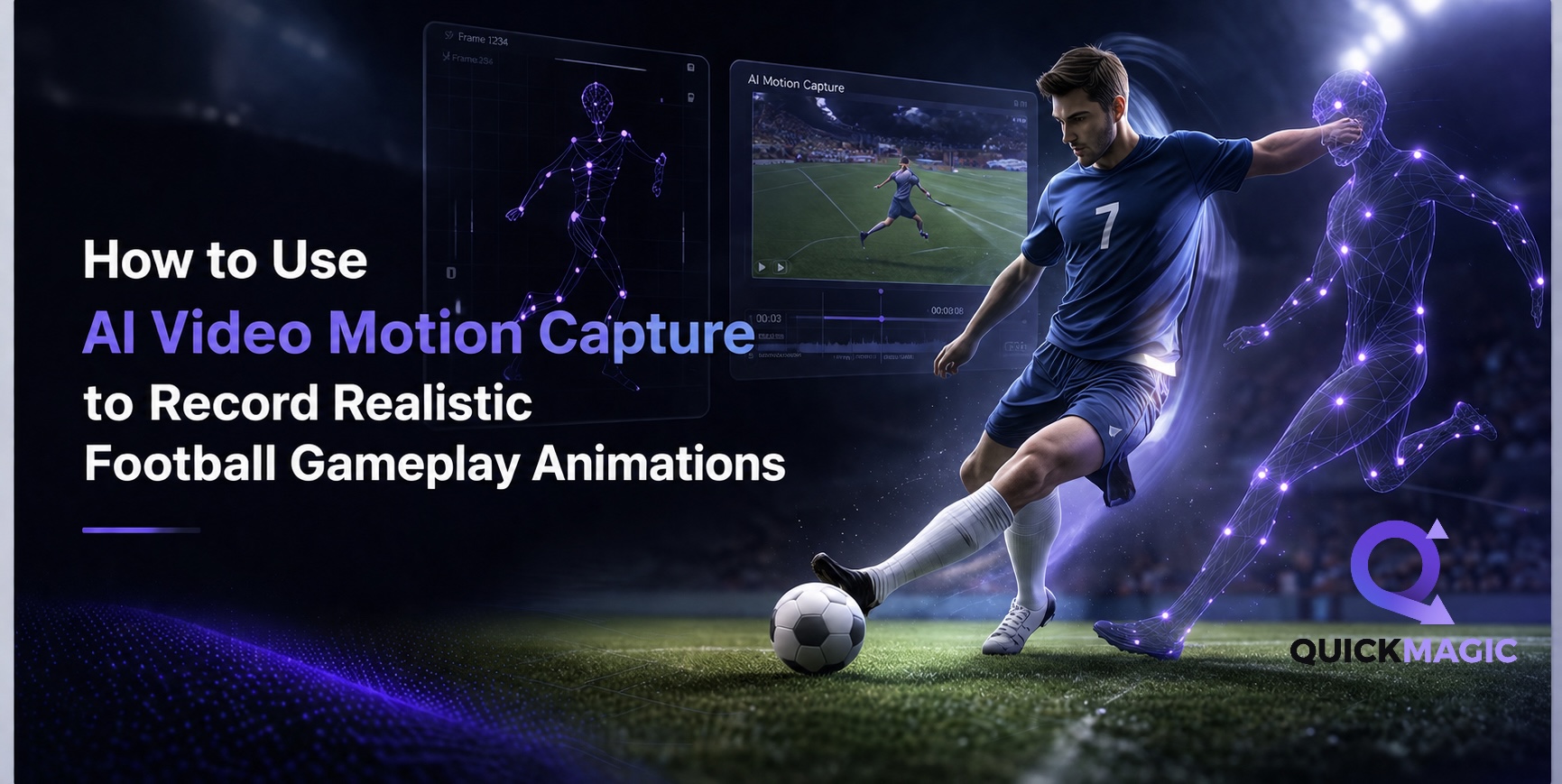
AI 비디오 모션 캡처로 사실적인 축구 게임플레이 애니메이션을 녹화하는 방법
이 가이드는 QuickMagic V2.0, Blender 4.2, Unreal Engine 5.5 및 Unity 2023 LTS를 사용한 직접 테스트를 기반으로 합니다. 모든 워크플로는 실제 축구 동작 영상으로 검증되었습니다.
소개: 축구 게임에 AI 모션 캡처가 필요한 이유
축구 게임은 달리기, 전력 질주, 슛, 패스, 드리블, 태클, 골키퍼 동작, 세레모니 등 방대한 양의 사실적인 애니메이션을 필요로 합니다. 전통적으로 이러한 동작을 캡처하려면 광학 카메라 시스템이나 관성 슈트를 갖춘 고가의 모션 캡처 스튜디오가 필요했으며, 세션당 수만 달러의 비용이 들었습니다. EA Sports는 FIFA 22의 HyperMotion 기술을 위해 Xsens 모션 캡처 슈트를 사용하여 22명의 프로 선수를 동시에 캡처했고, 수백만 프레임의 경기 데이터로 4,000개 이상의 새로운 애니메이션을 생성했습니다. 최근에는 Sports Interactive가 Hawk-Eye와 협력하여 실제 경기 방송 카메라 데이터를 Football Manager 2026의 애니메이션 시스템에 직접 공급하고 있습니다.
모든 스튜디오에 그런 예산이 있는 것은 아닙니다. AI 비디오 모션 캡처는 인공지능을 사용하여 일반 비디오 영상에서 3D 골격 애니메이션 데이터를 추출함으로써 게임의 판도를 바꿉니다. 스마트폰, 삼각대, 그리고 QuickMagic AI와 같은 도구만 있으면 사실적인 축구 동작을 캡처하여 몇 분 만에 게임에 사용 가능한 애니메이션 파일로 변환할 수 있습니다. 비용은 극히 일부에 불과합니다.
이 가이드는 애니메이션 세트 계획 및 축구 동작 녹화부터 AI 처리, 리타겟팅, 최종 애니메이션을 Unreal Engine 5 또는 Unity에 통합하기까지의 전체 워크플로를 안내합니다. 인디 축구 게임, 모바일 축구 앱을 만들거나 게임플레이 메커니즘을 프로토타이핑하는 경우, 이 워크플로는 스튜디오 수준의 가격표 없이 전문가 수준의 결과물을 제공합니다.
AI 비디오 모션 캡처란?
AI 비디오 모션 캡처(마커리스 모션 캡처 또는 AI 모션 캡처라고도 함)는 인공지능을 사용하여 2D 비디오 영상을 분석하고 3D 골격 모션 데이터를 추출하는 프로세스입니다. 반사 마커나 관성 센서가 달린 특수 슈트를 착용해야 하는 전통적인 모션 캡처와 달리, AI 모션 캡처는 단일 카메라의 일반 비디오로 작동합니다.
AI는 각 프레임에서 인간 신체의 주요 지점(머리, 어깨, 팔꿈치, 손목, 엉덩이, 무릎, 발목)을 식별하고 시간 경과에 따른 3D 위치를 재구성합니다. 이를 통해 FBX, BVH 또는 기타 표준 형식으로 내보내어 모든 3D 캐릭터 릭에 적용할 수 있는 골격 애니메이션이 생성됩니다.
QuickMagic AI는 이 기술을 애니메이션 및 게임 개발 워크플로에 특화하여 구현한 브라우저 기반 플랫폼입니다. Mixamo, Unreal Engine 골격, 3ds Max BIP, VMD 등 다양한 내보내기 형식을 지원하며, 내보내기 전에 애니메이션 데이터를 정제할 수 있는 내장 도구를 제공합니다. CGDive 및 Sabbirz의 독립적인 리뷰에 따르면 QuickMagic는 축구 애니메이션에 중요한 정확한 발 디딤 감지와 함께 안정적이고 안정된 모션을 생성합니다.
사전 준비 사항 및 도구
시작하기 전에 다음을 준비하십시오:
- 카메라: 30fps에서 1080p 비디오를 촬영할 수 있는 모든 스마트폰 또는 카메라. 60fps는 슛 및 전력 질주와 같은 빠른 동작에 더 좋습니다.
- 삼각대: 안정적인 고정 카메라 녹화에 필수입니다. 핸드헬드 영상은 AI 추적 정확도를 저하시키는 카메라 움직임을 유발합니다.
- QuickMagic 계정: 무료 등급은 월 50코인을 제공합니다(1코인 = 비디오 처리 1초). 유료 요금제는 더 많은 코인과 고급 기능을 제공합니다.
- 3D 소프트웨어: Blender(무료), Autodesk Maya, Unreal Engine 5 또는 Unity. 리타겟팅 및 정리에 사용됩니다.
- 녹화 공간: 축구 동작을 안전하게 수행할 수 있는 충분한 개방 공간 — 달리기 및 슛 동작의 경우 최소 5x5미터.
- 의상: 배경과 대비되는 밝은 색상의 몸에 꼭 맞는 옷. 이것은 AI가 팔다리를 구별하고 관절 위치를 정확하게 추적하는 데 도움이 됩니다.
축구 애니메이션 세트 계획
녹화를 시작하기 전에 축구 게임에 필요한 모든 애니메이션을 목록화하십시오. 일반적인 축구 게임에는 여러 범주에 걸쳐 30~50개 이상의 고유 애니메이션이 필요합니다:
- 이동: 걷기, 조깅, 달리기, 전력 질주, 뒤로 걷기, 측면 셔플, 급정지, 방향 전환
- 공 상호 작용: 짧은 패스, 긴 패스, 강한 슛, 페인트 슛, 발리슛, 헤딩, 드리블 동작, 볼 컨트롤/트랩
- 수비 동작: 서서 하는 태클, 슬라이딩 태클, 조키/대인 방어, 가로채기, 블록
- 골키퍼: 왼쪽/오른쪽/중앙 다이빙, 캐치, 펀치, 골킥, 던지기 배급, 1대1 러시
- 세트 피스: 스로인, 코너킥, 프리킥 런업, 페널티킥
- 세레모니: 골 세레모니, 팀 세레모니, 관중 반응
- 전환: 대기에서 조깅으로, 조깅에서 전력 질주로, 전력 질주에서 정지로, 바닥에서 일어나기
게임플레이 영향에 따라 우선순위를 정하십시오. 이동 및 핵심 동작(패스, 슛, 태클)부터 시작하십시오. 이것들이 애니메이션 시스템의 중추를 형성합니다. 세레모니 및 세트 피스와 같은 보조 애니메이션은 나중에 추가할 수 있습니다.
축구 동작 참조 비디오 녹화
양질의 영상을 녹화하는 것은 좋은 AI 모션 캡처 결과를 얻기 위한 가장 중요한 요소입니다. 다음 지침을 따르십시오:
카메라 설정
- 카메라를 약 엉덩이 높이(1~1.5미터)의 삼각대에 장착하십시오
- 카메라를 연기자로부터 5~8미터 떨어진 곳에 배치하여 동작 전체가 프레임 안에 들어오도록 하십시오
- 고정된 카메라 위치를 사용하십시오 — 녹화 중 팬, 틸트 또는 줌을 하지 마십시오
- 해상도를 1080p로, 프레임 속도를 최소 30fps로 설정하십시오(슛과 같은 빠른 동작의 경우 60fps)
- 카메라가 허용하는 경우 더 빠른 셔터 속도(1/500 이상)를 사용하여 모션 블러를 줄이십시오
환경 및 조명
- 자연광 아래 야외에서 녹화하거나 실내에서 밝고 균일한 조명 아래 녹화하십시오
- 강한 그림자, 역광 또는 혼합 조명 조건을 피하십시오
- 깨끗하고 정리된 배경을 선택하십시오 — 평범한 벽, 열린 필드 또는 체육관이 잘 작동합니다
- 배경색이 연기자의 의상과 대비되는지 확인하십시오
연기자 지침
- 몸에 꼭 맞는 옷을 착용하십시오 — 축구 동작에는 반바지와 몸에 맞는 셔츠가 이상적입니다
- 밝고 단색이 가장 좋습니다. 패턴, 로고 또는 완전 검정색 의상은 피하십시오
- 각 동작을 게임과 비슷한 실제 속도로 수행하십시오 — 과장하거나 느리게 하지 마십시오
- 각 클립을 1초간의 T-포즈 또는 중립 자세로 시작하여 캘리브레이션을 쉽게 하십시오
- 각 클립을 명확한 정지 자세로 끝내십시오
- 방향성 동작(왼쪽으로 전력 질주, 오른쪽으로 방향 전환)의 경우 각 방향에 대해 별도의 클립을 녹화하십시오
축구별 녹화 팁
| 동작 유형 | 녹화 팁 | 길이 |
|---|---|---|
| 달리기 / 전력 질주 | 카메라를 향하거나 멀어지지 말고 프레임을 가로질러 달리십시오. 전체 신체가 항상 보이도록 하십시오. | 5~8초 |
| 슛 | 카메라에 대해 3/4 각도로 서십시오. 공 없이 전체 슛 동작을 수행하십시오. 접근, 지지발, 스윙 및 후속 동작을 포함하십시오. | 4~6초 |
| 패스 | 약간 비스듬히 카메라를 바라보십시오. 공 없이 인사이드 패스 동작을 수행하십시오. 전체 다리 스윙을 보여주십시오. | 3~5초 |
| 드리블 | 공 없이 풋워크 패턴(스텝오버, 방향 전환)을 수행하십시오. 발이 명확하게 보이도록 하십시오. | 5~10초 |
| 태클 | 부드러운 표면에서 슬라이딩 태클을 수행하십시오. 카메라는 측면 각도에서 전체 신체 확장을 캡처하십시오. | 4~6초 |
| 골키퍼 다이빙 | 각 방향으로 따로 다이빙하십시오. 카메라는 정면 각도에 배치하십시오. 부드러운 매트에 착지하십시오. | 4~6초 |
| 세레모니 | 자연스럽게 수행하십시오. 전체 신체가 프레임 안에 들어와야 합니다. 여러 변형을 녹화하십시오. | 5~10초 |
QuickMagic에 업로드하고 모션 캡처 생성
녹화된 비디오가 준비되면 QuickMagic 워크플로는 간단합니다:
- QuickMagic에 로그인하고 "AI 모션 캡처"를 클릭하십시오
- 업로드 버튼을 클릭하고 파일을 선택하여 비디오를 업로드하십시오. 무료 등급은 최대 30초, 100MB의 비디오를 지원합니다.
- 내장 편집기를 사용하여 비디오를 트리밍하십시오. 동작 부분만 남기고 설정 및 회복 프레임을 제거하여 처리 코인을 절약하십시오.
- 내보내기 형식을 설정하십시오. 미리보기에서 캐릭터 위로 원하는 골격 형식을 드래그하십시오. QuickMagic는 다음을 지원합니다:
- FBX — 범용 형식, Blender, Maya, 3ds Max와 호환
- Mixamo — Adobe Mixamo 릭과 직접 호환
- Unreal Engine — UE Mannequin 골격에 사전 구성됨
- VMD — MikuMikuDance 프로젝트용
- 프로젝트 이름을 지정하고 "모션 생성"을 클릭하십시오.
- 처리를 기다리십시오. QuickMagic의 AI가 비디오를 분석하고 3D 골격 데이터를 추출합니다. 일반적으로 길이와 복잡성에 따라 클립당 1~3분이 소요됩니다.
- 결과를 미리보기하십시오. 썸네일을 클릭하여 생성된 모션을 3D로 확인하십시오. 다운로드하기 전에 명백한 추적 오류를 확인하십시오.
QuickMagic에서 애니메이션 데이터 정제
원시 AI 모션 캡처 데이터는 프로덕션에 사용하기 전에 종종 정제가 필요합니다. QuickMagic는 이를 위한 여러 도구를 제공합니다:
2D 정제 도구
AI가 팔다리를 잘못 추적하는 경우(빠른 동작이나 부분적인 가림에서 흔함) 2D 정제 패널을 사용하여 수동으로 키프레임을 조정하십시오:
- 화살표 키를 사용하여 프레임별로 이동하십시오
- 팔다리 위치를 클릭하고 드래그하여 추적 오류를 수정하십시오
- 발 접촉 프레임에 집중하십시오 — 이것들은 축구 애니메이션에서 가장 중요합니다
- 다운로드하기 전에 조정 사항을 저장하십시오
물리적 최적화
QuickMagic는 지터를 줄이기 위해 물리 기반 안정화를 적용하는 물리적 최적화 설정을 제공합니다:
- 1x~3x: 가벼운 안정화 — 고주파 노이즈를 줄이면서 모션 디테일을 보존합니다. 슛 및 전력 질주와 같은 빠른 축구 동작에 가장 적합합니다.
- 5x: 중간 안정화 — 일반적인 이동 및 패스 애니메이션에 좋은 균형을 제공합니다.
- 10x: 강한 안정화 — 움직임을 과도하게 제한할 수 있습니다. 자연스러운 신체 움직임이 중요한 축구 애니메이션에는 피하십시오.


