





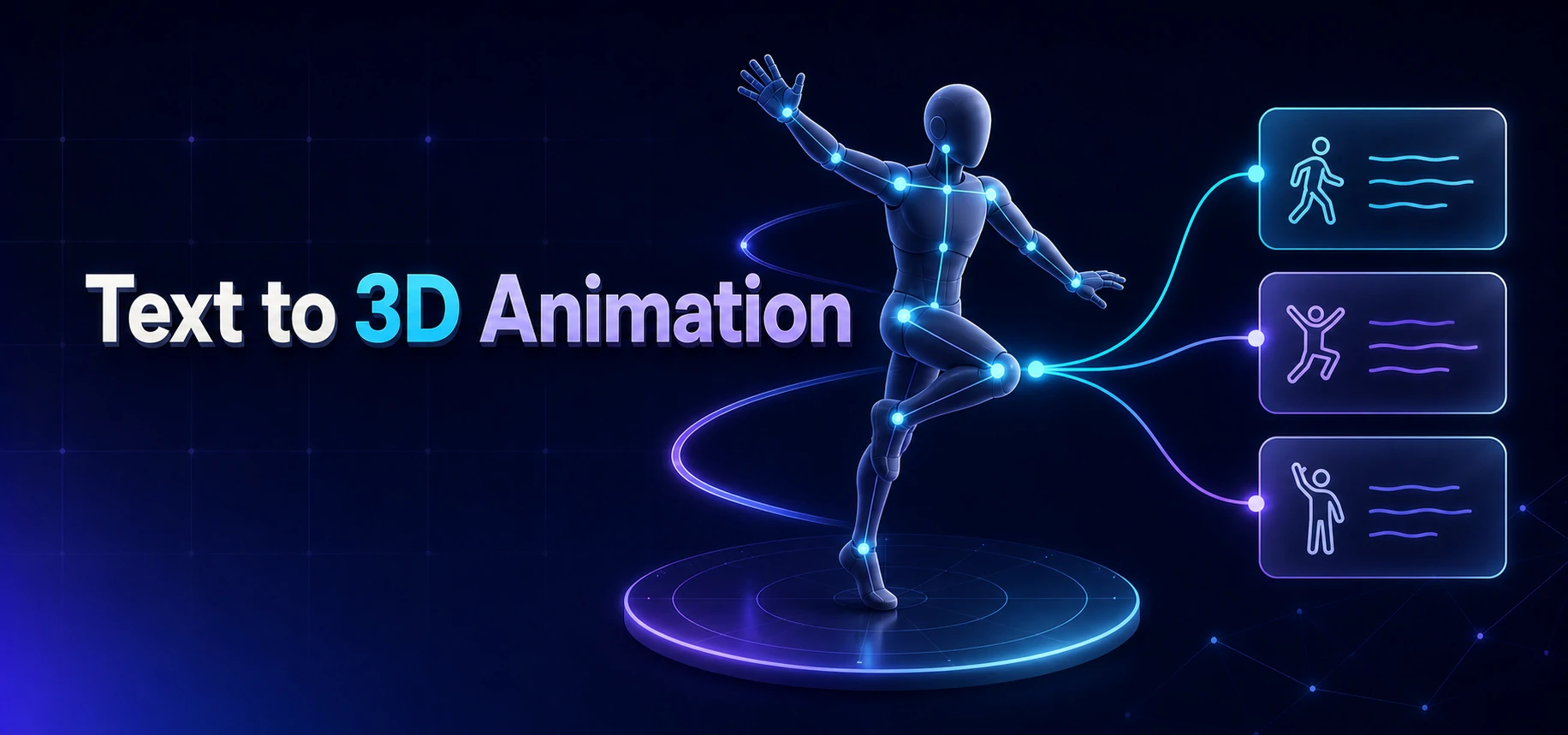
텍스트로 3D 애니메이션을 만들려면 AI 텍스트-모션 도구에 동작을 설명하고, 모션을 생성하고 검토한 뒤, 호환되는 애니메이션 파일로 내보내고, 리깅된 캐릭터에 리타기팅하세요. QuickMagic는 브라우저 기반의 시작점을 제공합니다. 결과물은 모션 초안이며, 자동으로 완성된 캐릭터나 장면, 영화가 아닙니다.
제품 참고: QuickMagic Text to 3D Animation.
캐릭터가 망설이거나, 누군가에게 인사하거나, 체중을 옮기는 모습을 상상할 수 있다면 모션 브리프를 시작하기에 충분합니다. 어려운 점은 그 아이디어를 평가할 수 있는 퍼포먼스로 바꾸는 것입니다. 이 가이드는 생성 이후의 작업을 포함해 그 전체 경로에 초점을 맞춥니다.
텍스트 to 3D 애니메이션이란?
텍스트 to 3D 애니메이션은 AI 텍스트-모션이라고도 하며, 동작 설명을 사용해 3D 골격의 움직임을 생성합니다. 골격을 애니메이션되는 관절의 계층 구조라고 생각해 보세요. 모션이 리그로 전달되면 스키닝된 캐릭터가 그 관절을 따라 움직일 수 있습니다.
이 구분은 "텍스트 to 애니메이션 AI" 도구를 검색할 때 중요합니다. 어떤 도구는 비디오 프레임을 만들어내고, 또 어떤 도구는 정적인 3D 오브젝트를 만듭니다. 여기서 설명하는 워크플로에서 유용한 자산은 편집할 수 있고, 호환되는 캐릭터에 재사용할 수 있으며, 다양한 카메라를 통해 볼 수 있는 모션입니다.
모션 파일이 의상이나 세밀한 얼굴, 방, 조명, 사운드를 자동으로 제공하지는 않습니다. 또한 소품 접촉이나 매끄러운 게임용 루프를 보장하지도 않습니다. 생성을 첫 번째 애니메이션 패스로 취급하고, 그다음 퍼포먼스와 프레젠테이션에 대해 의도적인 선택을 하세요.
이 워크플로가 유용한 경우
- 게임 프로토타이핑: 최종 애니메이션 세트에 투자하기 전에 대기, 걷기, 회전, 반응의 느낌을 테스트합니다.
- 캐릭터 연기: 휴머노이드 리그에서 자세, 힘, 제스처의 변화를 탐색합니다.
- 프리비주얼라이제이션: 짧은 퍼포먼스를 블로킹하여 스테이징과 샷 길이를 확인합니다.
- 아바타 콘텐츠: 재사용 가능한 제스처 라이브러리를 개발한 뒤 실제 아바타의 비율에 맞게 조정합니다.
휴머노이드 모션은 시뮬레이션 연구의 참고 자료가 될 수도 있습니다. 그러나 애니메이션의 그럴듯함이 물리적 실현 가능성이나 안전한 로봇 제어 정책의 증거는 아니며, 시뮬레이션과 애플리케이션별 검증은 별개의 작업으로 남습니다.
텍스트-모션인가, 비디오-애니메이션인가?
동작을 탐색해야 할 때는 텍스트로 시작하세요. 특정 퍼포먼스가 참고 자료일 때는 비디오로 시작하세요. 어느 경로든 캐릭터에서 결과를 확인해야 할 필요는 사라지지 않습니다.
| 결정 사항 | 텍스트 to 3D 애니메이션 | 비디오 to 3D 애니메이션 |
|---|---|---|
| 입력 | 글로 작성한 움직임 브리프 | 녹화된 퍼포먼스 |
| 유용한 경우 | 상상한 동작이나 대안 퍼포먼스를 탐색할 때 | 특정 퍼포먼스가 모션을 이끌도록 하고 싶을 때 |
| 주요 불확실성 | 모델이 설명을 어떻게 해석하는지 | 영상에서 어떤 움직임을 추론할 수 있는지 |
| 개선 방법 | 브리프를 명확히 하고, 재생성한 뒤 편집 | 테이크나 솔브를 개선한 뒤 편집 |
| 공통 마무리 작업 | 리그 매핑, 타이밍, 접촉 정리, 전환, 전달 검사 | |
실용적인 하이브리드 방식은 텍스트로 임시 제스처를 생성하고, 장면에서 테스트한 뒤, 나중에 핵심 퍼포먼스를 녹화한 테이크로 교체하는 것입니다. 비교하고 블렌딩할 수 있도록 둘 다 동일한 대상 리그와 타이밍 규칙 위에 유지하세요.
이미 영상이 있나요? 함께 보면 좋은 가이드를 읽어보세요: 비디오로 3D 애니메이션 만드는 방법: 완전 가이드.
시작하기 전에: 목적지 준비하기
QuickMagic의 텍스트 도구에 접근할 수 있는 계정과 설명할 동작, 그리고 미리보기 이상으로 모션을 사용할 계획이라면 수신 애플리케이션이 필요합니다. 리깅된 캐릭터가 중요한 추가 자산입니다. 리깅되지 않은 메시는 가져온 골격 애니메이션을 스스로 수행할 수 없습니다.
첫 전달 대상을 일찍 정하세요. 반복되는 게임 대기 동작, 시네마틱 샷, 모션 참고 실험은 각각 다른 합격 기준을 가집니다. 게임 대기 동작이라면 안정적인 루트와 깔끔한 루프 경계가 필요할 수 있습니다. 샷이라면 최종 카메라에서 설득력 있는 실루엣이 더 중요할 수 있습니다.
- 캐릭터가 공간을 이동해야 하는지, 제자리에서 애니메이션되어야 하는지 결정하세요.
- 캐릭터를 선택하고 사용 권한이 있는지 확인하세요.
- 가져오기 및 리타기팅 설정이 어떤 파일 형식을 받아들이는지 확인하세요.
- 프롬프트, 원본 내보내기, 리타기팅된 클립, 완성 버전을 위한 폴더를 마련하세요.
확정하기 전에 실시간 Text to Motion 요금제 비교를 확인하세요. 현재 Free에는 FBX가, 유료 등급에는 추가 내보내기가 포함되어 있습니다. 상업적 사용 권한은 Free에 포함되어 있지 않습니다. 비디오 업로드 제한은 텍스트 생성 제한이 아닙니다.
사용 가능한 3D 모션을 위한 프롬프트 작성법
연기자에게 동작을 설명하는 감독처럼 작성하세요. "영웅답게"는 분위기일 뿐 움직임을 정의하지 않습니다. "똑바로 서서 가슴을 펴고, 양발을 딛고, 오른쪽 주먹을 들어 올린다"는 판단할 수 있는 눈에 보이는 결정을 제공합니다.
모든 프롬프트에 모든 요소가 필요한 것은 아닙니다. 신체가 해야 할 일을 바꾸는 세부 사항을 추가하세요. 짧고 일관된 브리프가 서로 경쟁하는 지시 목록보다 수정하기 쉽습니다.
| 넓은 아이디어 | 더 유용한 움직임 브리프 | 확인할 사항 |
|---|---|---|
| 자신 있게 걷기 | 사람이 상체를 곧게 세우고 일정한 보폭으로 앞으로 걷다가, 양발을 딛고 멈춘다. | 자세, 이동 방향, 멈춤 |
| 피곤해 보이기 | 사람이 어깨를 내린 채 서서 천천히 왼쪽 다리로 체중을 옮기고, 양팔을 늘어뜨린다. | 체중 이동과 편안한 팔 위치 |
| 춤추기 | 댄서가 오른쪽으로 스텝을 밟고, 왼발을 옆으로 가져온 뒤, 양손을 허리에 얹고 잠시 멈춘다. | 스텝 순서와 마지막 자세 |
| 축하하기 | 사람이 위로 작게 점프하고, 양발로 착지한 뒤, 양팔을 머리 위로 들어 올린다. | 착지, 균형, 팔의 전환 |
하나의 클립은 하나의 아이디어에 집중하세요
문을 통과해 달리고, 장애물을 피하고, 소품을 되찾아 흔드는 긴 문단은 초안에게 여러 전환을 한 번에 해결하라고 요구합니다. 단일 동작부터 시작하세요. 더 긴 클립으로 더 큰 시퀀스를 만들고 편집기에서 전환을 제어하세요.
감정을 신체 역학으로 번역하기
느낌을 관찰 가능한 것과 짝지으세요. 신중함은 작은 걸음과 낮아진 무게 중심을 의미할 수 있고, 자신감은 펼친 가슴과 의도적인 속도를 의미할 수 있습니다. 대비가 서로 다른 신체 부위에 연결되지 않는 한 "편안하면서 완전히 경직된"과 같은 모순된 지시는 피하세요.
정확한 제어를 가정하지 않고 의도 지정하기
카운트, 좌/우 레이블, 끝 자세는 유용한 지시이지 프레임 단위로 정확한 실행을 보장하지 않습니다. 캐릭터가 특정 프레임에서 손잡이를 만져야 한다면 리타게팅 후 정확한 손 배치를 해결할 계획을 세우세요. 프롬프트는 장면을 인식하는 접촉 작업을 대체할 수 없습니다.
수정마다 변수 하나만 바꾸기
기준 프롬프트를 유지하고 빠진 품질만 바꾸세요: 더 느린 이동, 더 작은 제스처, 또는 다른 끝맺음. 동일한 미리보기 설정으로 후보들을 비교하세요. 무엇이 개선되었는지 기록하여 다음 수정이 추측이 아닌 눈에 보이는 차이에 기반하도록 하세요.
시도해 볼 여섯 가지 텍스트-투-애니메이션 프롬프트
이것들은 시작 브리프이며 검증된 QuickMagic 출력 샘플이 아닙니다. 생성된 초안이 동작을 병합하거나 의도한 시퀀스를 잃으면 단순화하세요.
1. 절제된 아이들
한 사람이 어깨너비로 발을 벌리고 서서 한쪽 다리에서 다른 쪽으로 부드럽게 무게를 옮기고, 팔을 옆에 둔 편안한 직립 자세로 안정됩니다.
용도: 프로토타입 아이들. 루프 이음새는 별도로 확인하세요.2. 읽기 쉬운 인사
한 사람이 제자리에 서서 오른쪽 아래팔을 들어 어깨 높이에서 오른손을 두 번 흔든 다음, 팔을 내리고 편안한 자세로 돌아갑니다.
용도: 인사 제스처. 대상 리그에서 손 디테일을 검사하세요.3. 조심스러운 걷기
한 사람이 짧은 걸음으로 무릎을 살짝 굽히고 상체를 낮춘 채 천천히 앞으로 걷다가 멈추고 가만히 있습니다.
용도: 조심스러운 접근. 상체가 무너지지 않는지 확인하세요.4. 빠른 반응
한 사람이 빠르게 한 걸음 뒤로 물러서고, 양쪽 아래팔을 가슴 앞으로 들어 올린 다음, 두 발을 붙이고 균형을 되찾습니다.
용도: 놀란 반응. 회복 중 균형을 확인하세요.5. 제어된 발차기
한 사람이 왼쪽 다리로 무게를 옮기고, 오른쪽 무릎을 들어 올리고, 오른쪽 다리를 앞으로 차기로 뻗은 다음, 오른발을 내려놓고 직립 자세로 돌아갑니다.
용도: 동작 초안. 지지발과 다리 뻗음을 확인하세요.6. 작은 절
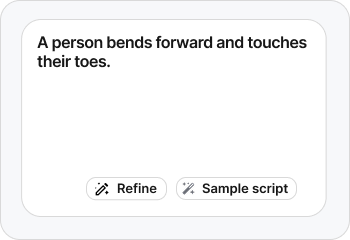
한 사람이 두 발을 붙이고 직립으로 서서 상체를 앞으로 굽혀 작은 존경의 절을 하고, 잠시 멈췄다가 시작 자세로 돌아갑니다.
용도: 짧은 캐릭터 연기. 복귀 자세를 확인하세요.복잡한 스턴트의 경우 이륙이나 회복과 같은 가장 단순하고 의미 있는 단계부터 시작하세요. 설득력 있어 보이는 생성된 점프도 균형, 관절 한계, 접촉을 면밀히 검사해야 합니다. 미리보기에서 물리적 정확성을 가정하지 마세요.
시청: QuickMagic 텍스트-투-모션 데모
이 공식 제품 클립은 텍스트-투-모션 워크플로를 보여줍니다. 이 기능의 개요로 사용하고, 모든 프롬프트가 동일한 품질을 생성하거나 동일한 컨트롤을 노출한다는 보장으로 사용하지 마세요.
이 브라우저는 포함된 동영상을 재생할 수 없습니다. QuickMagic에서 데모 시청하기.
데모에서 얻을 점: 작성된 동작은 모션 생성의 입력입니다. 프로덕션 테스트는 결과 연기가 가져오기, 캐릭터로 전환, 장면의 요구에 맞게 다듬어질 수 있는지 여부입니다.
단계별: 텍스트로 3D 애니메이션 만들기
- 01 · 브리프명확한 동작 하나 작성
- 02 · 설정설정과 내보내기 확인
- 03 · 생성모션 초안 검사
- 04 · 선택후보 수정 또는 유지
- 05 · 전환내보내기 및 리타게팅
- 06 · 마무리다듬기 및 전달
1. 명확한 동작 프롬프트 하나 작성하기
QuickMagic 텍스트 투 3D 애니메이션을 열고 집중된 움직임 설명을 입력하세요. 짧은 인사, 절, 또는 무게 이동부터 시작하세요. 간단한 테스트는 더 큰 시퀀스에 시간을 쓰기 전에 생성된 스켈레톤과 대상 리그가 어떻게 함께 작동하는지 보여줍니다.
정확한 프롬프트를 결과와 함께 저장하세요. greeting_right_v01과 같은 파일명은 여러 후보의 방향, 타이밍, 표현을 비교할 때 "final2"보다 더 유용합니다.
2. 작은 테스트 설정하기
현재 워크스페이스에서 사용 가능한 옵션을 검사하세요. 캐릭터, 시작 자세, 타이밍, 또는 보정 컨트롤을 제공하면 의도한 결과에 맞게 선택하고 프롬프트 테스트 전반에 걸쳐 일관되게 유지하세요. 비디오 모캡 튜토리얼에 표시된 컨트롤이 텍스트 생성에도 적용된다고 가정하지 마세요.
수신 소프트웨어에서 프로젝트 프레임 레이트 규칙을 설정하세요. 가져오기 또는 리샘플링 시 애니메이션의 지속 시간을 유지하세요: 타이밍을 조정하지 않고 재생 FPS를 변경하면 연기가 더 빠르거나 느리게 보일 수 있습니다. 샘플 수만 늘린다고 약한 포즈나 접촉이 해결되지 않습니다.
3. 생성 및 초안 검사하기
먼저 정상 속도로 전체 클립을 검토하세요. 세부 사항을 판단하기 전에 동작이 명확하게 읽히는지 물어보세요. 그런 다음 회전, 착지, 방향 전환 주변의 프레임을 스크럽하세요. 이러한 전환은 빠른 재생이 숨기는 문제를 종종 드러냅니다.
- 의도: 요청한 동작, 팔다리, 방향인가요?
- 연속성: 상체와 팔다리가 갑작스러운 점프 없이 움직이나요?
- 무게: 신체가 지지발 위로 이동하나요?
- 접촉: 붙어 있는 발이 설득력 있게 유지되나요?
- 끝맺음: 마지막 자세가 다음 동작에 연결될 수 있나요?
4. 프롬프트 수정하기—또는 최선의 후보 유지하기
핵심 동작이 빠져 있으면 재생성하세요. 관련 없는 제스처를 생성하면 프롬프트를 좁히거나, 균형 변화가 모호하면 지지 다리를 설명하세요. 빠진 정보가 신체 움직임 방식에 관한 것일 때 환경 형용사를 추가하지 마세요.
후보가 올바른 의도와 유용한 타이밍을 갖추면 캐릭터 테스트를 위해 내보내세요. 작은 손목 조정이나 짧은 발 미끄러짐은 반복 생성보다 키프레임으로 수정하는 것이 더 쉬울 수 있습니다. 편집하지 않은 내보내기를 보관하여 나중에 돌아갈 수 있도록 하세요.
5. 모션 내보내기 및 리타게팅하기
대상 도구가 잘 처리하는 사용 가능한 형식을 선택하세요. 깨끗한 테스트 장면으로 가져오고 리타게팅 전에 소스 모션을 재생하세요. 소스 스켈레톤에서 이미 잘못되었다면 대상 매핑을 변경해도 근본 동작이 복구되지 않습니다.
다음으로 소스와 대상 참조 포즈를 정렬하고, 주요 팔다리와 척추를 매핑하고, 스케일과 방향을 확인하세요. 리타게팅은 리그 간에 연기를 전환하는 것이지 단순히 본 이름을 바꾸는 것이 아닙니다. 툴체인이 독립적인 애니메이션 키를 필요로 하면 전환된 결과를 베이크하세요.
6. 애니메이션 다듬기 및 전달하기
작은 문제보다 큰 문제를 먼저 수정하세요: 전체 루트 이동, 골반 높이, 지지 접촉, 팔다리 호, 그다음 손가락과 2차 모션. 최종 카메라와 직교 측면 뷰에서 실루엣을 검토하세요. 한 각도에서 좋아 보이는 보정이 다른 각도에서 충돌을 숨길 수 있습니다.
게임 클립의 경우 실제 런타임에서 루프, 전환, 루트 모션 동작을 테스트하세요. 렌더링된 샷의 경우 장면, 재질, 카메라, 조명, 사운드를 추가하세요. 전체 품질 출력 전에 가벼운 미리보기를 렌더링하고, 내보낸 결과물을 다시 열어 올바르게 재생되는지 확인하세요.
어떤 내보내기 형식을 선택해야 하나요?
파일명만이 아니라 수신 파이프라인을 위해 선택하세요. 내보내기 프리셋, 스켈레톤 정의, 임포터 동작은 형식 호환성과 함께 중요합니다. 큰 세트를 처리하기 전에 짧은 클립 하나를 끝까지 테스트하세요.
| 형식 | 실용적 용도 | 의존하기 전에 확인할 것 |
|---|---|---|
| FBX | Blender, Maya, Unity, Unreal 캐릭터 파이프라인의 일반적인 시작점 | 애니메이션 가져오기, 소스 스켈레톤, 축, 스케일, 리그 매핑 |
| BVH | 호환되는 Blender 및 연구 도구를 포함한 스켈레톤-모션 워크플로 | 임포터 가용성, 계층 구조, 회전 규칙, 리타게팅 |
| BIP | 3ds Max Character Studio Biped 워크플로 | 적합한 Biped 설정; FBX의 범용 대체품이 아닙니다 |
| VMD | MikuMikuDance 모션 워크플로 | 현재 텍스트 내보내기 가용성 및 모델별 본 호환성 |
텍스트 내보내기 가용성: 현재 가격표는 Free에 FBX를 나열하고, 유료 Text to Motion 행은 BIP, C4D, BVH, Unreal, Mixamo, Unity Anim, CC&iClone을 추가합니다. 텍스트 제품 페이지는 VMD를 언급하지만 해당 가격 행에는 없습니다. 포함되어 있다고 가정하지 말고 내보내기 대화상자에서 VMD를 확인하세요.
참고: QuickMagic 요금제 비교 및 텍스트-투-애니메이션 제품 페이지. 가용성 확인일 2026년 10월 10일.
3D 소프트웨어로 애니메이션 가져오기
생성된 클립과 최종 캐릭터는 별개의 자산입니다. 먼저 클립이 자체 스켈레톤에서 재생되는지 확인한 다음 전환을 해결하세요. 정확한 메뉴와 리타게팅 도구는 애플리케이션 버전과 리그에 따라 다릅니다.
Blender
애니메이션을 활성화한 상태로 FBX를 가져오고 아마추어와 그 애니메이션 데이터를 검사하세요. 필요한 경우 가져온 액션을 선택하고 장면 범위에 포함되는지 확인하세요. 선택한 리타게팅 설정을 사용하여 움직임을 대상 리그로 전환한 다음 베이크하고 결과를 검사하세요. BVH의 경우 먼저 Blender 설치에서 관련 임포터를 사용할 수 있는지 확인하세요.
참고: Blender FBX 문서.
Unreal Engine
호환되는 스켈레톤으로 소스 애니메이션을 가져오세요. 다른 캐릭터로 전환할 때 소스 및 대상 IK Rig를 사용하고, IK Retargeter에서 리타게팅 체인을 매핑하고, 리타게팅 포즈를 정렬하세요. 리타게팅된 Animation Sequence를 내보내기 전에 발, 엉덩이, 팔을 미리보기하세요. 모든 휴머노이드가 하나의 스켈레톤을 공유한다고 가정하지 말고 대상에서 움직임을 테스트하세요.
참고: Epic Games: IK Rig 애니메이션 리타게팅.
Unity
적합한 휴먼 스켈레톤의 경우 Humanoid 리그 유형을 선택하고 Avatar의 본 매핑을 확인하세요. 애니메이션 가져오기를 활성화하고, 클립 범위를 설정하고, Animator를 통해 클립을 사용하기 전에 루트 변환 및 루프 설정을 확인하세요. 스켈레톤이 Humanoid 시스템에 맞지 않으면 Generic 설정을 사용하세요. 동일한 자동 휴머노이드 전환 가정이 적용되지 않습니다.
Maya, 3ds Max, MMD
Maya에서 HumanIK 전환은 소스 및 대상 캐릭터에 대한 유효한 정의가 필요합니다. 3ds Max에서는 임의의 커스텀 리그가 아닌 적절한 Biped로 작업할 때 BIP를 사용하세요. MMD의 경우 먼저 VMD 가용성을 확인하세요. 다른 형식에서 변환해야 한다면 무손실 원클릭 전환을 기대하지 말고 본 매핑과 접촉 보정을 위한 예산을 잡으세요.
일반적인 문제와 해결 방법
문제를 일으키는 단계를 찾으세요. 생성된 미리보기, 가져온 소스 스켈레톤, 리타게팅된 캐릭터를 비교하세요. 마지막 버전만 깨지면 프롬프트를 다시 쓰기 전에 매핑과 비율에 집중하세요.
| 문제 | 먼저 확인할 것 | 유용한 다음 조치 |
|---|---|---|
| 동작이 잘못됨 | 프롬프트가 여러 경쟁 동작을 요구하나요? | 하나의 동작으로 줄이고 빠진 방향이나 팔다리를 추가하세요. |
| 동작은 맞지만 어색함 | 힘과 신체 자세가 실제로 설명되었나요? | 관찰 가능한 자세나 속도를 지정하고 수정 하나를 비교하세요. |
| 발이 미끄러짐 | 미끄러짐이 소스에 있나요, 리타게팅 후 나타나나요? | 관련 단계에서 루트 이동과 발 붙임 구간을 다듬으세요. |
| 캐릭터에서 팔다리가 꼬임 | 본 매핑, 레스트 포즈, 축, 비율 | 애니메이션 커브를 다듬기 전에 전환 설정을 수정하세요. |
| 클립이 너무 빠름 | 지속 시간과 프레임 레이트 해석 | 키를 가져오거나 리샘플링할 때 초를 유지하세요. |
| 소품 그립이 빗나감 | 대상 손 자세와 소품의 실제 장면 위치 | 대상 애플리케이션에서 접촉을 키잉하거나 제약하세요. |
| 루프가 눈에 띄게 점프함 | 시작/끝 포즈, 속도, 루트 변위 | 이음새를 다듬고 블렌딩하세요. "루프" 지시에만 의존하지 마세요. |
| 작은 제스처 하나만 잘못됨 | 클립의 나머지가 이미 유용한지 | 해당 제스처를 국소적으로 편집하고 성공한 연기를 보존하세요. |
최종 품질 체크리스트
일반 속도로 시청한 다음, 어려운 프레임을 점검하세요. 동작이 읽히는지, 캐릭터가 균형을 유지하는지, 접촉점이 의도대로 작동하는지, 그리고 엔딩이 다음 샷이나 상태를 뒷받침하는지 확인하세요. 마지막으로, 작업 장면 외부에서 내보낸 파일을 확인하세요. 전달된 클립이 애니메이션 범위나 루트 움직임을 잃는다면, 뷰포트 미리보기가 좋은 것만으로는 충분하지 않습니다.
프롬프트 텍스트, 원본 모션, 매핑 노트, 완성된 클립을 함께 보관하세요. 이 정도의 간단한 문서화만으로도 성공적인 실험을 반복 가능하게 만들고, 팀원이 전체 설정을 다시 구성하지 않고도 동작을 수정할 수 있습니다.
자주 묻는 질문
영상 없이 텍스트로 3D 애니메이션을 만들 수 있나요?
네. 텍스트-투-모션 워크플로는 녹화된 영상이 아니라 동작 설명에서 시작합니다. 모션을 완성된 장면이나 게임 에셋으로 만들려면 여전히 적합한 캐릭터 리그와 3D 애플리케이션이 필요합니다.
텍스트-투-모션이 완성된 3D 영화를 만드나요?
아니요. 편집 가능한 캐릭터 모션은 완성된 영화와 다릅니다. 캐릭터 디자인, 환경, 조명, 카메라, 사운드, 렌더링은 제작의 별도 부분입니다.
QuickMagic 텍스트-투-모션은 무료로 체험할 수 있나요?
현재 Text to Motion 가격표에는 FBX 내보내기가 포함된 Free 등급이 있습니다. 다른 포맷과 상업적 사용 권한은 요금제에 따라 다릅니다. 프로젝트를 시작하기 전에 실시간 가격표와 계정을 확인하세요.
좋은 텍스트-투-애니메이션 프롬프트는 무엇으로 만들어지나요?
하나의 주요 동작, 그 방향과 속도, 신체 역학이나 힘, 그리고 엔딩 포즈를 명시하세요. 연기를 구분하는 데 필요한 세부 사항만 추가하고, 긴 시퀀스는 별도의 클립으로 나누세요.
텍스트로 생성한 모션을 MMD용 VMD로 내보낼 수 있나요?
현재 텍스트-투-모션 내보내기 대화상자에서 이를 확인하세요. QuickMagic의 도구 페이지는 VMD를 언급하지만, Text to Motion 가격 행에는 이를 나열하지 않습니다. 직접 VMD 내보내기를 사용할 수 없다면 외부 변환 및 본 매핑 워크플로가 필요합니다.
동물이나 비인간 캐릭터를 애니메이션할 수 있나요?
QuickMagic은 텍스트 워크플로를 인간형 중심으로 설명합니다. 호환되는 두 발 캐릭터는 리타게팅할 수 있지만, 사족 보행 동물, 날개 달린 생물 또는 특이한 골격은 다른 매핑과 상당한 수동 애니메이션이 필요할 수 있습니다.
모션을 다시 생성해야 하나요, 편집해야 하나요?
핵심 동작, 방향 또는 캐릭터 의도가 잘못된 경우 다시 생성하세요. 그 외에 유용한 결과에서 남은 문제가 특정 접촉, 전환, 손 포즈 또는 타이밍 조정이라면 편집하세요.
텍스트와 영상 모션을 한 프로젝트에서 결합할 수 있나요?
네, 두 클립을 모두 가져와 호환되는 대상 리그에 매핑한 후에 가능합니다. 블렌딩하기 전에 스케일, 타이밍, 루트 모션, 전환 포즈를 맞추세요. 서로 다른 소스 워크플로는 여전히 서로 다른 정리가 필요할 수 있습니다.
기능 및 요금제 참조: QuickMagic 텍스트 도구 및 현재 가격.
하나의 아이디어와 하나의 캐릭터로 시작하세요
집중된 프롬프트를 작성하고, 후보를 생성하고, 실제 리그에서 테스트하세요. 이 작은 루프가 작동하면 모션 라이브러리를 확장하세요. 생성 시간은 연기를 탐색하는 데, 편집 시간은 최고의 연기를 프로젝트에 맞추는 데 사용하세요.
QuickMagic Text to 3D Animation 사용해 보기

