





학습 / 비디오 모캡 / 튜토리얼
비디오 모캡에서 여러 명을 캡처하는 방법
여러 명이 등장하는 영상을 업로드하세요 — QuickMagic가 각 인물을 자동으로 감지하고 박스로 표시해 주므로, 각자에게 출력 포맷을 지정하여 한 번에 모두 캡처할 수 있습니다.
개요
QuickMagic의 비디오 모캡은 이제 다인 캡처를 지원합니다. 업로드한 영상에 여러 명이 등장하면 시스템이 각 인물을 자동으로 감지하고 선택 박스로 표시합니다. 출력 포맷을 인물의 박스 위로 드래그해 바인딩하기만 하면 됩니다 — 한 명만 또는 여러 명을 한 번에 캡처할 수 있습니다.
- 자동 감지: 영상 속 모든 인물을 개별적으로 감지하고 박스로 표시합니다
- 인물별 포맷 지정: 오른쪽 패널에서 포맷 카드를 인물의 박스 위로 드래그하면 해당 스켈레톤 포맷이 그 인물에 바인딩됩니다
- 단일 또는 다인 캡처: 한 명에게 포맷을 지정하면 단일 캡처, 여러 명에게 지정하면 다인 캡처가 됩니다
- 대형 유지: 다인 캡처는 참조 영상의 대형/위치 배치를 약 70%–85% 수준으로 유지합니다 — 단체 댄스, 격투 장면 등에 매우 적합합니다
단계
1단계: 영상 업로드
Video to Mocap을 열고 여러 명이 등장하는 영상을 업로드하세요.
2단계: 감지 결과 확인
시스템이 영상 속 모든 인물을 자동으로 감지하고 미리보기에서 각각을 선택 박스로 표시합니다. 계속 진행하기 전에 인물 수가 올바른지 확인하세요.
3단계: 인물에게 출력 포맷 지정
오른쪽 패널에서 포맷(예: Mixamo, Unreal 5.6-5.8, Girl FBX, SMPL)을 선택하고 포맷 카드를 해당 인물의 박스 위로 드래그하세요. 참고: 작업당 하나의 포맷만 지정할 수 있습니다 — 카드를 여러 인물 위로 드래그하면 그들 모두 같은 포맷을 공유합니다. 다른 포맷이 필요하면 새 생성 작업을 제출하거나, 현재 작업이 완료된 후 결과를 변환하세요.
- 한 명에게 포맷 지정 → 단일 인물 캡처
- 여러 명에게 포맷 지정 → 다인 캡처 (모두 같은 포맷 공유)
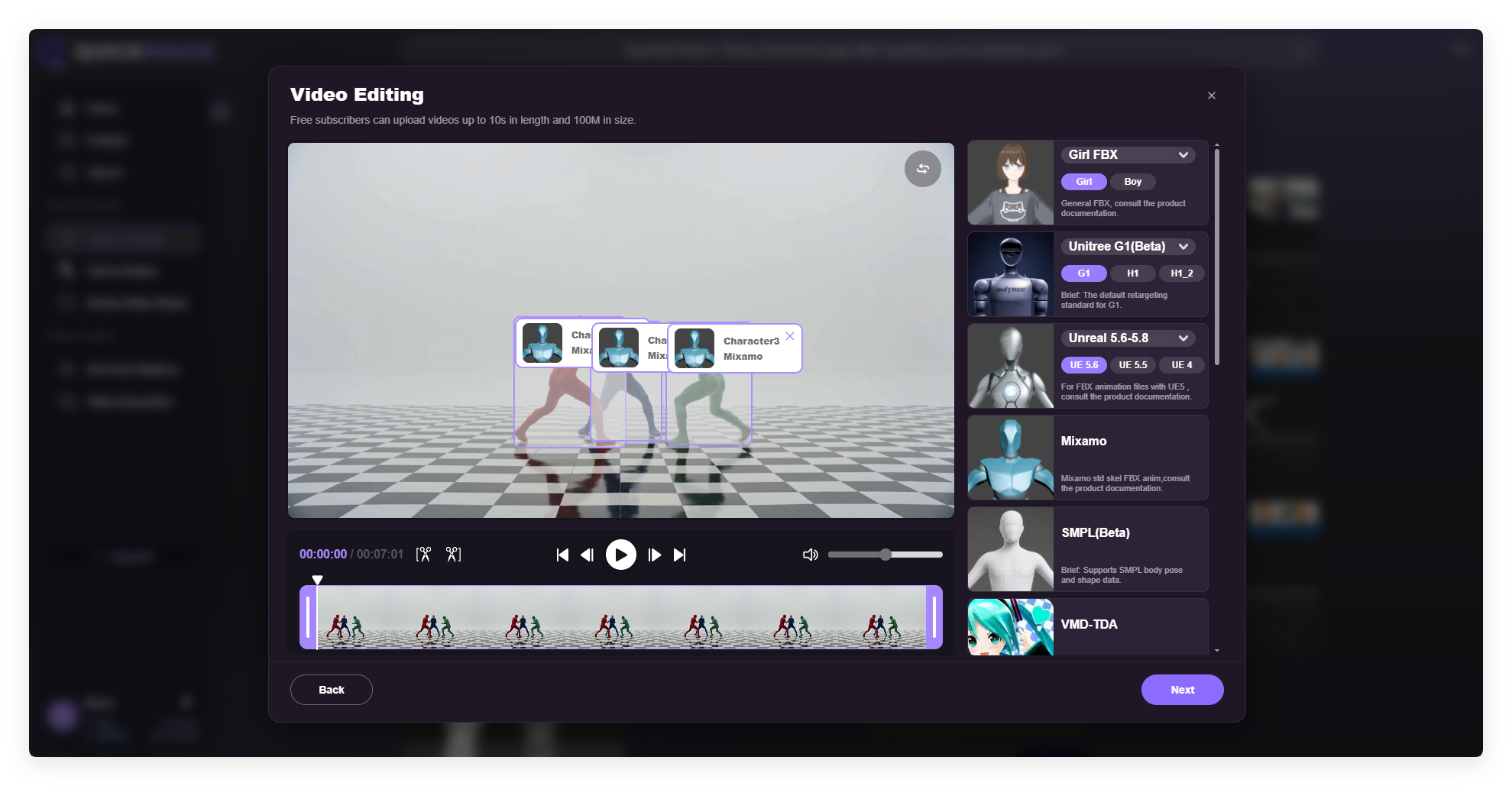
영상 속 각 인물이 자동으로 박스 처리됩니다 — 오른쪽 패널에서 포맷 카드를 해당 박스 위로 드래그하세요
4단계: 캡처 시작 및 대기
Next를 클릭하면 처리가 시작됩니다. 다인 캡처는 연산량이 더 많아 단일 인물 캡처보다 시간이 조금 더 걸리니 기다려 주세요.
5단계: 미리보기 및 내보내기
처리가 완료되면 각 인물의 모션을 미리 보고 해당 애니메이션 파일을 내보내세요.
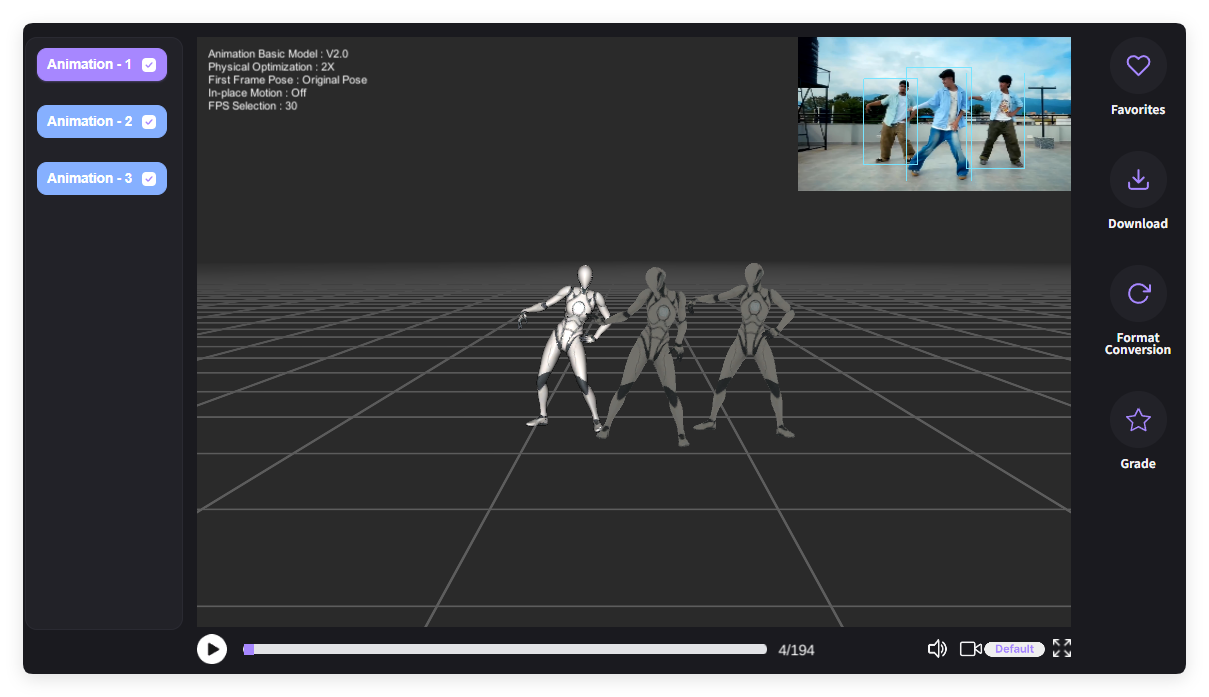
결과 미리보기: 각 인물에게 독립적인 애니메이션(Animation-1 / 2 / 3)이 생성되며, 오른쪽 상단에 원본 영상이 표시됩니다
요금제별 캡처 인원
다인 캡처는 회원 기능이며, 최대 인원 수는 요금제에 따라 달라집니다. 모든 비디오 모캡 포맷이 다인 캡처를 지원합니다.
촬영 및 업로드 팁
- 심한 가림 현상 피하기: 인물들이 서로를 오랫동안 가리지 않도록 하세요 — 감지 및 캡처 정확도에 영향을 줍니다
- 전신이 화면에 들어오게: 각 인물의 전신이 계속 보이고 화면 밖으로 나가지 않도록 하세요
- 균일한 조명: 조명이 밝고 인물과 배경의 대비가 뚜렷한 영상이 더 잘 감지됩니다
- 처리 시간이 더 길어지는 것은 정상: 인원이 많을수록 처리 시간이 길어집니다
유의 사항
- 하나의 작업에 포함된 모든 인물은 하나의 포맷을 공유합니다. 다른 포맷이 필요하면 새 작업을 제출하거나 완료 후 결과를 변환하세요
- 대형 정확도는 참조 영상의 약 70%–85% 수준입니다 — 정밀한 위치가 필요한 장면은 내보낸 후 DCC에서 세부 조정하세요
- 캡처 인원은 요금제에 따라 제한됩니다. 한도를 초과한 인물에게는 포맷을 지정할 수 없습니다
- 캡처 결과는 Motion Editor로 가져와 추가로 다듬을 수 있습니다(프레임 삽입/삭제, 동작 교체, 부드러운 전환 등)
QuickMagic 학습 · 비디오 모캡 튜토리얼


