





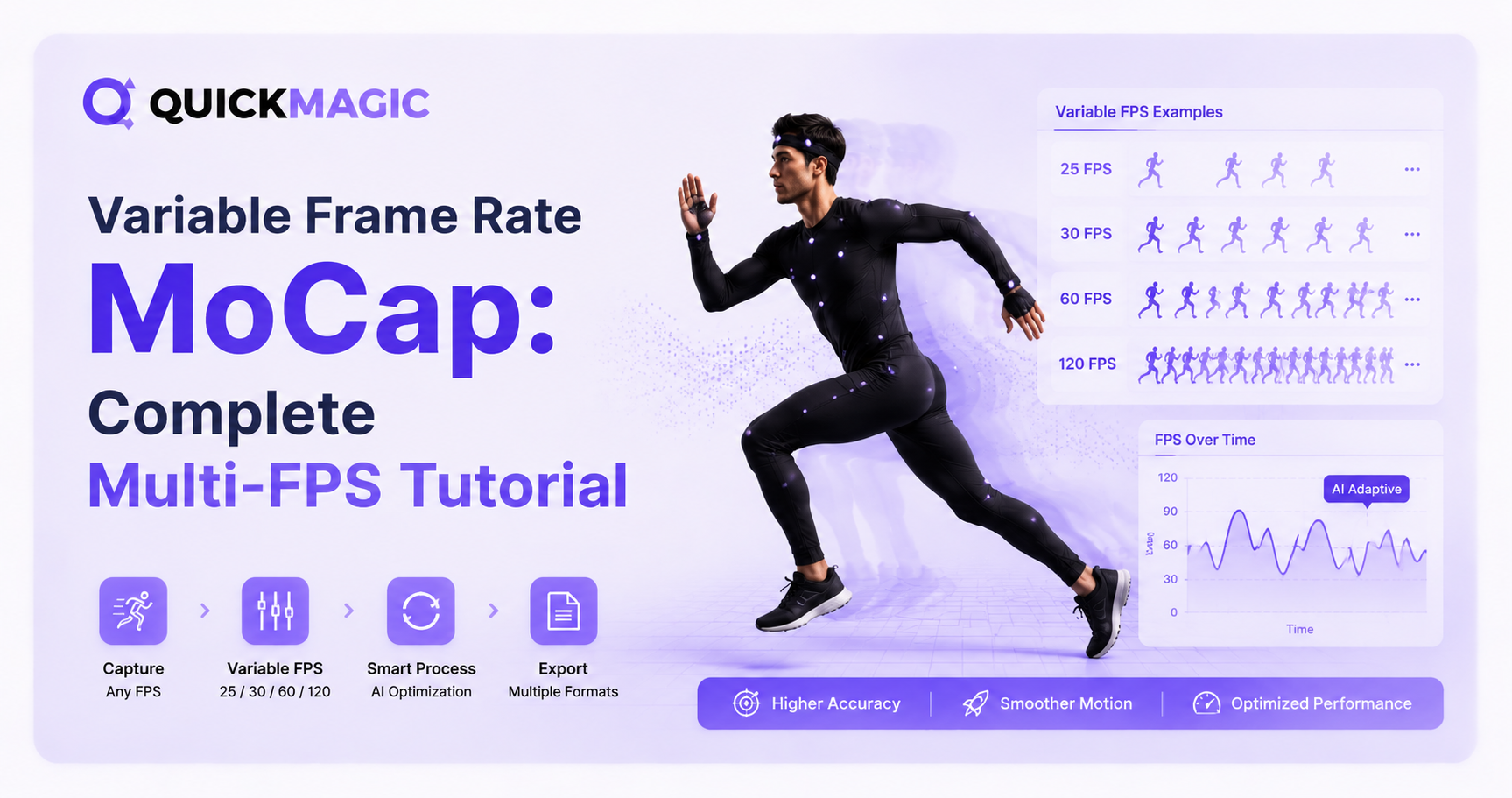
24 · 30 · 60 · 120 FPS 애니메이션 출력
QuickMagic 다중 FPS MoCap 가이드: 올바른 선택, 가져오기 및 리타이밍
소스 비디오 VFR과 고정 애니메이션 샘플링의 차이를 이해하고, 실제 전달 파이프라인에 맞게 24, 30, 60 또는 120 FPS를 선택하며, 문제가 있는 휴대폰 영상을 정규화하고, 우발적인 가져오기 리샘플링을 방지하며, Maya, Unreal Engine, Unity, Blender, iClone 및 3ds Max에서 QuickMagic 애니메이션을 검증합니다.

현재 QuickMagic 프레임 속도 제한
QuickMagic 기능 및 가져오기 워크플로우 비디오
QuickMagic AI 모션 캡처 + Mixamo + Blender 튜토리얼
생성된 QuickMagic 모션이 Mixamo/Blender 워크플로우를 통해 이동하는 과정을 보여줍니다.
YouTube에서 비디오 열기소스, 에셋 및 런타임 프레임 속도를 혼동하지 마십시오

1. 소스 비디오 프레임 타이밍
이는 카메라 프레임이 기록된 시점을 설명합니다. 휴대폰 파일은 메타데이터에 평균 30 FPS와 같이 보고되더라도 일정 프레임 속도 또는 가변 프레임 속도일 수 있습니다.
2. 애니메이션 샘플 속도
이는 초당 저장된 애니메이션 평가 또는 키의 수를 설명합니다. QuickMagic의 24/30/60/120 옵션은 이 범주에 속합니다.
3. 런타임 렌더/디스플레이 FPS
이는 게임 또는 뷰포트가 프레임을 그리는 빈도입니다. 엔진은 연속 시간에 걸쳐 애니메이션을 평가하고 저장된 곡선 샘플 간을 보간합니다. 따라서 30 FPS 에셋은 60, 90 또는 120 FPS로 렌더링되는 게임에서도 부드럽게 재생될 수 있습니다.
원본 기사 그래픽 및 수정 사항


소스 VFR vs. QuickMagic 고정 다중 FPS 출력

FFmpeg로 VFR 감지
ffmpeg -i input.mp4 -vf vfrdet -an -f null - FFmpeg의 vfrdet 필터는 가변 및 상수 PTS 델타가 있는 프레임을 보고합니다. 0이 아닌 가변 결과는 파일을 검사해야 하는 이유이지만, 반드시 변환해야 한다는 증거는 아닙니다.
문제가 있는 휴대폰 VFR 파일을 30 FPS CFR로 변환
ffmpeg -i input.mp4 \
  -map 0:v:0 -map 0:a? \
  -vf "fps=30:start_time=0" \
  -c:v libx264 -crf 18 -preset medium \
  -c:a aac -b:a 192k -movflags +faststart \
  output_cfr30.mp4
FFmpeg의 fps 필터는 필요에 따라 프레임을 드롭하거나 복제하여 일정한 출력 속도를 생성합니다. 안정적인 타임라인을 유지하지만 모션 보정 재구성은 수행하지 않으며 기록되지 않은 디테일을 복구하지 않습니다.
fps=30을 fps=60으로 바꾸십시오. 별도의 보간 방법을 사용하지 않는 한, 30 FPS 소스를 60 또는 120으로 변환하면 출력 프레임 수만 증가합니다. 1전달 요구 사항에서 출력 FPS 선택

| 출력 | 최적의 시작 사용 | 현재 유료 지속 시간 | 중요 주의 사항 |
|---|---|---|---|
| 24 FPS | 24p 필름, 애니메이션 및 시네마틱 편집 | 60초 | 매우 빠른 동작에 대해 밀도가 낮음; 24와 23.976을 혼동하지 마십시오 |
| 30 FPS | 일반 웹, 크리에이터, 프로토타입 및 많은 실시간 에셋 | 60초 | 30 FPS 에셋은 높은 렌더 FPS 게임에서도 부드럽게 재생될 수 있습니다 |
| 60 FPS | 빠른 전투, 스포츠, VR 편집 및 조밀한 곡선 작업 | 30초 | 더 많은 키, 더 큰 파일 및 더 많은 정리 비용 |
| 120 FPS | 고속 소스 영상, 리타이밍 및 상세 분석 | 15초 | 소스에 실제 시간적 디테일이 있거나 테이크가 컨폼될 때만 유용함 |
프레임 수 예산
고정 속도 클립에는 애니메이션이 모든 프레임에서 베이킹될 때 대략 duration × FPS 샘플이 포함됩니다. 현재 제한 하에서 30 FPS × 60초, 60 FPS × 30초 및 120 FPS × 15초는 각각 약 1,800개의 샘플 시간과 같습니다. 실제 파일 크기는 뼈대, 곡선, 압축 및 내보내기 형식에 따라 달라집니다.
2QuickMagic 모션 생성
- 원본 소스 또는 검증된 CFR 미디엄을 업로드합니다.
- 전신, 상반신, 손, 얼굴 또는 필요한 캡처 모드를 선택합니다.
- 대상 소프트웨어/스켈레톤 프리셋을 선택합니다.
- 위 워크플로우에 따라 24, 30, 60 또는 120 FPS를 선택합니다.
- 트래블링 또는 인플레이스 모션을 의도적으로 선택합니다.
- 적용 가능한 물리적 또는 침투 방지 최적화를 활성화합니다.
- 생성하고 미리보기를 검사합니다.
- 모션을 다운로드하고 선택한 FPS를 파일 이름 또는 에셋 메타데이터에 기록합니다.
유용한 파일 이름은 Actor_Action_QM_60fps_Traveling_v01.fbx입니다. 이렇게 하면 나중에 아티스트가 샘플링 속도 또는 루트 동작을 추측하는 것을 방지할 수 있습니다.
Maya: 리타겟팅 또는 리샘플링 전에 시간 단위 설정
- Windows → Settings/Preferences → Preferences를 엽니다.
- Maya Time 단위를 의도된 에셋 또는 전달 속도로 설정합니다.
- QuickMagic FBX를 가져옵니다.
- 종료 프레임 번호뿐만 아니라 초 단위의 애니메이션 지속 시간을 확인합니다.
- HumanIK 또는 프로덕션 리그 워크플로우를 사용하여 캐릭터화하고 리타겟팅합니다.
- FBX Resample All로 내보낼 때 Maya가 호스트 애플리케이션의 프레임 속도/시간 설정을 사용한다는 점을 기억하십시오.
Unreal Engine: FBX 애니메이션 샘플 속도 제어
- FBX를 스켈레탈 애니메이션으로 가져오고 올바른 Skeleton 에셋을 선택합니다.
- Import Animations를 활성화합니다.
- 모든 곡선을 30 FPS로 샘플링하지 않으려면 Use Default Sample Rate를 비활성화합니다.
- Custom Sample Rate를 24, 30, 60 또는 120으로 설정하거나 자동 선택을 위해 0을 사용합니다.
- 가져오고 시퀀스 지속 시간, 샘플링된 키 수 및 루트 모션을 검사합니다.
- 대상 스켈레톤이 다른 경우 IK Rig/IK Retargeter로 리타겟팅합니다.
Unity: 30 FPS를 가정하지 않고 가져온 Animation Clip 확인
- FBX를 Unity 프로젝트에 배치합니다.
- Rig 탭을 사용하여 Humanoid 또는 Generic을 구성하고 Avatar/루트 노드를 확인합니다.
- Animation 탭에서 Import Animation을 활성화합니다.
- 클립을 미리보고 시작/종료 프레임, 지속 시간, 루트 변환 및 루프 설정을 확인합니다.
- 소스에 오일러 곡선이 포함된 경우 Resample Curves를 검토합니다.
- 다른 런타임 렌더링 속도에서 Animator의 클립을 테스트합니다.
Unity의 가변 런타임 시간 단계와 고정 물리 시간 단계는 가져온 애니메이션 클립의 샘플 밀도와 별개입니다. 가져온 모캡의 FPS를 수정하는 방법으로 Fixed Timestep을 사용하지 마십시오.
Blender: 씬 FPS 설정 및 지속 시간 확인
- Output Properties → Format → Frame Rate를 의도된 씬 속도로 설정합니다.
- Animation을 활성화한 상태에서 QuickMagic FBX를 가져옵니다.
- Dope Sheet 및 Graph Editor에서 가져온 Action을 검사합니다.
- 초 단위의 지속 시간을 확인합니다: 종료 프레임을 씬 FPS로 나눕니다.
- 대상 아마추어로 리타겟팅합니다.
- 대상 접촉 및 모션 악센트가 승인된 후에만 샘플/키 감소를 사용합니다.
Blender는 프레임 범위와 씬 프레임 속도에서 씬 지속 시간을 정의합니다. 예를 들어, 30 FPS에서 300프레임과 60 FPS에서 600프레임은 모두 10초입니다.
iClone 및 3ds Max
iClone
Import External Motion 또는 해당 Reallusion 캐릭터화 워크플로우를 사용합니다. 올바른 소스 샘플링 동작을 선택하고, 모션 지속 시간을


