





O que é previs 3D — e como começar?
Previs 3D é um plano animado aproximado para uma cena. No fluxo de trabalho mostrado aqui, você adiciona personagens simples, escolhe ações, organiza o tempo delas e inspeciona o enquadramento. Comece com um único beat claro de cena e um único performer; adicione complexidade apenas quando isso ajudar a responder a uma pergunta de encenação.
Uma cena de previs não precisa de materiais refinados ou movimento perfeito para ser útil. Ela precisa mostrar quem se move, o que acontece, quando o público deve notar isso e se a câmera consegue ver.
Escopo deste tutorial: as etapas usam controles visíveis e estados de cena na gravação de Previs 3D do QuickMagic fornecida pelo usuário. Exercícios de composição e checklists de revisão são orientações editoriais adicionais. Não se afirma nenhum teste de conta ao vivo, verificação de formato de exportação ou transcrição de narração. Sua interface atual e seu acesso podem ser diferentes.
Assista ao walkthrough de Previs 3D
Os botões de capítulo saltam para estados de interface observados. Eles são pontos de navegação visual, não uma transcrição. Para este tutorial, concentre-se nas ferramentas de personagem, na biblioteca de ações, na linha do tempo e na pré-visualização da câmera, em vez de telas de produtos não relacionados mais adiante na gravação.
Um fluxo de trabalho simples de previs 3D
- 01Comece com uma cena simples
- 02Adicione e posicione um personagem
- 03Escolha uma ação
- 04Organize a linha do tempo
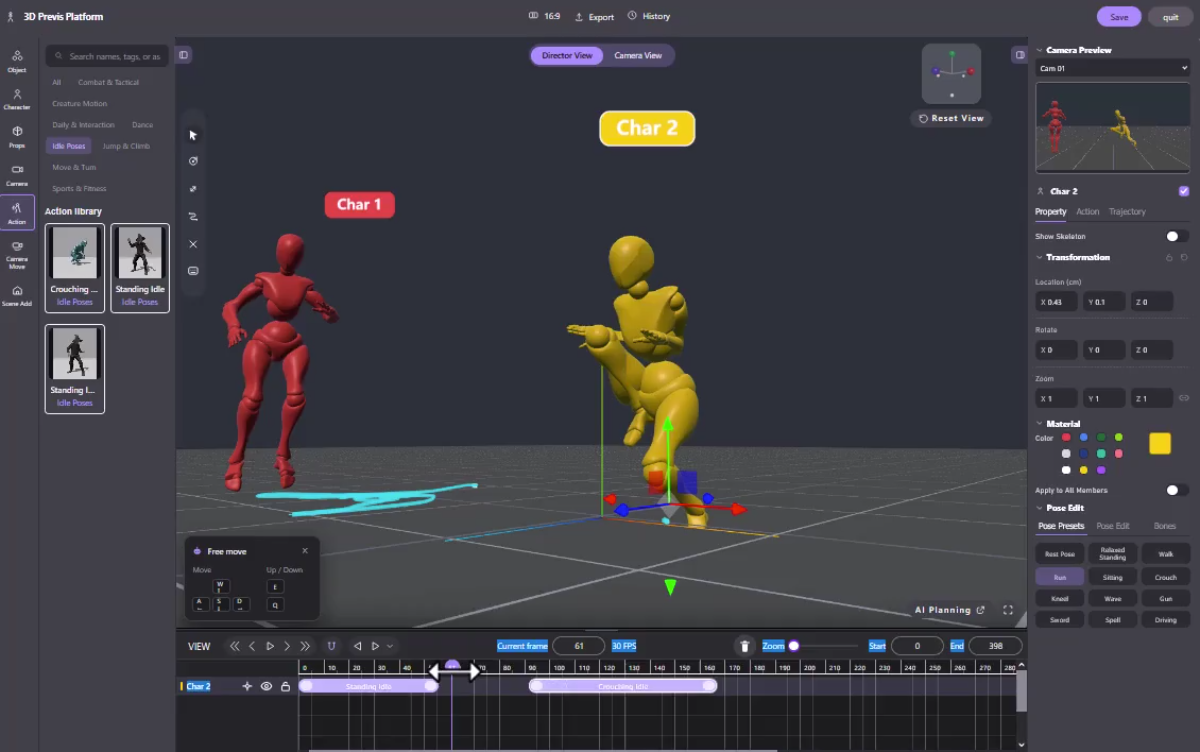
- 05Adicione um segundo personagem
- 06Revise o enquadramento da câmera
- 07Salve e valide a saída
Antes de abrir uma grande biblioteca de movimentos, escreva uma frase descrevendo a cena: “Um performer termina um movimento enquanto um segundo performer reage.” Isso é suficiente para testar tempo, separação e enquadramento sem construir uma sequência completa de produção.
Etapa 1. Leia o espaço de trabalho e defina o plano
O vídeo começa dentro da Plataforma de Previs 3D. Ele não mostra um caminho de navegação confiável a partir do login da conta, então comece pelo espaço de trabalho de Previs disponível na sua versão, em vez de seguir uma sequência de menus inventada.

| Área | O que está visível | Como usá-la neste tutorial |
|---|---|---|
| Barra de ferramentas à esquerda | Object, Character, Props, Camera, Action e outras seções | Encontre personagens e ações para o blockout. |
| Viewport central | Controles de Director View e Camera View | Inspecione a encenação e diferencie o espaço de trabalho do plano. |
| Painel à direita | Camera Preview e propriedades do objeto selecionado | Verifique o enquadramento e qual objeto você está editando. |
| Linha do tempo inferior | Régua de quadros, quadro atual, FPS, início/fim e trilhas | Revise quando cada ação acontece. |
O exemplo exibe 16:9 e 30 FPS. Trate esses valores como configurações observadas, não como valores obrigatórios. Escolha o formato de apresentação pretendido desde o início para não aprovar uma composição que depois será cortada.
Etapa 2. Adicione seu primeiro personagem
Abra Character na barra de ferramentas à esquerda. A gravação mostra uma opção Single Character e depois um personagem vermelho rotulado como Char 1. Comece com um único performer para aprender a relação entre seleção, propriedades e linha do tempo.

Selecione o performer e inspecione o painel de propriedades. Quadros posteriores mostram um gizmo de transformação e campos de localização/rotação. Use esses controles de forma deliberada para estabelecer onde o performer começa e para qual direção ele está voltado.
Mantenha o personagem longe da borda da pré-visualização da câmera no primeiro teste. Há pouco valor em ajustar finamente uma ação que o plano não consegue ver. Um substituto simples e colorido é suficiente enquanto você decide a encenação.
Etapa 3. Escolha uma ação e pré-visualize-a
Abra Action. A gravação mostra uma biblioteca de ações com categorias que incluem Dance e Idle Poses. Procure um movimento que se aproxime da batida da cena; sua primeira escolha só precisa comunicar a ação com clareza.
Aplique uma ação ao performer selecionado usando a interação disponível na sua versão, depois confirme que um clipe de movimento aparece na trilha correta. A gravação progride de um personagem estático para clipes roxos rotulados e reprodução animada. Verifique o resultado antes de adicionar outro clipe.

Assista ao movimento inteiro. Ele percorre uma distância maior do que o esperado? O performer se vira para longe da audiência? A pose final sustenta a próxima batida? Essas perguntas importam mais no previs do que se o movimento já está com qualidade final.
O caminho de solo ciano visível nesta sequência pode ajudar você a inspecionar o deslocamento, mas não é garantia de que o espaçamento ou as colisões estejam corretos. Julgue o personagem em movimento na cena real.
Passo 4. Organize os clipes de ação na linha do tempo
A linha do tempo é onde os movimentos individuais se tornam uma sequência. Por volta de 01:45, a gravação mostra um clipe relacionado a dança seguido por Standing Idle. Revise a fronteira entre eles, não apenas o meio de cada ação.

Use os controles da linha do tempo para inspecionar o início, o fim e o posicionamento dos seus clipes. Ao arrastar um clipe ou sua borda, observe o que realmente muda: mover uma ação, aparamá-la e alterar sua taxa de reprodução são operações diferentes. Não presuma que arrastar uma borda tem um efeito específico sem reproduzir o resultado.
A 30 FPS, um intervalo de 30 quadros dura um segundo. Você pode usar essa relação para planejar uma pausa ou reação, enquanto verifica o intervalo exibido na sua própria cena. Números de quadro não são intercambiáveis com segundos.
- Pré-visualize a transição em velocidade normal.
- Percorra ao redor da junção para encontrar uma mudança súbita de pose ou posição.
- Verifique se uma lacuna é intencional.
- Confirme que o intervalo final da cena inclui a ação final.
Uma biblioteca de ações não estabelece por si só uma mesclagem perfeita. Se uma junção estiver brusca, ajuste a escolha ou o tempo das ações, ou sinalize-a para limpeza de animação posterior em vez de tratá-la como finalizada.
Passo 5. Adicione um segundo performer e coordene a cena
Por volta de 01:55, um Char 2 amarelo aparece ao lado do performer vermelho. A gravação então explora controles de pose e adiciona ações ao segundo personagem. Isso demonstra trabalho separado de personagens; não estabelece um tamanho máximo de elenco.

Dê ao segundo personagem um motivo para estar na cena. Ele pode observar, reagir, mover-se para a posição ou fornecer uma ação contrastante. Se ambos os performers se movem com a mesma intensidade ao mesmo tempo, a audiência pode não saber para onde olhar.
Revise três relações em conjunto: distância, direção de orientação e tempo. Uma reação pode ser lida incorretamente se começar antes do evento, estiver voltada para longe do performer relevante ou estiver escondida atrás de outro corpo.
Mova a segunda ação para mais cedo ou mais tarde para testar a batida. O trabalho posterior na linha do tempo no vídeo mostra clipes separados na trilha do Char 2; inspecione lacunas e comportamento de reprodução na sua própria versão em vez de presumir que o software as preenche com uma espera ou mesclagem específica.
Passo 6. Verifique o que a câmera vê
A gravação mantém um painel Camera Preview visível enquanto a visualização da área de trabalho muda. Use essa distinção ao revisar sua cena: uma composição que parece clara a partir da órbita do editor pode não funcionar a partir da câmera selecionada.
Passagem de enquadramento recomendada: inspecione a pose de abertura, o movimento mais amplo e a pose final a partir da câmera do plano pretendido. Mantenha mãos, pés e reações importantes visíveis onde a cena exigir. Procure personagens sobrepostos formando uma silhueta confusa.
A interface mostra Camera View e ferramentas relacionadas a câmera, mas a sequência fornecida não estabelece uma configuração completa de câmera animada. Trate o design de movimento de câmera como uma tarefa separada a verificar na ferramenta atual, não como um recurso demonstrado simplesmente ao orbitar o Director View.
Passo 7. Salve e verifique a saída disponível
Save, History e Export estão visíveis na barra superior. Salve em marcos significativos e verifique se o estado do seu projeto foi mantido. A gravação não mostra uma exportação concluída, seu tipo de arquivo ou sua resolução.
Abra o painel de exportação disponível na sua conta e confirme o que ele produz. Um vídeo de revisão, um arquivo de animação e uma cena editável completa são entregáveis diferentes. Não transfira uma alegação de FBX ou BVH do produto de mocap da QuickMagic para este espaço de trabalho Previs sem verificar.
Antes de compartilhar, abra a saída gerada e inspecione a câmera, a duração, o tempo e o quadro final. Anote quaisquer espaços reservados: junções bruscas, contatos aproximados, adereços ausentes ou movimento de câmera inacabado. Essas notas ajudam os revisores a julgar a cena pretendida em vez de confundir o blockout com animação final.
Prática: construa uma breve batida com dois personagens
Este é um exercício editorial, não a sequência exata do criador. Use-o para testar se você entende o fluxo de trabalho.
| Batida | Performer A | Performer B | Pergunta de revisão |
|---|---|---|---|
| Estabelecer | Começa uma ação legível | Permanece visualmente quieto | O performer principal está óbvio? |
| Reagir | Alcança uma ênfase clara | Começa uma reação | A resposta segue o evento? |
| Resolver | Retorna a uma pose final utilizável | Completa a resposta | O plano tem um final claro? |
Crie duas versões com tempos de reação diferentes. Compare-as a partir da mesma câmera. Mude uma variável por vez para que você possa dizer por que uma versão se comunica melhor.
Se mais tarde você precisar de uma performance mais específica, o guia de texto para movimento da QuickMagic descreve a geração de ideias de movimento, enquanto seu guia de mocap para várias pessoas aborda trilhas de performers capturadas. Esses são fluxos de trabalho de movimento relacionados; uma importação ou transferência direta para o espaço de trabalho Previs não é demonstrada nesta gravação.
Problemas comuns de previs 3D
| Problema | O que verificar |
|---|---|
| O performer errado muda | Personagem selecionado, propriedades à direita e trilha ativa da linha do tempo. |
| O personagem não se move | Se uma ação foi aplicada, se o cursor de reprodução está dentro do seu intervalo e se a reprodução está em execução. |
| A ação termina cedo demais | Limites do clipe e o intervalo final da cena. |
| A junção parece abrupta | Direção de orientação, posição e poses em ambos os lados da fronteira. |
| O personagem sai do plano | O deslocamento da ação e a pré-visualização da câmera ativa, não apenas a visualização da área de trabalho. |
| A cena parece visualmente carregada | Reações escalonadas, espaçamento entre personagens e um foco claro para cada batida. |
Construa clareza antes do polimento
Uma ação legível, uma reação deliberada e uma visão de câmera útil são suficientes para uma primeira passagem de previs. Refine as decisões antes de adicionar detalhes de produção.
Explore QuickMagicPerguntas frequentes
O que é previs 3D?
Previs 3D, abreviação de pré-visualização 3D, é uma versão animada aproximada de uma cena usada para explorar encenação, movimento, tempo e enquadramento de câmera antes da produção final. Seu propósito é tomar decisões, não entregar animação de personagem finalizada ou renderização final.
O que o vídeo de Previs 3D da QuickMagic fornecido mostra?
Ele mostra um espaço de trabalho de Previs 3D existente, adicionando personagens simples, navegando por uma biblioteca de ações, organizando clipes de ação em uma linha do tempo, mudando poses e trabalhando com um segundo personagem. A pré-visualização da câmera está visível. O vídeo não estabelece um fluxo de trabalho de exportação concluído nem todas as capacidades atuais do produto.
Qual é a diferença entre Director View e Camera View?
Use a visualização da área de trabalho para organizar a cena e inspecione o enquadramento da câmera ativa ao decidir o que a audiência verá. A gravação mostra Director View, um controle Camera View e um painel Camera Preview separado. Não presuma que orbitar a área de trabalho muda automaticamente a câmera do plano.
Como adiciono movimento a um personagem no Previs 3D?
Selecione o personagem pretendido e abra Action para navegar pela biblioteca mostrada na gravação. Aplique uma ação adequada e verifique se um clipe aparece na trilha correta do personagem. Pré-visualize-o antes de adicionar outra ação; a interação exata pode variar conforme a versão da interface.
Posso usar mais de um personagem?
A gravação fornecida mostra dois personagens rotulados individualmente com suas próprias ações e trabalho de linha do tempo. Ela não estabelece a contagem máxima de personagens, capacidade de multidão ou direito do plano.
Posso exportar uma cena de previs como FBX, BVH ou MP4?
A gravação mostra um controle Export, mas não mostra suas configurações nem uma exportação concluída. Verifique o painel de exportação real do Previs na sua conta. Não presuma que os formatos de exportação de captura de movimento da QuickMagic também descrevem exportação completa de cena, câmera ou vídeo do Previs.
O Previs 3D é o mesmo que o Motion Editor?
Não. Nessas gravações fornecidas, o Previs 3D foca em bloqueio de cena, organização de ações e enquadramento, enquanto o Motion Editor foca em editar um movimento individual por meio de um fluxo de trabalho conversacional. Uma transferência direta entre os dois não é demonstrada aqui.
Como sei que uma cena de previs está pronta para compartilhar?
A ação principal deve funcionar a partir da câmera pretendida, os personagens devem ser distinguíveis, o tempo deve comunicar a batida da cena e problemas conhecidos de espaço reservado devem ser anotados. Salve seu trabalho e verifique a saída real antes de compartilhá-la.


