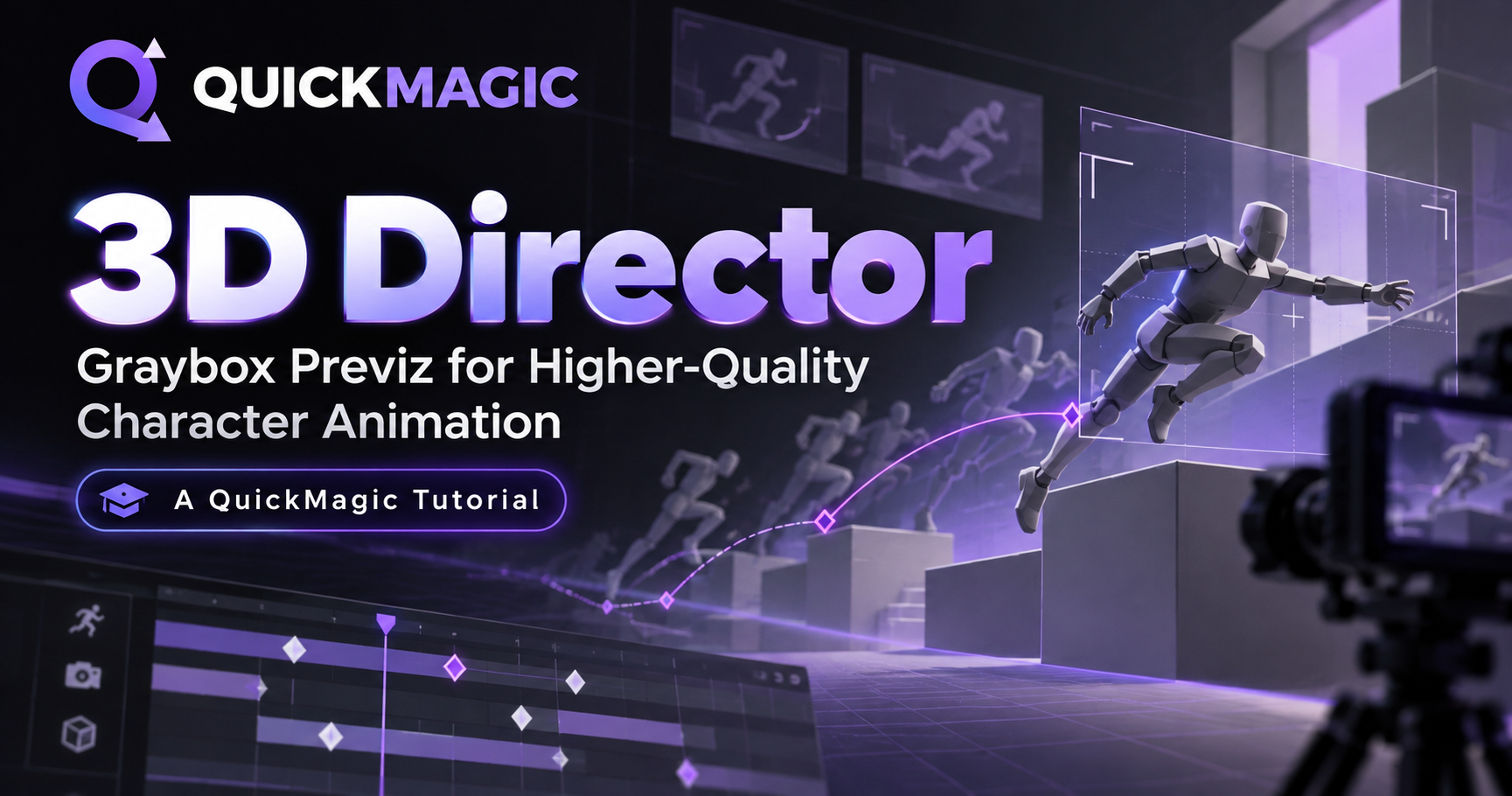
如何使用 3D Director 提升角色動畫品質?
在 3D Director 中建構場景、擺放角色並設計鏡頭,匯出灰模動畫影片,再將其匯入角色動畫(圖生影片),讓生成模型以此為基礎產出更佳、更完整的動畫。3D Director 負責結構層——以低成本灰模鎖定鏡頭構圖、走位與運鏡。角色動畫的圖生影片負責品質層——以灰模為參考,補足角色細節、材質與燈光,產出接近最終成品的動畫。
預演的目標不是漂亮的畫面,而是提早鎖定你的鏡頭語言。灰模的價值在於把結構做對:一旦構圖、走位、運鏡與動作節奏確定下來,圖生影片只需在可靠的骨架上生成細節——動作維持形狀、鏡頭不會漂移,生成品質自然提升。
本教學的依據:官方 3D Director 操作示範影片(約 4:50,內嵌於下方)以及 QuickMagic 的官方工作流程指引。截圖為該錄影的畫面。介面標籤可能因版本而異。
剪輯前先觀看操作示範
官方 3D Director 操作示範
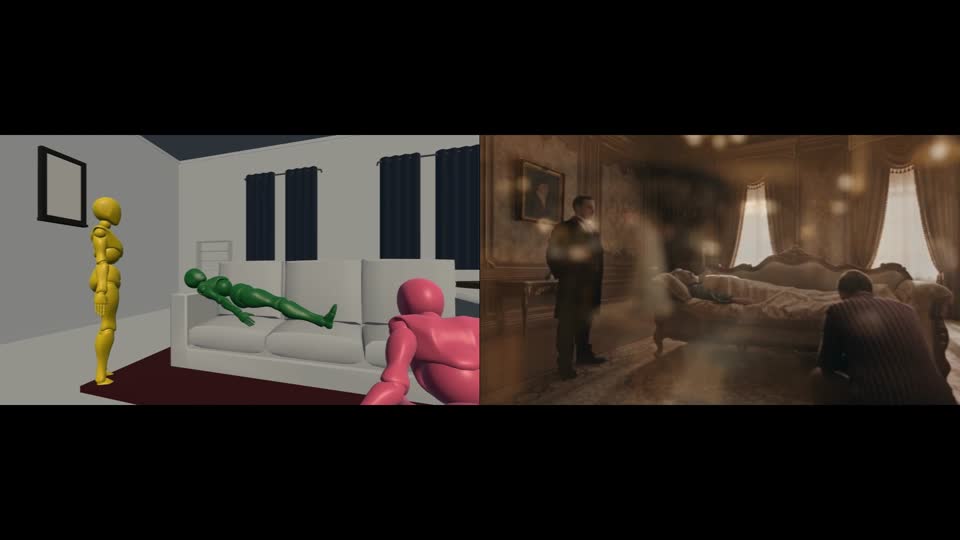
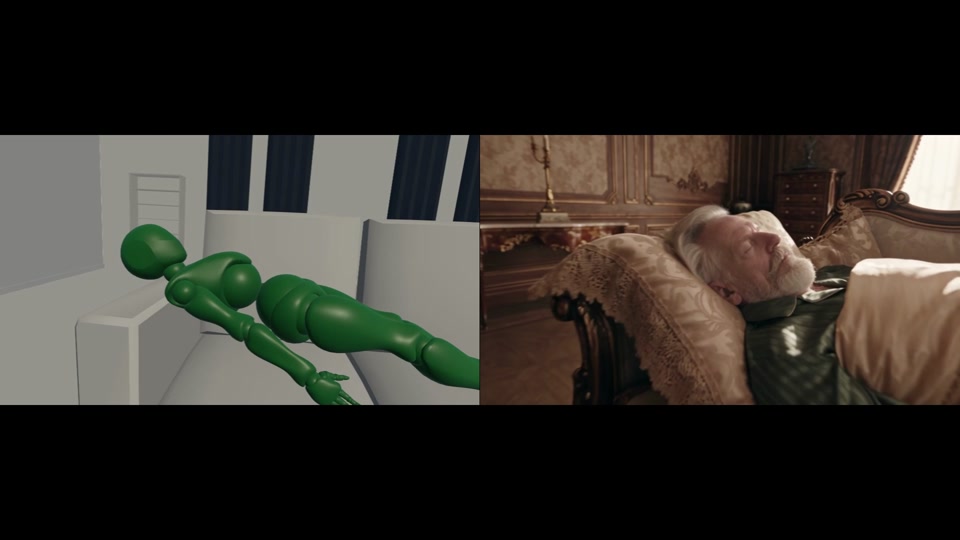
影片開頭以同一顆鏡頭分別呈現灰模與最終畫面,說明你在預演中鎖定的構圖會延續到成品畫面。接著從 QuickMagic 首頁進入 3D Director,依序完成場景設定、角色擺放、姿勢調整、運鏡與匯出。先完整看一遍,再跟著下方步驟操作。
認識 3D Director
3D Director 是 QuickMagic 影片工作室中的視覺預演工具。它以輕量的灰模角色與場景取代實拍與精細建模,讓你在投入正式製作前先驗證分鏡、走位、構圖與運鏡。
端到端工作流程:六步從灰模到最終動畫
- 01開啟 3D Director 編輯器
- 02建構場景、道具與灰模角色
- 03調整姿勢;設計鏡頭與運鏡
- 04匯出灰模預演影片
- 05匯入角色動畫(圖生影片)並生成細節動畫
- 06反覆調整提示詞與模型選項以精修結果
前四個步驟在 3D Director 中完成,以極低成本改變結構——構圖、場面調度、節奏。後兩個步驟在角色動畫中完成,產出品質:以灰模為參考,用圖生影片生成細節動畫,再透過反覆調整提示詞與模型選項精修。先在灰模中鎖定結構,生成就有明確目標——重試次數大幅減少。
步驟 1. 開啟 3D Director
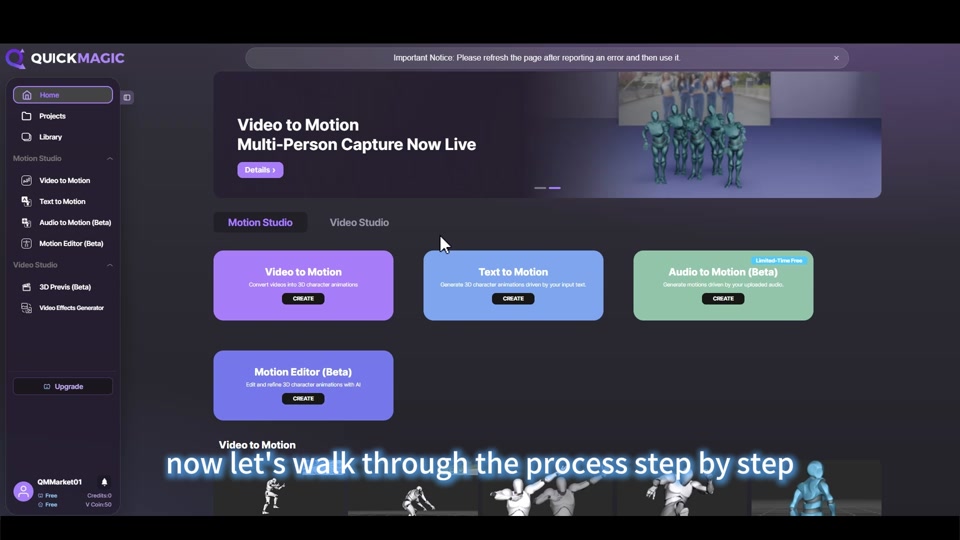
登入 QuickMagic,在首頁的影片工作室區域找到3D 預演(Beta),點擊 CREATE 開啟編輯器。搭配使用的角色動畫(圖生影片)就在旁邊——3D Director 產出灰模動畫,角色動畫則將其轉化為高品質成果。
步驟 2. 建構場景與道具
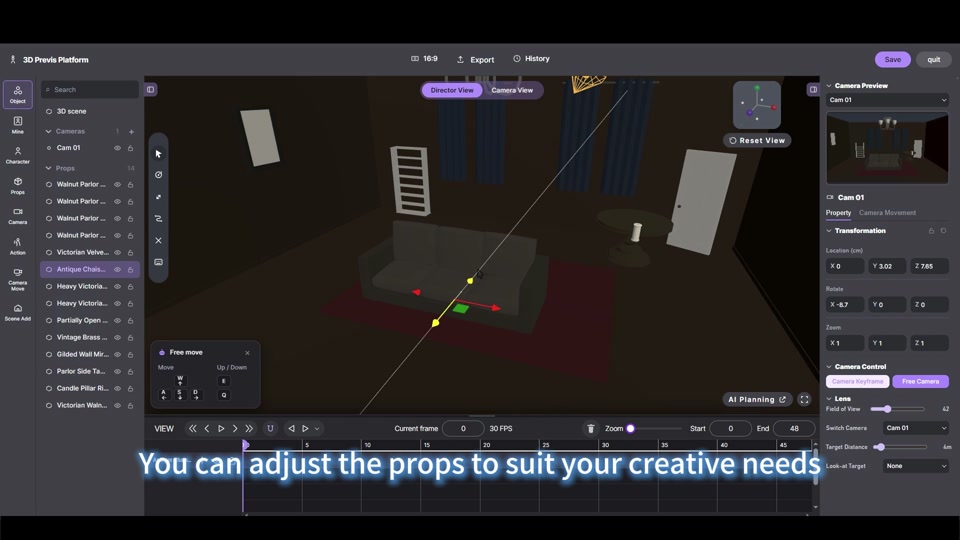
從左側面板的3D 場景選擇場景範本,再從道具清單加入沙發、窗簾、鏡子等物件。選取道具即可自由拖曳與旋轉——依創作意圖擺放道具——或在右側屬性面板精確設定位置/旋轉/縮放數值。
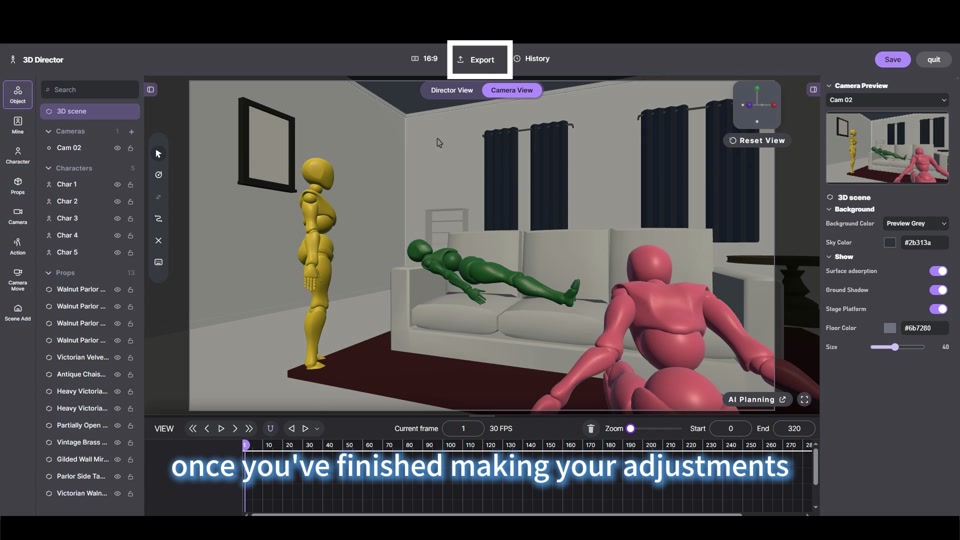
頂部工具列可在導演視角(供場面調度的導演總覽)與攝影機視角(攝影機實際錄製的取景)之間切換。底部時間軸則是稍後設定攝影機關鍵影格的地方。
步驟 3. 加入灰模角色
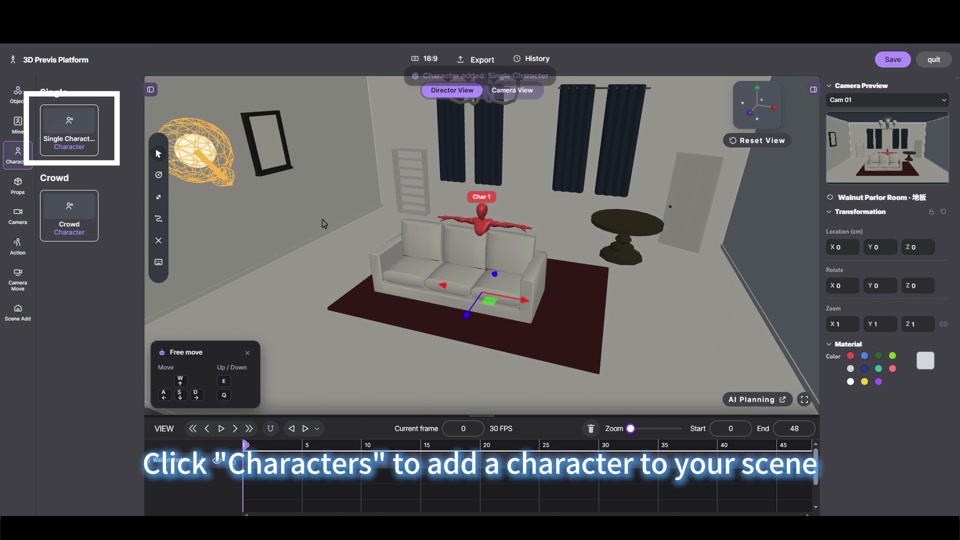
點擊左側的角色,選擇單一角色或群眾,將角色放入場景。角色會以可辨識的灰模呈現(Char 1、Char 2……),讓場面調度保持清晰。選取角色後,可在右側面板變更其變換與材質顏色。
步驟 4. 調整姿勢
除了切換預設姿勢,還可使用姿勢編輯與骨骼進行精細控制:開啟顯示骨架,然後旋轉個別關節——頸部、軀幹、肩膀、手肘、手腕……——讓角色呈現任何姿態,從躺下、倚靠到彎身皆可。
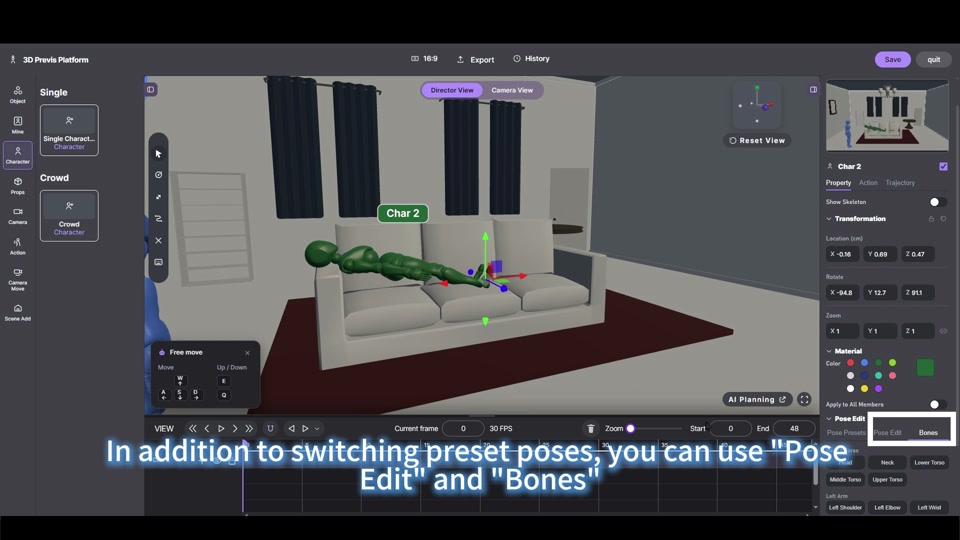
步驟 5. 設計鏡頭:預設與運鏡
左側的攝影機面板提供豐富的預設鏡頭:低角度、側面鏡頭、雙人鏡頭、近景、特寫、廣角鏡頭、過肩鏡頭、主觀視角等。
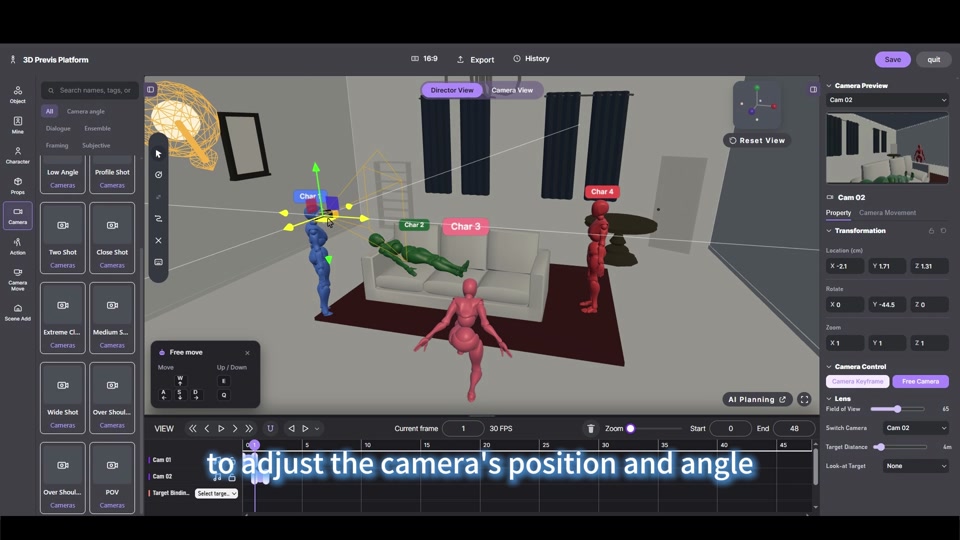
運鏡支援兩種模式:
- 攝影機關鍵影格模式:將播放頭移至目標時間、完成取景,即會記錄一個關鍵影格;設定好起始與結束關鍵影格後,攝影機便會在兩者之間平滑移動。
- 自由攝影機模式:在攝影機視角中,以
WASD鍵移動攝影機、以滑鼠瞄準,並使用目標綁定來追蹤角色。
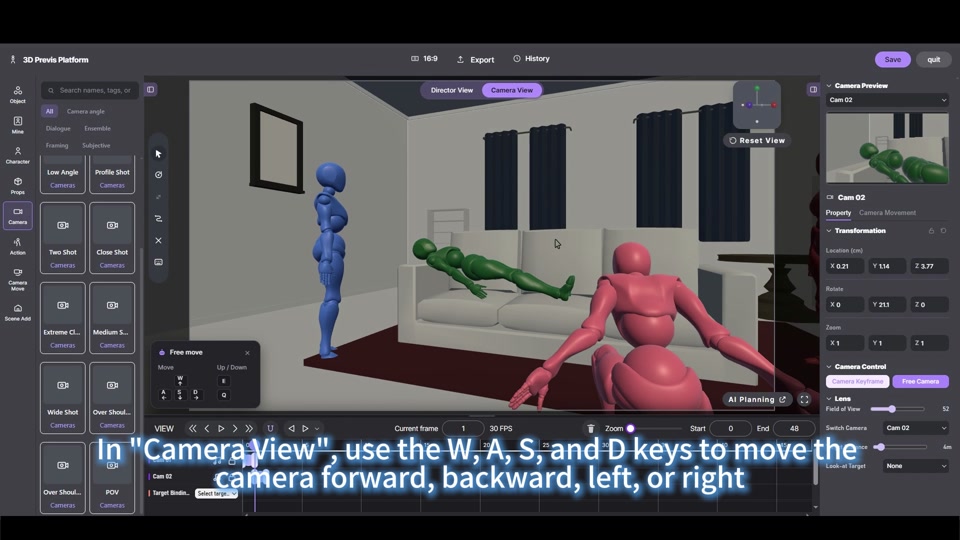
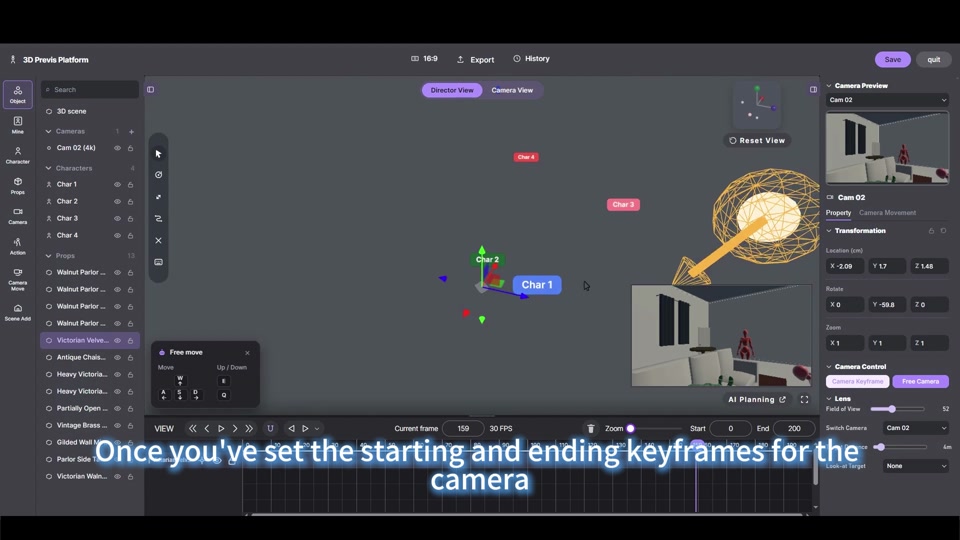
步驟 6. 匯出預演影片
一切設定完成後,點擊頂部的匯出即可算圖輸出影片。匯出的灰模動畫是角色動畫(圖生影片)下一階段的參考素材——生成模型會在灰模動作之上建構更佳、更完整的動畫。點擊儲存可保留專案;歷史紀錄可讓你回溯先前的版本。
匯入角色動畫:以灰模放大品質
這正是 3D Director 發揮價值之處:灰模動畫是角色動畫圖生影片的品質放大器。匯出的灰模影片不是最終畫面——它是你交給生成模型的動作骨架。構圖、走位、運鏡與動作節奏都已在灰模中確定,模型只需在可靠的結構上補足角色細節、材質與燈光。結果就是更穩定、更完整的動畫。
如何匯入
- 在 3D Director 中完成灰模動畫,點擊匯出;
- 將灰模影片(或擷取的關鍵影格)匯入角色動畫的圖生影片功能;
- 選擇生成模型,並在提示詞中描述想要的視覺風格與細節;
- 模型會在灰模動作之上生成動畫——結構來自灰模;角色細節、材質與燈光來自模型;
- 將結果與灰模參考比對:結構不符就回到 3D Director 修正灰模;細節不滿意就調整提示詞並重新生成。