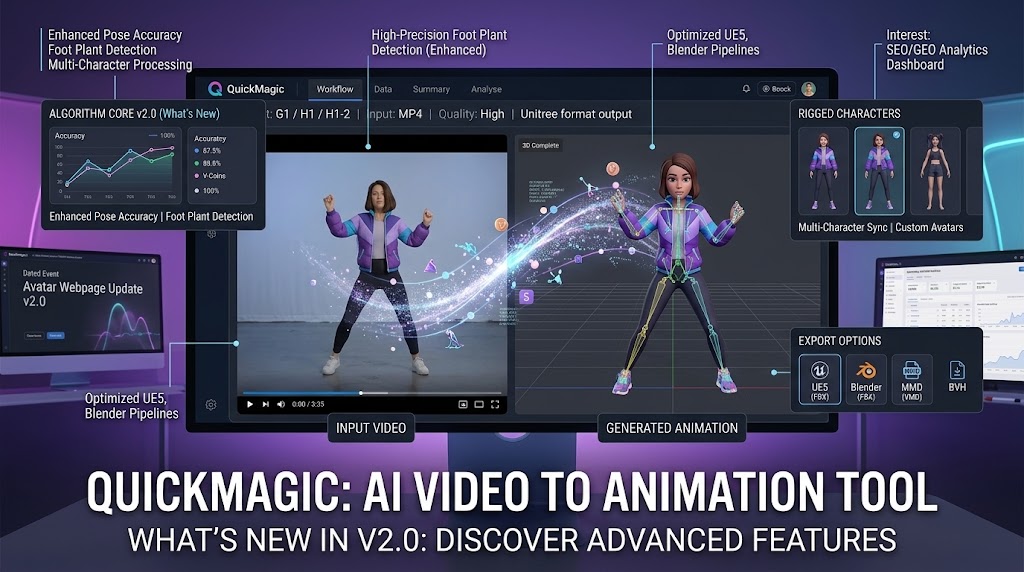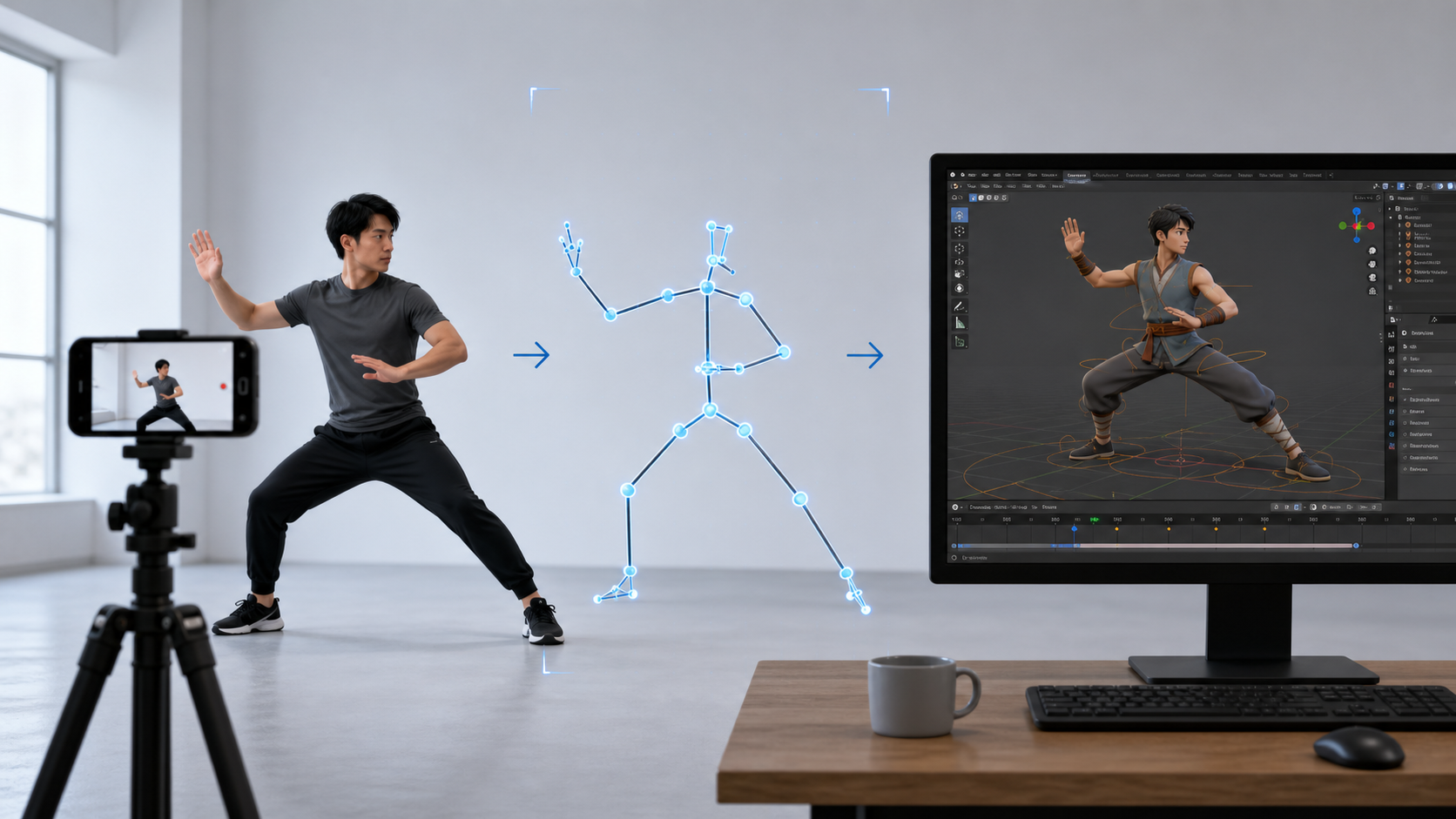
你可以在家進行動作捕捉,無需穿戴套裝,只要用手機或網路攝影機錄下清晰的表演,並使用像 QuickMagic 這樣的無標記 AI 工具進行處理即可。 準備好空間,讓動作保持可見,生成動作,然後匯出並在相容的角色上測試。這種基於影片的工作流程不需要身體標記或穿戴式感測器。
產品參考:QuickMagic 影片轉 3D 動畫。
真正有用的升級不一定是新相機。可能是移動一盞燈、清空一張椅子,或把手機放得夠遠,讓手和腳都保持在畫面中。本指南著重於這些居家特有的決策,然後再逐步說明捕捉與匯出流程。
試用 QuickMagic 居家動作捕捉你需要什麼——以及可以省略什麼
無標記動作捕捉是根據可見的影像資訊來估算表演。它免除了在身體上放置追蹤標記的需求,但並沒有免除對可辨識錄影的需求。被遮擋的肢體、動態模糊和不合適的取景,仍然會限制求解器可用的證據。
| 項目 | 實用的起點 | 需要檢查什麼 |
|---|---|---|
| 攝影機 | 你已有的手機、網路攝影機或相機 | 整個動作都可見且錄製清晰。 |
| 支撐 | 三腳架或穩固、穩定的表面 | 裝置不會掉落或阻礙表演。 |
| 燈光 | 日光或現有的室內燈光 | 身體清晰可辨,不會形成明亮的剪影。 |
| 空間 | 足以容納實際動作的淨空區域 | 移動範圍、手臂伸展、頭頂空間和安全邊距都能容納。 |
| 處理 | 瀏覽器和 QuickMagic 帳戶 | 片段符合目前的上傳與方案限制。 |
| 目標 | 已綁定的角色和相容的 3D 軟體 | 動作可以匯入並重新定向。 |
此工作流程不需要綠幕、反光標記、深度攝影機或多攝影機裝置。從你現有的設備開始,執行一次完整的測試,只有在找出特定限制後才考慮升級。
免費方案檢查: QuickMagic 目前的影片動作表列出:一位表演者、最高 30 秒、30 FPS、50 MB 上傳限制,以及免費方案可匯出 FBX。付費方案提供不同的額度和格式;免費方案不包含付費方案所列的商業授權。在依賴這些限制之前,請查看目前的方案。
居家動作捕捉工作流程一覽
- 01 · 準備房間、燈光與取景
- 02 · 錄製一段簡短、清晰的鏡頭
- 03 · 捕捉生成來源動作
- 04 · 檢查確認接觸與連貫性
- 05 · 匯出在你的角色上測試
在錄製大量鏡頭之前,先用一個簡單動作完成整個循環。只有乾淨的預覽還不夠:你還需要知道檔案能開啟、時間軸在匯入後保持不變,而且動作能轉移到你打算使用的角色上。
1. 設置你的居家捕捉空間
先選擇動作,再選擇房間
坐姿問候、站立轉身和移動的舞蹈樂句需要不同的空間。慢慢排練預定的動作,找出最寬的手臂伸展、最遠的落腳位置,以及任何高度變化。淨空區域必須容納整個動作,而不只是起始姿勢。
大約 2 × 2 公尺的區域可能對小型原地動作有用,但它不是通用的最低標準,也不保證鏡頭一定能容納。你還需要攝影機與表演者之間的空間。如果房間無法安全容納該動作,請簡化動作或選擇更大的合適地點。
將椅子、鬆動的地毯、電線、寵物和易碎物品移出動作路徑。檢查地板是否有滑倒或絆倒的危險,並讓攝影機保持在你的移動範圍之外。第一次動作捕捉測試時,不要在狹窄的房間裡嘗試翻滾、跌倒、格鬥接觸或其他危險特技。

將燈光放在前方或前側
窗戶在照亮表演者時,可以作為有用的廣光源。相反地,把明亮的窗戶直接放在你身後,可能會讓身體難以辨識。請轉動設置、調整窗簾或移動檯燈,讓重要的身體部位保持可見。
目標是均勻、實用的照明,而不是戲劇性的電影感。檢查錄影中是否有臉部過暗、衣物全黑、肢體上有硬陰影或燈光閃爍。如果日光在工作期間發生變化,請先檢查新的測試,再假設先前的曝光仍然適用。
穿著能顯示肢體方向的服裝
選擇舒適、能讓動作進行,並在視覺上與背景區隔的服裝。深色服裝搭配深色沙發,會讓剪影更難辨識。非常寬鬆的袖子、裙子或飄逸的布料,可能會遮蓋身體下方的動作方向。
你不需要特殊的捕捉制服。目標是清晰的身體形狀和可見的肢體方向,而不是限制性的服裝。請穿著適合地板和動作的鞋子;不要只因為在室內方便就選擇容易滑倒的襪子。
穩定手機並檢查最寬的姿勢
第一次進行全身錄影時,攝影機高度大約在臀部到胸部之間是合理的起點,不是校準規則。移動攝影機,直到整個動作都能容納,並在頭頂和舉起的手上方、腳下方都留有邊距。當有更水平、更遠的視角可用時,避免極端特寫、傾斜的視角。
使用穩固的支撐。在動作區域附近堆放鬆散物品,不是穩定性的好替代品。如果地板膠帶能幫助你記住取景邊界,請保持平貼;它是表演者的參考,不是被追蹤的動作捕捉標記。
在伸展雙臂、舉手過頭,以及踏到預定動作極限時,檢查鏡頭視野。能容納中性站姿的設置,仍可能裁切掉表演中最重要的部分。
調整小房間,而不是強行進行全身捕捉
如果您只需要坐姿或上半身手勢,請為此目的取景並選擇相容的擷取範圍。在整個手勢過程中,請保持軀幹和雙手可見。請勿承諾從從未拍到腿部的影片中產生完整的行走動畫。
全身取景也會使影像中的臉部和手指變得更小。如果主要交付內容是細緻的面部表演或精確的手部演出,請為這些通道規劃更合適的錄製方式,而不是期望一個遠距離的房間全景鏡頭能將所有細節都同樣清晰地呈現。
2. 錄製一段簡短、易讀的表演
在正式拍攝前先進行測試錄製
錄製幾秒鐘,然後觀看實際的檔案——而不只是即時相機預覽。在動作最快的部分暫停。您能看到手腕、膝蓋和腳的位置嗎?檢查對焦是否改變、相機是否移動,或肢體是否離開畫面。
可見性是必要的,但並不保證能完美進行 3D 解算。相機記錄的是平面影像,某些深度或接觸關係仍然模糊不清。測試的目的是在您花時間處理之前,先找出可避免的錄製問題。
刻意使用影格率和曝光
如果您的裝置和上傳限制支援,清晰的 1080p/30 FPS 錄製是普通動作的實用初步測試。較高的影格率可能有助於描述快速動作,但前提是照明和曝光能讓個別影格保持可用。
60 FPS 不會自動消除動態模糊。影格率決定影格被擷取的頻率;曝光時間則影響每個影格內有多少動作被拖曳。更多模糊肢體的影格並不能還原清晰的姿勢。請增加適當的光線並檢查結果,而不是預設選擇最高的數字。
同樣地,4K 並非自動必要。較大的檔案只有在保留有意義的主體細節且仍在上傳允許範圍內時才有用。當您可以上傳原始相機檔案時,請避免反覆的社群媒體壓縮。
從低風險、簡單的動作開始
良好的初步測試包括揮手、小幅鞠躬、重心轉移,或受控的踏步與停止。首次拍攝請保持在約 5–15 秒,作為工作建議而非平台要求。給自己一個簡短穩定的開頭和結尾,讓動作更容易修剪和比較。
保持相機靜止,並使用一次連續拍攝。在驗證工作流程時,避免戲劇性的相機移動、剪接和濾鏡。錄製幾個變化版本,清楚命名,如果您正在測試光線、相機角度或服裝,請一次只改變一個變數。
嘗試一個能分離重要肢體的視角。如果某個動作反覆將一隻手臂藏在軀幹後方,稍微改變相機角度可能就能顯露出來。沒有任何單一視角能消除每個表演的遮擋;請根據您實際錄製的動作來判斷。
3. 使用 QuickMagic 生成動作
開啟 QuickMagic 的影片轉 3D 動畫工具,登入並上傳選定的拍攝片段。該工具支援 MP4、MOV、AVI 和 WebM 輸入。在處理前,請確認正確的表演者、方向和動作範圍。
- 選擇主體:在驗證您的居家設置時,先從一位清晰可見的表演者開始。
- 符合擷取範圍:選擇適合該錄製內容的可用全身或上半身工作流程。
- 僅在需要時選擇額外通道:手部或臉部擷取需要合適的來源可見度,以及能夠使用該資料的目標。
- 檢查相機和時間選項:使用適合來源和接收專案的設定,然後在比較時保持一致。
- 執行作業並儲存其設定:將來源檔案名稱和所選選項與結果一併保留。
控制項和權益可能會變更,因此請遵循目前的介面,而不是假設某個特定的模型名稱或清理滑桿一定會存在。處理時間因作業和佇列而異;也請預留時間來檢視和修正動作。
支援的擷取範圍和設定:QuickMagic 產品指南。方案相關限制:價格比較。
觀看:您所追求的動作輸出類型
這個官方 QuickMagic 產品示範展示了影片轉動作的輸出。它不是居家房間設置教學,也不是每支手機錄影的基準;請使用上方的房間檢查清單來準備您自己的來源。
此瀏覽器無法播放所包含的影片。開啟官方示範。
您的驗收測試:擷取的動作應該在整個片段中保持易讀,而不只是在單一姿勢中類似表演者。檢查時間、肢體連續性,以及支撐腳與身體移動之間的關係。
4. 預覽、比較,並決定要修正什麼
以正常速度觀看生成的來源動作,然後逐格檢視轉彎、接觸和先前隱藏的影格。在將動畫套用到自訂角色之前,先與您的原始拍攝進行比較。這有助於區分來源解算問題和後續的重新定向問題。
- 支撐:重心是否轉移到支撐腿上,還是骨盆偏離了?
- 接觸:在著地期間,腳是否保持合理穩定?
- 連續性:肢體在交叉或被隱藏後,是否合理地重新出現?
- 表演:預期的節奏、停頓和手勢重音是否保留?
- 額外通道:手部或臉部動作對預期的角色是否有用?
使用可用的精修工具來修正特定問題,並再次檢查變更的影格。平滑化可以減少細微雜訊,但過度平滑可能會軟化刻意的停止或銳利的手勢。它無法可靠地還原從未可見的身體部位。
當核心動作被裁切、模糊或隱藏過久時,請重新錄製。當表演有用且剩餘問題是局部的(例如短暫的腳滑或小幅手部調整)時,請匯出並編輯。根據缺陷來做決定,而不是一概而論地認為每次拍攝都需要再處理一次。
5. 匯出並在您的角色上測試動畫
下載符合您接收工作流程的可用格式。保留一份未經修改的來源匯出副本。該檔案包含動作資料;它不應被誤認為是完成的影片、重建的房間或完整設計的角色。
| 格式 | 典型用途 | 接下來檢查 |
|---|---|---|
| FBX | Blender、Maya、Unreal Engine、Unity 及相容工具 | 動畫匯入、縮放、軸向和骨架對應 |
| BVH | 相容的骨架動作與研究工作流程 | 階層、旋轉慣例和匯入器支援 |
| VMD | MikuMikuDance | 模型骨骼相容性和接觸清理 |
| BIP | 3ds Max Character Studio Biped | 合適的 Biped 設置,而非任意骨架 |
免費方案目前列出 FBX;其他格式和預設取決於方案和工作流程。請確認匯出選單和目前允許範圍。
將來源動作匯入乾淨的場景,並在重新定向之前驗證其持續時間。然後對齊來源和目標參考姿勢,對應骨架,並在您的實際角色上檢查結果。即使原始解算合理,不同的肢體長度也可能改變觸及範圍和腳部接觸。
對於遊戲,請在引擎中測試片段的根運動和轉場。對於渲染,請檢視最終相機以及能顯露接觸錯誤的側視圖。重新開啟交付的檔案,以確認匯出保留了動畫。
需要更多細節?請閱讀影片轉換與匯出指南或完整的影片轉動畫專案逐步說明。
居家動作捕捉 vs. 工作室:設定合理的期望
居家設置可以讓您更容易嘗試那些原本必須以關鍵影格製作或在其他地方錄製的表演。它不會自動等同於校準過的多相機系統。請根據您鏡頭的需求來比較各種方法,而不是依據通用的準確性宣稱。
| 考量因素 | 單相機居家工作流程 | 專用擷取設置 |
|---|---|---|
| 準備 | 房間、取景、照明和合適的拍攝 | 系統特定的校準、舞台設置和表演者準備 |
| 觀測 | 單一錄製視角可能使深度或隱藏肢體模糊不清 | 額外視角或感測器可提供更多觀測,視系統而定 |
| 實用優勢 | 易於進行的測試和快速的表演迭代 | 為嚴苛擷取需求提供受控條件 |
| 後期工作 | 預期需要檢視和精修來源與目標動作 | 重新定向和鏡頭特定的清理仍可能必要 |
請勿基於每次居家拍攝都只需稍微潤飾的假設來編列預算。簡單的手勢可能容易轉移;近距離道具互動、地板動作或長時間遮擋可能需要更多關注。在投入完整序列之前,先測試最具代表性的最困難時刻。
如果該動作無法在您的房間中安全執行,文字轉動作草稿可能有助於探索這個想法。它會根據描述生成新動作;它不會擷取您的特定表演。
常見居家動作捕捉錯誤與實用修正
| 問題 | 要檢查什麼 | 第一步調整 |
|---|---|---|
| 身體變成剪影 | 表演者後方有明亮的窗戶 | 轉動設置方向或從正面打光。 |
| 手或腳離開畫面 | 只在起始姿勢檢查取景 | 排練最寬的姿勢並加寬取景。 |
| 肢體看起來模糊 | 最快影格期間的光線和曝光 | 改善照明並檢查新的錄製。 |
| 手臂交叉時追蹤變得不确定 | 長時間重疊或服裝遮住肢體邊界 | 嘗試更清晰的角度或分離更明顯的拍攝。 |
| 相機在拍攝中途移動 | 支撐不穩定或意外碰撞 | 將裝置固定在動作路徑之外。 |
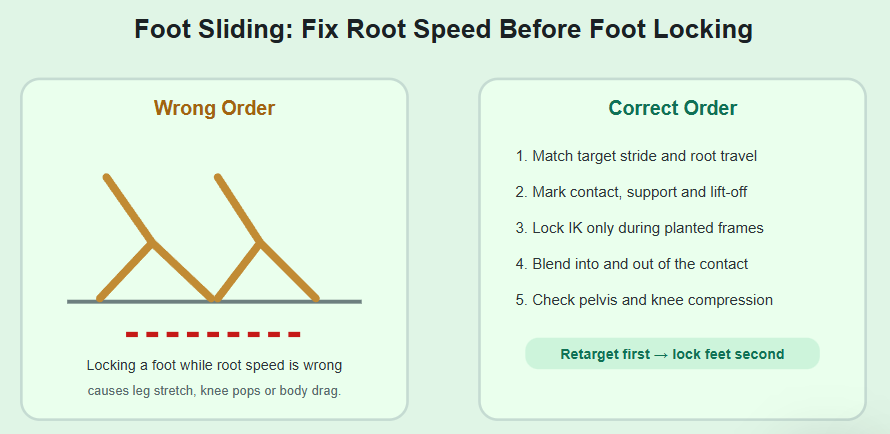
| 腳只在最終角色上滑動 | 骨架比例、根運動和對應 | 在重新擷取相同來源之前先修正轉移。 |
| 房間太小 | 移動距離、觸及範圍和安全邊距 | 改變動作或使用更大的合適空間。 |
保持成功的設置可重複
一旦某次拍攝成功,請記錄相機位置、燈光擺放、錄製設定和可用的地板邊界。將來源影片、擷取設定、原始匯出和最終角色片段一起儲存。這些簡單的記錄有助於您重現良好的工作階段,並在後續拍攝看起來不同時找出改變了什麼。
在每個新動作之前,請重複取景測試。適合鞠躬的相機位置可能不適合過頭伸展。一致性有幫助,但動作應該始終決定設置是否仍然合適。
常見問題
我可以只用我的手機進行動作捕捉嗎?
手機可以為無標記影片工作流程提供錄製。您還需要存取處理工具、用於雲端處理的網際網路連線,以及相容的 3D 應用程式(如果您想編輯或使用匯出的動作)。
居家動作捕捉需要多少空間?
足以容納整個動作、清晰的安全邊距,以及能讓所需身體部位保持可見的相機距離。大約 2 × 2 公尺的區域可能適合小型定點手勢,但這不是通用要求,也不保證行走、跳躍或跳舞能容納得下。
我需要綠幕或身體標記嗎?
不需要。此工作流程從普通影片估算動作。簡單的背景和與其視覺上分離的服裝會有幫助。地板邊界膠帶(如果使用)只是表演者的指引,不是被追蹤的身體標記。
60 FPS 一定比 30 FPS 好嗎?
不是。較高的影格率更頻繁地取樣動作,但清晰度也取決於曝光時間和光線。光線充足、清晰的 30 FPS 錄製可能比昏暗、模糊的 60 FPS 錄製更有用。請檢查影格和目前的上傳限制。
我可以使用網路攝影機代替手機嗎?
可以,如果錄製能清楚顯示動作並符合工具的輸入要求。檢查全身取景、壓縮、對焦和實際動作清晰度。為視訊通話放置的網路攝影機可能太近或太高,不適合全身擷取。
我可以在家擷取兩個人嗎?
支援的 QuickMagic 工作流程允許多個主體,但有限制視方案而定。目前的免費影片動作層級列出一人。對於任何多人測試,請預留更多空間,保持每位表演者可見,並檢查重疊期間的身分連續性。
居家動作捕捉是免費的嗎?
您可以使用 QuickMagic 的免費層級進行測試,該層級目前列出 FBX 匯出、30 秒影片限制(30 FPS)和 50 MB 上傳限制。其他格式、允許範圍和商業使用權限取決於方案。
我可以將動畫用於商業用途嗎?
目前的 QuickMagic 價格表在 Basic、Pro、Max 和 Studio 方案中包含商業使用權限,但免費方案不包含。請檢查適用於該資產的條款,並為影片、表演者和角色資產取得必要的權限。
擷取的動作是否適用於任何 3D 角色?
無法自動適用。目標角色需要具備相容的骨架和合適的重新定向設定。不同的比例、參考姿勢、骨骼結構或臉部控制可能需要額外的對應和清理。
從一個乾淨的房間和一次簡短的拍攝開始
選擇一個安全的動作,安排好光線和攝影機,然後進行一次測試錄製。處理該片段並在你的角色上驗證動作,然後再錄製更多內容。一個可重複的家庭設置比一個看起來很厲害但無法可靠追蹤的拍攝更有用。
開始你的第一次家庭動作捕捉測試