





學習 / 影片動作捕捉 / 教學
如何在影片動作捕捉中擷取多人的動作
上傳包含多人的影片 —— QuickMagic 會自動偵測並為每個人加上選取框,讓你為每個人指定輸出格式,一次擷取所有人。
總覽
QuickMagic 的影片動作捕捉現在支援多人擷取。當你上傳的影片包含多人時,系統會自動偵測每個人並以選取框標示。只要把輸出格式拖曳到某個人的選取框上即可完成綁定 —— 可擷取單人,也可同時擷取多人。
- 自動偵測:影片中的每個人都會被個別偵測並加上選取框
- 每人各自指定格式:從右側面板拖曳格式卡片到某人的選取框上,即可將該骨架格式綁定到該人身上
- 單人或多人擷取:為一個人指定格式即為單人擷取,為多人指定則為多人擷取
- 保留隊形:多人擷取可保留參考影片中約 70%–85% 的隊形/位置關係 —— 非常適合團體舞蹈、打鬥場景等
步驟
步驟 1:上傳影片
開啟 Video to Mocap,並上傳包含多人的影片。
步驟 2:確認偵測結果
系統會自動偵測影片中的每個人,並在預覽中以選取框標示每個人。繼續之前,請確認人數正確。
步驟 3:為人物指定輸出格式
在右側面板中選擇一種格式(例如 Mixamo、Unreal 5.6-5.8、Girl FBX、SMPL),並將格式卡片拖曳到對應人物的選取框上。注意:每個任務只能指定一種格式 —— 當卡片被拖曳到多個人身上時,他們會共用同一種格式。若需要其他格式,請提交新的生成任務,或在目前任務完成後轉換結果。
- 為一個人指定格式 → 單人擷取
- 為多個人指定格式 → 多人擷取(所有人共用此格式)
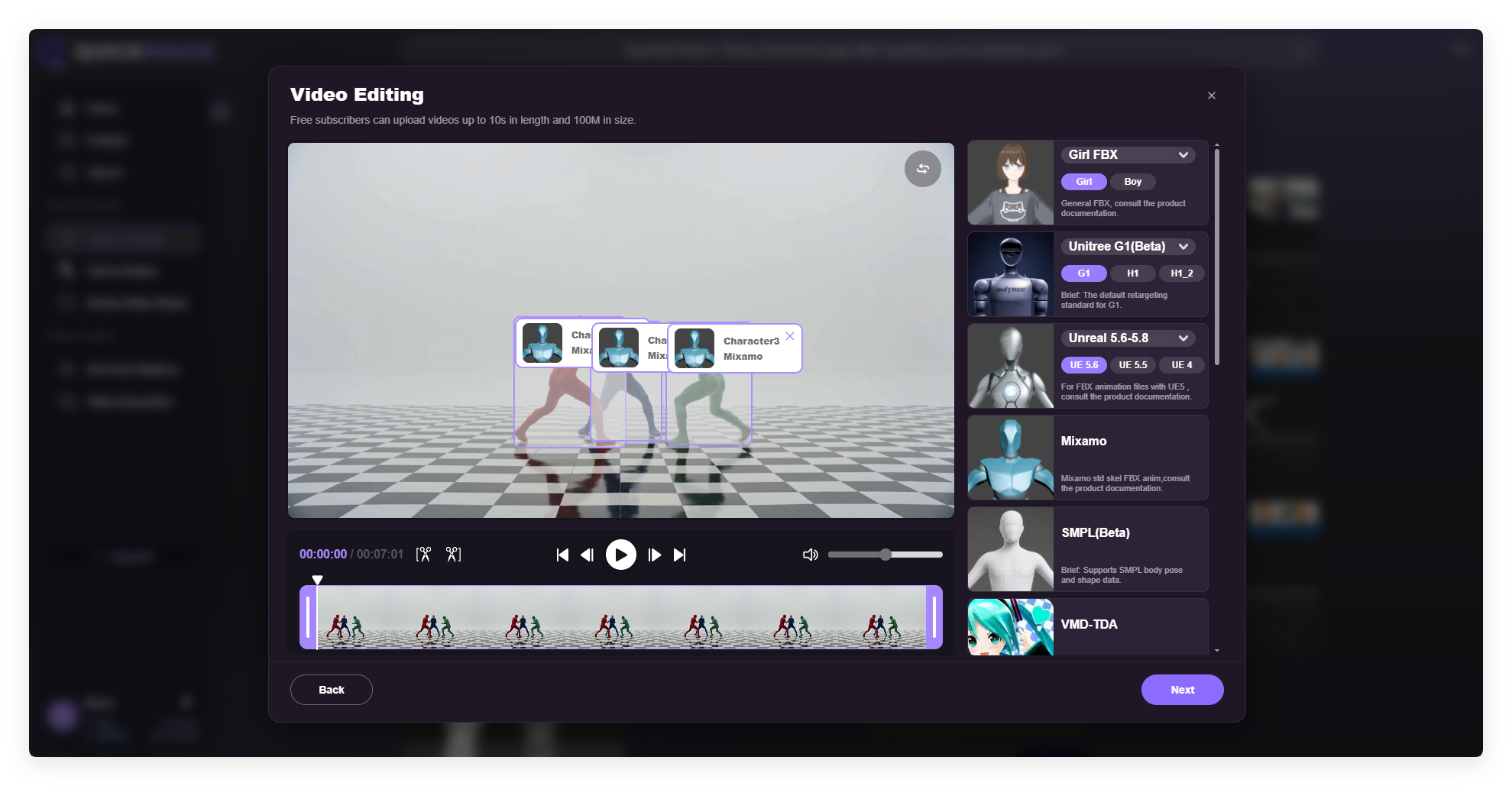
影片中的每個人都會自動加上選取框 —— 從右側面板將格式卡片拖曳到對應的選取框上
步驟 4:開始擷取並等待
點擊下一步開始處理。多人擷取需要更多運算,因此會比單人擷取花費更久時間 —— 請耐心等候。
步驟 5:預覽與匯出
處理完成後,即可預覽每個人的動作並匯出對應的動畫檔案。
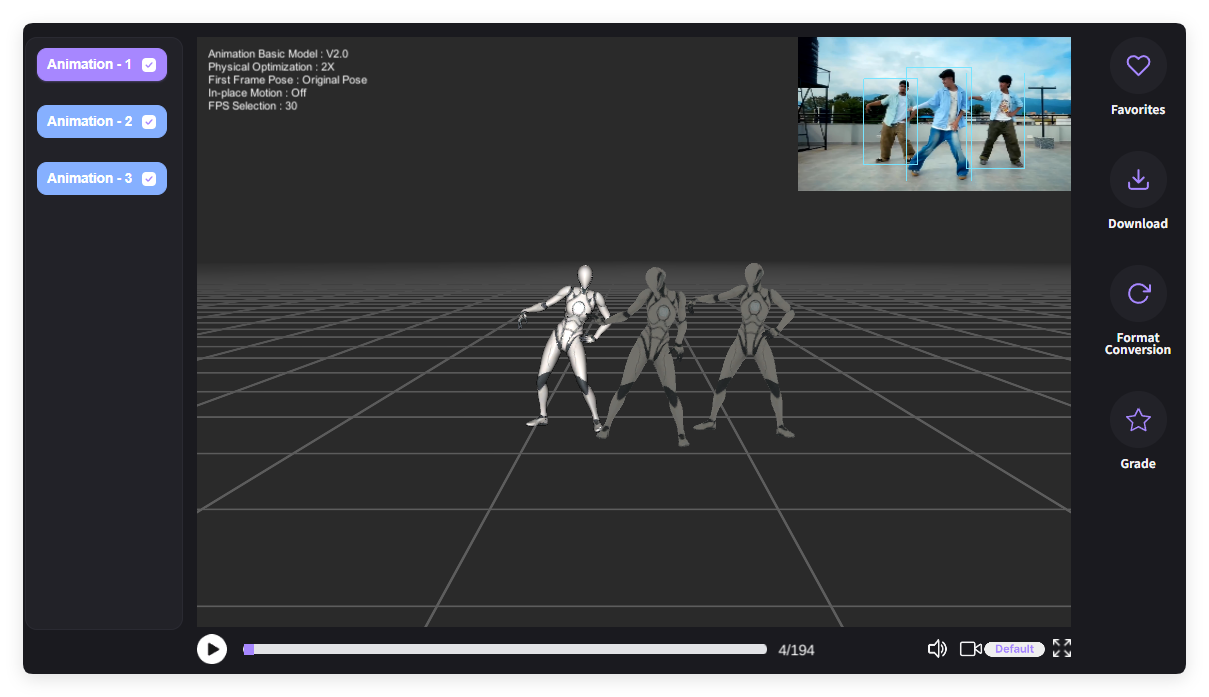
結果預覽:每個人都會取得獨立的動畫(Animation-1 / 2 / 3),右上角會顯示原始影片
各方案可擷取人數
多人擷取是會員功能 —— 可擷取的人數上限取決於你的方案。所有影片動作捕捉格式都支援多人擷取。
拍攝與上傳建議
- 避免嚴重遮蔽:盡量不要讓人長時間互相遮擋 —— 這會影響偵測與擷取的準確度
- 保持全身入鏡:確保每個人的全身都維持在畫面中,不會走出畫面邊緣
- 光線均勻:光線充足、人物與背景對比清晰的影片,偵測效果更好
- 處理時間較長屬正常:人數越多,處理時間越久
注意事項
- 同一任務中的所有人物共用一種格式;若需要其他格式,請提交新任務,或在完成後轉換結果
- 隊形準確度約為參考影片的 70%–85% —— 對於需要精確定位的場景,匯出後請在 DCC 中微調
- 擷取人數受方案上限限制;超出上限的人數無法指定格式
- 擷取結果可匯入 Motion Editor 進一步調整(插入/刪除影格、替換動作、平滑轉場等)
QuickMagic 學習 · 影片動作捕捉教學


