





Was ist 3D-Previs – und wie fängt man damit an?
3D-Previs ist ein grober animierter Plan für eine Szene. Im hier gezeigten Workflow fügst du einfache Charaktere hinzu, wählst Aktionen aus, ordnest ihr Timing an und prüfst die Bildkomposition. Beginne mit einem klaren Szenenmoment und einem Darsteller; füge Komplexität nur hinzu, wenn sie dir hilft, eine Staging-Frage zu beantworten.
Eine Previs-Szene braucht keine ausgefeilten Materialien oder perfekte Bewegung, um nützlich zu sein. Sie muss zeigen, wer sich bewegt, was passiert, wann das Publikum es bemerken soll und ob die Kamera es sehen kann.
Umfang dieses Tutorials: Die Schritte verwenden sichtbare Bedienelemente und Szenenzustände in der vom Nutzer bereitgestellten QuickMagic 3D Previs-Aufzeichnung. Kompositionsübungen und Review-Checklisten sind zusätzliche redaktionelle Hinweise. Es wird kein Live-Kontotest, keine Überprüfung des Exportformats und kein Erzähltranskript beansprucht. Deine aktuelle Benutzeroberfläche und dein Zugriff können abweichen.
Sieh dir den 3D-Previs-Walkthrough an
Die Kapitelbuttons springen zu beobachteten Oberflächenzuständen. Sie sind visuelle Navigationspunkte, kein Transkript. Konzentriere dich in diesem Tutorial auf die Charakterwerkzeuge, die Aktionsbibliothek, die Timeline und die Kameravorschau statt auf unzusammenhängende Produktbildschirme später in der Aufzeichnung.
Ein einfacher 3D-Previs-Workflow
- 01Beginne mit einer einfachen Szene
- 02Füge einen Charakter hinzu und positioniere ihn
- 03Wähle eine Aktion
- 04Ordne die Timeline an
- 05Füge einen zweiten Charakter hinzu
- 06Prüfe die Kamerabildkomposition
- 07Speichere und validiere die Ausgabe
Bevor du eine große Bibliothek mit Bewegungen öffnest, schreibe einen Satz, der die Szene beschreibt: „Ein Darsteller beendet eine Bewegung, während ein zweiter Darsteller reagiert.“ Das reicht aus, um Timing, Trennung und Bildkomposition zu testen, ohne eine vollständige Produktionssequenz aufzubauen.
Schritt 1. Lies den Arbeitsbereich und definiere die Einstellung
Das Video beginnt innerhalb der 3D Previs Platform. Es zeigt keinen zuverlässigen Navigationspfad ab der Kontoanmeldung, also starte vom Previs-Arbeitsbereich, der in deiner Version verfügbar ist, statt einer erfundenen Menüsequenz zu folgen.

| Bereich | Was sichtbar ist | Wie du es in diesem Tutorial verwendest |
|---|---|---|
| Linke Werkzeugleiste | Objekt, Charakter, Requisiten, Kamera, Aktion und weitere Abschnitte | Finde Charaktere und Aktionen für das Blockout. |
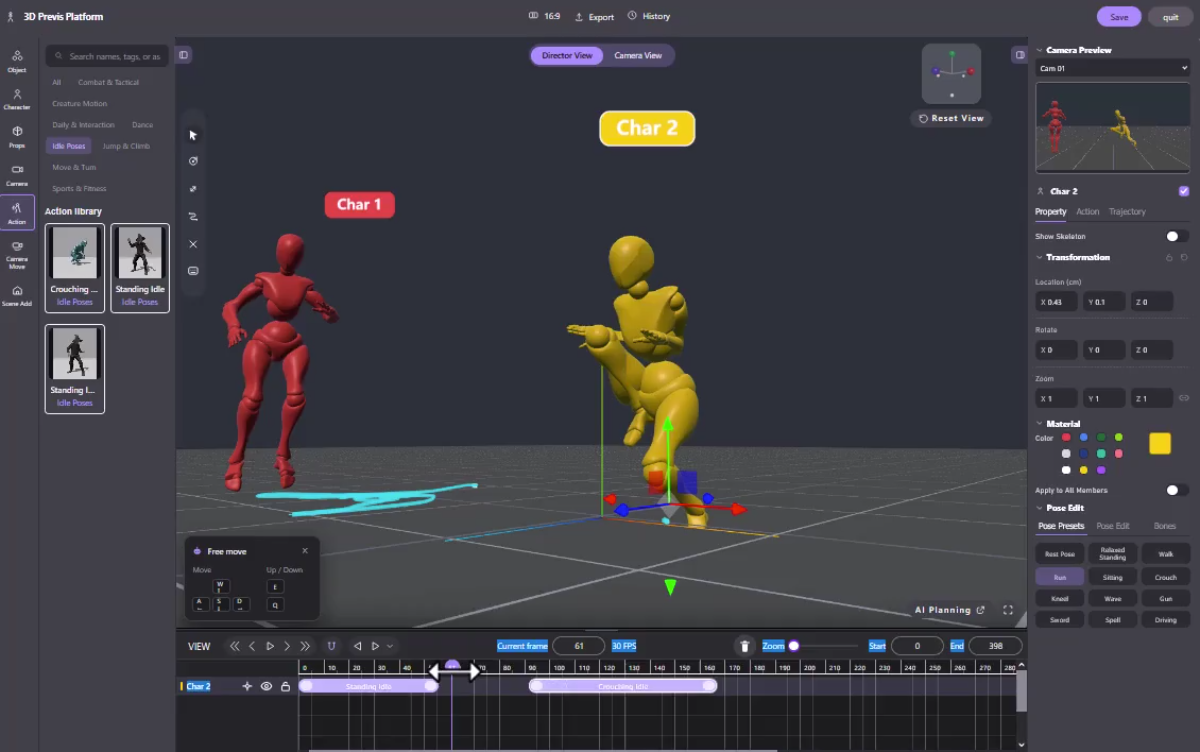
| Mittlerer Viewport | Steuerelemente für Director View und Camera View | Prüfe das Staging und unterscheide den Arbeitsbereich von der Einstellung. |
| Rechtes Panel | Camera Preview und Eigenschaften des ausgewählten Objekts | Prüfe die Bildkomposition und welches Objekt du bearbeitest. |
| Untere Timeline | Frame-Leiste, aktueller Frame, FPS, Start/Ende und Spuren | Prüfe, wann jede Aktion stattfindet. |
Das Beispiel zeigt 16:9 und 30 FPS. Betrachte diese als beobachtete Einstellungen, nicht als Pflichtwerte. Wähle dein beabsichtigtes Präsentationsformat früh, damit du keine Komposition freigibst, die später beschnitten wird.
Schritt 2. Füge deinen ersten Charakter hinzu
Öffne Charakter in der linken Werkzeugleiste. Die Aufzeichnung zeigt eine Option Single Character und dann einen roten Charakter mit der Bezeichnung Char 1. Beginne mit einem einzelnen Darsteller, damit du die Beziehung zwischen Auswahl, Eigenschaften und Timeline lernen kannst.

Wähle den Darsteller aus und prüfe das Eigenschaften-Panel. Spätere Frames zeigen einen Transform-Gizmo und Felder für Position/Rotation. Verwende diese Steuerelemente gezielt, um festzulegen, wo der Darsteller startet und in welche Richtung er blickt.
Halte den Charakter beim ersten Test vom Rand der Kameravorschau fern. Es hat wenig Wert, eine Aktion fein abzustimmen, die die Einstellung nicht sehen kann. Ein einfacher farbiger Platzhalter reicht aus, während du das Staging festlegst.
Schritt 3. Wähle eine Aktion und sieh sie dir in der Vorschau an
Öffne Action. Die Aufnahme zeigt eine Aktionsbibliothek mit Kategorien wie Dance und Idle Poses. Suche nach einer Bewegung, die den Szenenbeat annähernd wiedergibt; deine erste Wahl muss die Aktion nur klar kommunizieren.
Wende eine Aktion auf den ausgewählten Performer an, indem du die in deinem Build verfügbare Interaktion nutzt, und bestätige dann, dass ein Bewegungsschnipsel auf der richtigen Spur erscheint. Die Aufnahme schreitet von einem statischen Charakter zu beschrifteten violetten Clips und animierter Wiedergabe voran. Prüfe das Ergebnis, bevor du einen weiteren Clip hinzufügst.

Beobachte die gesamte Bewegung. Legt sie eine größere Strecke zurück als erwartet? Wendet sich der Performer vom Publikum ab? Unterstützt die Endpose den nächsten Beat? Diese Fragen sind im Previs wichtiger als die Frage, ob die Bewegung bereits finale Qualität hat.
Der in dieser Sequenz sichtbare cyanfarbene Bodenpfad kann dir helfen, die Fortbewegung zu prüfen, aber er ist keine Garantie dafür, dass Abstände oder Kollisionen korrekt sind. Beurteile den sich bewegenden Charakter in der tatsächlichen Szene.
Schritt 4. Ordne die Aktionsclips auf der Timeline an
Die Timeline ist der Ort, an dem einzelne Bewegungen zu einer Sequenz werden. Gegen 01:45 zeigt die Aufnahme einen tanzbezogenen Clip, gefolgt von Standing Idle. Untersuche die Grenze zwischen ihnen, nicht nur die Mitte jeder Aktion.

Nutze die Timeline-Steuerelemente, um Anfang, Ende und Platzierung deiner Clips zu prüfen. Wenn du einen Clip oder seinen Rand ziehst, achte darauf, was sich tatsächlich ändert: Eine Aktion zu verschieben, sie zu trimmen und ihre Wiedergabegeschwindigkeit zu ändern, sind unterschiedliche Vorgänge. Gehe nicht davon aus, dass ein Ziehen am Rand einen bestimmten Effekt hat, ohne das Ergebnis erneut abzuspielen.
Bei 30 FPS dauert ein Intervall von 30 Frames eine Sekunde. Du kannst diese Beziehung nutzen, um eine Pause oder Reaktion zu planen, während du den angezeigten Bereich in deiner eigenen Szene prüfst. Frame-Nummern sind nicht mit Sekunden austauschbar.
- Sieh dir den Übergang in normaler Geschwindigkeit in der Vorschau an.
- Scrubbe um die Verbindungsstelle, um einen plötzlichen Posen- oder Positionswechsel zu finden.
- Prüfe, ob eine Lücke beabsichtigt ist.
- Bestätige, dass der Endbereich der Szene die letzte Aktion einschließt.
Eine Aktionsbibliothek stellt für sich genommen kein nahtloses Blending her. Wenn eine Verbindung rau ist, passe die Wahl oder das Timing der Aktionen an oder markiere sie für eine spätere Animationsbereinigung, statt sie als fertig zu betrachten.
Schritt 5. Füge einen zweiten Performer hinzu und koordiniere die Szene
Gegen 01:55 erscheint ein gelber Char 2 neben dem roten Performer. Die Aufnahme erkundet dann Posen-Steuerelemente und fügt dem zweiten Charakter Aktionen hinzu. Dies demonstriert separate Charakterarbeit; es legt keine maximale Besetzungsgröße fest.

Gib dem zweiten Charakter einen Grund, in der Szene zu sein. Er könnte beobachten, reagieren, sich in Position bewegen oder eine kontrastierende Aktion liefern. Wenn sich beide Performer gleichzeitig mit gleicher Intensität bewegen, weiß das Publikum möglicherweise nicht, wohin es schauen soll.
Untersuche drei Beziehungen gemeinsam: Abstand, Blickrichtung und Timing. Eine Reaktion kann falsch gelesen werden, wenn sie vor dem Ereignis beginnt, vom relevanten Performer abgewandt ist oder hinter einem anderen Körper verborgen wird.
Verschiebe die zweite Aktion früher oder später, um den Beat zu testen. Die spätere Timeline-Arbeit im Video zeigt getrennte Clips auf der Spur von Char 2; untersuche Lücken und Wiedergabeverhalten in deiner eigenen Version, statt anzunehmen, dass die Software sie mit einem bestimmten Hold oder Blend füllt.
Schritt 6. Prüfe, was die Kamera sieht
Die Aufnahme hält ein Camera Preview-Panel sichtbar, während sich die Arbeitsbereichsansicht ändert. Nutze diese Unterscheidung bei der Überprüfung deiner Szene: Eine Komposition, die aus dem Orbit des Editors klar aussieht, muss aus der ausgewählten Kamera nicht lesbar sein.
Empfohlener Framing-Durchgang: Untersuche die Eröffnungspose, die weiteste Bewegung und die Endpose aus der beabsichtigten Aufnahmekamera. Halte wichtige Hände, Füße und Reaktionen dort sichtbar, wo die Szene sie erfordert. Achte auf Charaktere, die sich zu einer verwirrenden Silhouette überlappen.
Die Oberfläche zeigt Camera View und kamerabezogene Werkzeuge, aber die bereitgestellte Sequenz legt kein vollständiges animiertes Kamera-Setup fest. Behandle das Design von Kamerabewegungen als separate Aufgabe, die im aktuellen Tool zu überprüfen ist, nicht als eine Funktion, die allein durch das Orbiting der Director View demonstriert wird.
Schritt 7. Speichere und prüfe die verfügbare Ausgabe
Save, History und Export sind in der oberen Leiste sichtbar. Speichere an sinnvollen Meilensteinen und verifiziere, dass dein Projektzustand erhalten geblieben ist. Die Aufnahme zeigt keinen abgeschlossenen Export, seinen Dateityp oder seine Auflösung.
Öffne das verfügbare Export-Panel in deinem Konto und bestätige, was es erzeugt. Ein Review-Video, eine Animationsdatei und eine vollständig editierbare Szene sind unterschiedliche Ergebnisse. Übertrage eine FBX- oder BVH-Aussage von QuickMagics Mocap-Produkt nicht auf diesen Previs-Arbeitsbereich, ohne es zu prüfen.
Öffne vor dem Teilen die generierte Ausgabe und untersuche Kamera, Dauer, Timing und Endframe. Notiere alle Platzhalter: raue Verbindungen, ungefähre Kontakte, fehlende Requisiten oder unfertige Kamerabewegung. Diese Notizen helfen Reviewern, die beabsichtigte Szene zu beurteilen, statt den Blockout für finale Animation zu halten.
Übung: Baue einen kurzen Beat mit zwei Charakteren
Dies ist eine redaktionelle Übung, nicht die exakte Sequenz des Creators. Nutze sie, um zu testen, ob du den Workflow verstehst.
| Beat | Performer A | Performer B | Review-Frage |
|---|---|---|---|
| Etablieren | Beginnt eine lesbare Aktion | Bleibt visuell ruhig | Ist der Hauptperformer offensichtlich? |
| Reagieren | Erreicht einen klaren Akzent | Beginnt eine Reaktion | Folgt die Antwort auf das Ereignis? |
| Auflösen | Kehrt zu einer brauchbaren Endpose zurück | Schließt die Antwort ab | Hat die Aufnahme ein klares Ende? |
Erstelle zwei Versionen mit unterschiedlichem Reaktions-Timing. Vergleiche sie aus derselben Kamera. Ändere jeweils nur eine Variable, damit du erkennen kannst, warum eine Version besser kommuniziert.
Wenn du später eine spezifischere Performance benötigst, beschreibt QuickMagics Text-to-Motion-Leitfaden das Generieren von Bewegungsideen, während sein Multi-Person-Mocap-Leitfaden aufgenommene Performer-Spuren behandelt. Dies sind verwandte Bewegungs-Workflows; ein direkter Import oder Transfer in den Previs-Arbeitsbereich wird in dieser Aufnahme nicht demonstriert.
Häufige 3D-Previs-Probleme
| Problem | Was zu prüfen ist |
|---|---|
| Der falsche Performer ändert sich | Ausgewählter Charakter, Eigenschaften auf der rechten Seite und aktive Timeline-Spur. |
| Der Charakter bewegt sich nicht | Ob eine Aktion angewendet wurde, der Playhead innerhalb ihres Bereichs liegt und die Wiedergabe läuft. |
| Die Aktion endet zu früh | Clip-Grenzen und der Endbereich der Szene. |
| Die Verbindung wirkt abrupt | Blickrichtung, Position und Posen auf beiden Seiten der Grenze. |
| Der Charakter verlässt die Aufnahme | Bewegungsstrecke der Aktion und die aktive Kameravorschau, nicht nur die Arbeitsbereichsansicht. |
| Die Szene wirkt visuell überladen | Versetzte Reaktionen, Charakterabstände und ein klarer Fokus für jeden Beat. |
Schaffe Klarheit vor dem Feinschliff
Eine lesbare Aktion, eine bewusste Reaktion und eine nützliche Kameraperspektive reichen für einen ersten Previs-Durchgang aus. Verfeinere die Entscheidungen, bevor du Produktionsdetails hinzufügst.
Entdecke QuickMagicHäufig gestellte Fragen
Was ist 3D-Previs?
3D-Previs, kurz für 3D-Previsualisierung, ist eine grobe animierte Version einer Szene, die verwendet wird, um Staging, Bewegung, Timing und Kameraframing vor der finalen Produktion zu erkunden. Ihr Zweck ist es, Entscheidungen zu treffen, nicht fertige Charakteranimation oder finales Rendering zu liefern.
Was zeigt das bereitgestellte QuickMagic 3D-Previs-Video?
Es zeigt einen bestehenden 3D-Previs-Arbeitsbereich, das Hinzufügen einfacher Charaktere, das Durchsuchen einer Aktionsbibliothek, das Anordnen von Aktionsclips auf einer Timeline, das Ändern von Posen und die Arbeit mit einem zweiten Charakter. Die Kameravorschau ist sichtbar. Das Video legt keinen abgeschlossenen Export-Workflow oder jede aktuelle Produktfunktion fest.
Was ist der Unterschied zwischen Director View und Camera View?
Nutze die Arbeitsbereichsansicht, um die Szene anzuordnen, und untersuche das Framing der aktiven Kamera, wenn du entscheidest, was das Publikum sehen wird. Die Aufnahme zeigt Director View, ein Camera View-Steuerelement und ein separates Camera Preview-Panel. Gehe nicht davon aus, dass das Orbiting des Arbeitsbereichs automatisch die Aufnahmekamera ändert.
Wie füge ich einem Charakter in 3D-Previs Bewegung hinzu?
Wähle den beabsichtigten Charakter aus und öffne Action, um die in der Aufnahme gezeigte Bibliothek zu durchsuchen. Wende eine passende Aktion an und prüfe, dass ein Clip auf der richtigen Charakter-Spur erscheint. Sieh ihn dir in der Vorschau an, bevor du eine weitere Aktion hinzufügst; die genaue Interaktion kann je nach Interface-Version variieren.
Kann ich mehr als einen Charakter verwenden?
Die bereitgestellte Aufnahme zeigt zwei individuell beschriftete Charaktere mit eigenen Aktionen und Timeline-Arbeit. Sie legt weder die maximale Charakteranzahl noch die Crowd-Kapazität oder Plan-Berechtigung fest.
Kann ich eine Previs-Szene als FBX, BVH oder MP4 exportieren?
Die Aufnahme zeigt ein Export-Steuerelement, aber nicht seine Einstellungen oder einen abgeschlossenen Export. Prüfe das tatsächliche Previs-Export-Panel in deinem Konto. Gehe nicht davon aus, dass QuickMagics Motion-Capture-Exportformate auch den vollständigen Previs-Szenen-, Kamera- oder Videoexport beschreiben.
Ist 3D-Previs dasselbe wie Motion Editor?
Nein. In diesen bereitgestellten Aufnahmen konzentriert sich 3D-Previs auf Szenen-Blocking, Aktionsanordnung und Framing, während sich Motion Editor auf die Bearbeitung einer einzelnen Bewegung über einen konversationellen Workflow konzentriert. Ein direkter Transfer zwischen den beiden wird hier nicht demonstriert.
Wie weiß ich, dass eine Previs-Szene bereit zum Teilen ist?
Die Hauptaktion sollte aus der beabsichtigten Kamera lesbar sein, Charaktere sollten unterscheidbar sein, das Timing sollte den Szenenbeat kommunizieren und bekannte Platzhalterprobleme sollten notiert sein. Speichere deine Arbeit und verifiziere die tatsächliche Ausgabe, bevor du sie teilst.


