





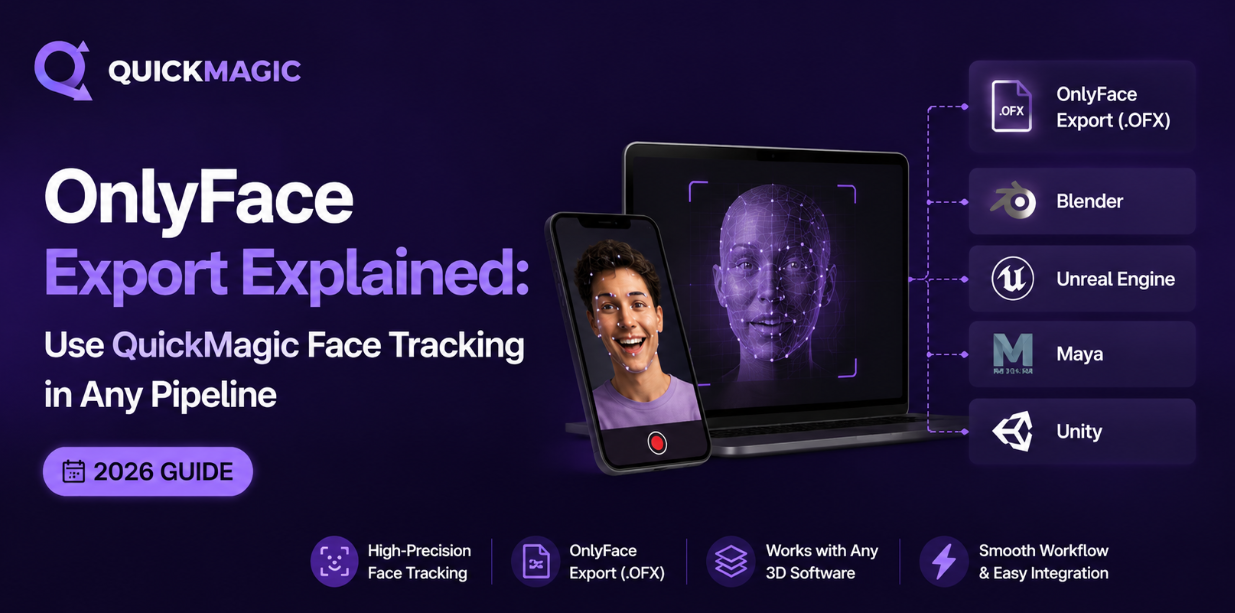
OnlyFace Export erklärt: Nutze QuickMagic Gesichts-Tracking in jeder Pipeline
Kurz und knapp: Der Kern
Der OnlyFace-Export von QuickMagic ist ein spezialisiertes Ausgabeformat, das Gesichts-Mocap als eigenständige FBX-Datei extrahiert – ohne Körper- und Handdaten – und 52 ARKit-kompatible Blendshape-Kanäle enthält. Du kannst diese leichte FBX in Blender, Unreal Engine, Unity, Maya, 3ds Max, iClone oder jedes andere DCC-Tool importieren, das Blendshape-Daten liest. So entkoppelst du dein Gesichts-Tracking von allem anderen: Verwende QuickMagic für das Gesicht, ein anderes Tool für den Körper und mische sie frei. Es ist die flexibelste Möglichkeit, KI-Gesichts-Tracking in eine produktionsreife Animations-Pipeline zu integrieren, ohne an einen Anbieter gebunden zu sein.
Was ist der OnlyFace-Export?
QuickMagic unterstützt über 13 Exportformate – FBX, BVH, BIP, C4D, VMD, Mixamo, UE4/5-Voreinstellungen, Roblox, UniRobot und mehr. Darunter ist OnlyFace einzigartig: Anders als der Standard-FBX-Export, der Körperskelett, Handgelenke und Gesichts-Blendshapes in einer einzigen monolithischen Datei bündelt, gibt OnlyFace ausschließlich die Gesichtsanimationsdaten aus.
Das klingt vielleicht, als bekämest du weniger Daten – aber für viele Produktionsabläufe ist es genau das, was du brauchst. Hier ist der Grund:
Das Problem, das OnlyFace löst
In einer traditionellen Mocap-Pipeline werden Gesicht und Körper oft getrennt oder aus verschiedenen Quellen erfasst. Ein Spieleentwickler verwendet vielleicht QuickMagic für Körper-Mocap, möchte aber hochauflösendes iPhone-TrueDepth-Gesichts-Tracking für Nahaufnahmen. Ein VTube-Künstler animiert Körperbewegungen von Hand, nutzt aber KI-Gesichts-Tracking für Ausdrücke. Ein Indie-Entwickler kauft Körperanimationspakete, benötigt aber individuelle Gesichtsperformances.
In all diesen Fällen schafft ein monolithisches FBX, das alles bündelt, Reibung:
- Du musst unerwünschte Daten manuell entfernen
- Dateigrößen explodieren (30–80 MB vs. 1–5 MB für nur Gesicht)
- Konkurrierende Skeletthierarchien verursachen Importfehler
- Du kannst QuickMagic-Gesichter nicht einfach mit anderen Körperquellen mischen
OnlyFace beseitigt all das. Es liefert dir einen sauberen, zweckgerichteten Gesichts-Mocap-FBX, der als dedizierte Gesichtsanimationsebene in jede Pipeline eingefügt werden kann.
Was in einer OnlyFace FBX-Datei steckt
Wenn du OnlyFace aus QuickMagic exportierst, erhältst du eine einzelne FBX-Datei mit folgendem Inhalt:
| Komponente | Beschreibung |
|---|---|
| Kopf-Netz | Ein vereinfachtes Kopf-Netz in neutraler Pose (dient als Blendshape-Träger). Dies ist NICHT dein endgültiger Charakter – es ist das Datenfahrzeug. |
| 52 ARKit-Blendshapes | Gewichtswerte pro Frame (0,0–1,0) für den vollständigen Apple ARKit-Blendshape-Satz, einschließlich Augenblinzeln (eyeBlinkLeft/Right), Augenbrauen (browDownLeft/Right, browInnerUp), Mund (mouthSmile, mouthFrown, jawOpen, mouthPucker), Wangen (cheekSquint), Nase (noseSneer) und Zunge (tongueOut). |
| Frame-Timing | Animations-Keyframes mit der von dir gewählten FPS (24, 30, 60 oder 120), synchron zum ursprünglichen Video-Timing. |
| (Optional) Audio-Synchronisation | Falls dein Quellvideo Audio enthält, bewahrt QuickMagic das Timing so, dass die Blendshape-Keyframes mit Dialog und stimmlichen Performance-Betonten übereinstimmen. |
OnlyFace vs. Standard-FBX vs. andere Gesichts-Tracking-Exporte
Um zu verstehen, wo OnlyFace einzuordnen ist, vergleichen wir es mit den Alternativen:
| Merkmal | QuickMagic Standard-FBX | QuickMagic OnlyFace | iFacialMocap FBX | Live Link Face |
|---|---|---|---|---|
| Enthält Körperskelett? | Ja (vollständige Hierarchie) | Nein | Nein | Nein |
| Enthält Handgelenke? | Ja | Nein | Nein | Nein |
| Gesichts-Blendshapes | 52 ARKit | 52 ARKit | 52 ARKit | 52 ARKit (Streaming) |
| Typische Dateigröße | 30–80 MB | 1–5 MB | 0,5–3 MB | Echtzeit-Stream (keine Datei) |
| Eingabemethode | Vorab aufgenommenes Video (beliebige Kamera) | Vorab aufgenommenes Video (beliebige Kamera) | iPhone TrueDepth (Live) | iPhone TrueDepth (Live) |
| Erforderliche Hardware | Beliebige Kamera/Handy | Beliebige Kamera/Handy | Nur iPhone X+ | Nur iPhone X+ |
| Pipeline-Flexibilität | Mittel (monolithisch) | Hoch (modular) | Hoch | Hoch (aber nur Live) |
| Am besten geeignet für | Komplette Körper + Gesicht + Hände, einzelner Export | Nur-Gesicht-Workflows, gemischte Pipelines | Hochwertige Live-iPhone-Erfassung | Unreal-Engine-Live-Sessions |
Wann OnlyFace verwenden
- Du hast bereits Körperanimation aus einer anderen Quelle
- Du fügst Gesichtsausdrücke zu gekauften Animationspaketen hinzu
- Du benötigst kleine Dateigrößen für Web-/Cloud-Speicher
- Dein Charakter hat ein ARKit-kompatibles Gesichts-Rig
- Du möchtest Gesichtsdaten aus mehreren Videos stapelweise exportieren
Wann NICHT OnlyFace verwenden
- Du benötigst Körper, Hände und Gesicht in einem Export (verwende Standard-FBX)
- Dein Zielcharakter hat ein nicht-ARKit-Gesichts-Rig (möglicherweise ist ein Remapping erforderlich)
- Du benötigst die vollständige Skeletthierarchie für das Retargeting
- Du machst eine Echtzeit-Live-Performance (Streaming wird nicht unterstützt)
So exportierst du OnlyFace aus QuickMagic (Schritt für Schritt)
OnlyFace FBX in deine Pipeline importieren
Der OnlyFace-FBX folgt der Standard-ARKit-Blendshape-Konvention, daher ist der Import in jedem wichtigen Tool unkompliziert. Hier erfährst du, wie du ihn in den gängigsten Pipelines zum Laufen bringst:
Blender
Gehe zu Datei → Importieren → FBX und wähle deine OnlyFace-FBX aus. Blender importiert das Kopf-Netz mit bereits eingerichteten Shape Keys. Du siehst 52 Shape Keys im Panel „Objekt-Daten-Eigenschaften", jeweils mit keyframed Werten auf der Timeline. Um diese Shape Keys auf deinen eigenen Charakter zu übertragen: (1) Wähle zuerst die Quelle (OnlyFace-Kopf) und dann dein Zielcharakter-Netz aus. (2) Verwende die integrierte Shape-Key-Übertragung von Blender (Objekt-Daten → Shape Keys → „Shape Key übertragen" mit übereinstimmenden Namen). (3) Die Animationskurven werden auf die identischen Blendshape-Namen deines Charakters kopiert.
Unreal Engine 5 (einschließlich MetaHuman)
Importiere die OnlyFace-FBX über den Content Browser von Unreal (Drag & Drop oder Import-Button). Stelle beim Import sicher, dass "Morph Targets importieren" in den FBX-Importoptionen aktiviert ist – das bringt die Blendshape-Animationsdaten herein. Das importierte Asset hat ein Skeletal Mesh mit Morph Targets, die jeweils einem ARKit-Blendshape entsprechen.
Für MetaHuman speziell: MetaHumans Gesicht wird von Animationskurven gesteuert, nicht von direkten Morph Targets. Der Standard-Workflow ist: (1) Importiere deine OnlyFace-FBX in ein temporäres Skeletal Mesh. (2) Erstelle einen Animation Blueprint, der die Morph-Target-Werte liest. (3) Verwende einen Curve-Remap-Knoten, um jeden ARKit-Blendshape-Wert in die entsprechende MetaHuman-Animationskurve umzuwandeln. (4) Wende den Animation Blueprint auf die Face-Komponente deines MetaHumans an. Epics Dokumentation beschreibt dieses ARKit-zu-Curve-Remapping im Detail.
Unity
Ziehe die OnlyFace-FBX in den Assets-Ordner deines Unity-Projekts. Unity erkennt die Blendshapes als BlendShapes auf der SkinnedMeshRenderer-Komponente. Du kannst programmatisch darauf zugreifen:
// Hol dir den SkinnedMeshRenderer von deinem Charakter
SkinnedMeshRenderer smr = GetComponent<SkinnedMeshRenderer>();

// Setze ein Blend-Shape-Gewicht (z. B. mouthSmile auf 0.8)
int index = smr.sharedMesh.GetBlendShapeIndex("mouthSmile");
smr.SetBlendShapeWeight(index, 80f); // Bereich 0–100

// Oder spiele die gesamte Animation ab:
// Importiere das FBX-Animationsclip und verwende einen Animator-Controller
// Die Blend-Shape-Keyframes werden automatisch animiert
Der in der FBX eingebettete Animationsclip steuert automatisch alle 52 Blendshapes – erstelle einfach einen Animator-Controller, weise den Clip zu, und Unity erledigt den Rest.
Maya
Verwende Datei → Importieren und wähle die OnlyFace-FBX aus. Maya erstellt ein Netz mit Blend Shape Deformern, die jedem ARKit-Shape entsprechen. Die Animation wird als Keyframes auf jedem


