





Cos'è il previs 3D e come si inizia?
Il previs 3D è un piano animato approssimativo per una scena. Nel flusso di lavoro mostrato qui, aggiungi personaggi semplici, scegli le azioni, disponi la loro tempistica ed esamini l'inquadratura. Inizia con un solo beat chiaro della scena e un solo performer; aggiungi complessità solo quando ti aiuta a rispondere a una domanda di messa in scena.
Una scena di previs non ha bisogno di materiali rifiniti o di un movimento perfetto per essere utile. Deve mostrare chi si muove, cosa succede, quando il pubblico dovrebbe notarlo e se la camera riesce a vederlo.
Ambito di questo tutorial: i passaggi utilizzano controlli visibili e stati della scena nella registrazione 3D Previs di QuickMagic fornita dall'utente. Gli esercizi di composizione e le checklist di revisione sono indicazioni editoriali aggiuntive. Non si rivendica alcun test su account reale, verifica del formato di esportazione o trascrizione della narrazione. L'interfaccia e l'accesso attuali potrebbero essere diversi.
Guarda la panoramica del previs 3D
I pulsanti dei capitoli saltano agli stati dell'interfaccia osservati. Sono punti di navigazione visiva, non una trascrizione. Per questo tutorial, concentrati sugli strumenti per i personaggi, sulla libreria delle azioni, sulla timeline e sull'anteprima della camera piuttosto che sulle schermate di prodotto non correlate mostrate più avanti nella registrazione.
Un semplice flusso di lavoro per il previs 3D
- 01Inizia con una scena semplice
- 02Aggiungi e posiziona un personaggio
- 03Scegli un'azione
- 04Disponi la timeline
- 05Aggiungi un secondo personaggio
- 06Esamina l'inquadratura della camera
- 07Salva e convalida l'output
Prima di aprire una grande libreria di movimenti, scrivi una frase che descriva la scena: "Un performer completa un movimento mentre un secondo performer reagisce". È sufficiente per testare tempistica, separazione e inquadratura senza costruire una sequenza di produzione completa.
Passaggio 1. Leggi l'area di lavoro e definisci l'inquadratura
Il video inizia all'interno della 3D Previs Platform. Non mostra un percorso di navigazione affidabile dall'accesso all'account, quindi parti dall'area di lavoro Previs disponibile nella tua versione invece di seguire una sequenza di menu inventata.

| Area | Cosa è visibile | Come usarla in questo tutorial |
|---|---|---|
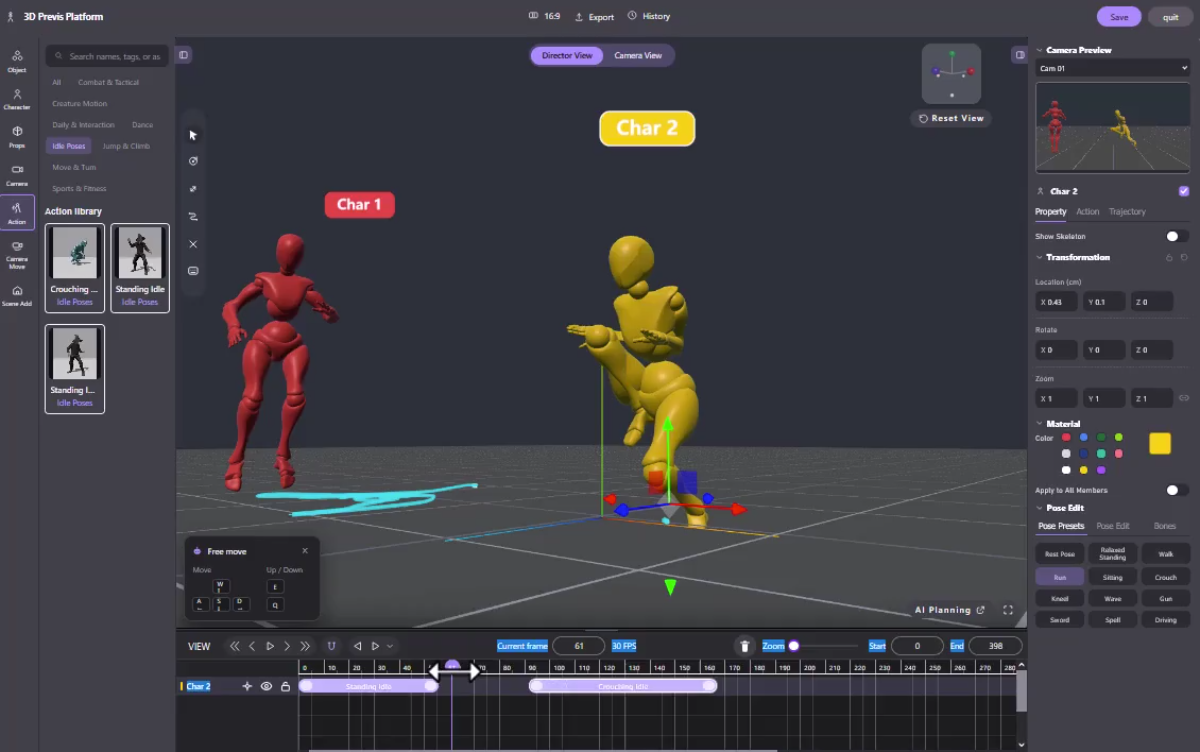
| Barra degli strumenti a sinistra | Object, Character, Props, Camera, Action e altre sezioni | Trova personaggi e azioni per il blockout. |
| Viewport centrale | Controlli Director View e Camera View | Esamina la messa in scena e distingui l'area di lavoro dall'inquadratura. |
| Pannello a destra | Camera Preview e proprietà dell'oggetto selezionato | Controlla l'inquadratura e quale oggetto stai modificando. |
| Timeline in basso | Righello dei fotogrammi, fotogramma corrente, FPS, inizio/fine e tracce | Esamina quando avviene ogni azione. |
L'esempio mostra 16:9 e 30 FPS. Considerali impostazioni osservate, non valori obbligatori. Scegli presto il formato di presentazione che intendi usare, così non approverai una composizione che in seguito verrà ritagliata.
Passaggio 2. Aggiungi il tuo primo personaggio
Apri Character nella barra degli strumenti a sinistra. La registrazione mostra un'opzione Single Character e poi un personaggio rosso etichettato Char 1. Inizia con un solo performer così puoi imparare la relazione tra selezione, proprietà e timeline.

Seleziona il performer ed esamina il pannello delle proprietà. I fotogrammi successivi mostrano un gizmo di trasformazione e i campi posizione/rotazione. Usa questi controlli in modo deliberato per stabilire dove parte il performer e in quale direzione è rivolto.
Per il primo test, tieni il personaggio lontano dal bordo dell'anteprima della camera. C'è poco valore nel rifinire un'azione che l'inquadratura non riesce a vedere. Un semplice sostituto colorato è sufficiente mentre decidi la messa in scena.
Passaggio 3. Scegli un'azione e visualizzala in anteprima
Apri Azione. La registrazione mostra una libreria di azioni con categorie tra cui Danza e Pose statiche. Cerca un movimento che si avvicini al beat della scena; la tua prima scelta deve solo comunicare chiaramente l'azione.
Applica un'azione al performer selezionato usando l'interazione disponibile nella tua build, poi verifica che una clip di movimento appaia sulla traccia corretta. La registrazione passa da un personaggio statico a clip viola etichettate e riproduzione animata. Controlla il risultato prima di aggiungere un'altra clip.

Osserva l'intero movimento. Si sposta più lontano del previsto? Il performer si gira allontanandosi dal pubblico? La posa finale supporta il beat successivo? Queste domande contano di più in previs rispetto al fatto che il movimento sia già di qualità finale.
Il percorso a terra ciano visibile in questa sequenza può aiutarti a ispezionare lo spostamento, ma non è una garanzia che la spaziatura o le collisioni siano corrette. Valuta il personaggio in movimento nella scena reale.
Passo 4. Disponi le clip di azione sulla timeline
La timeline è dove i singoli movimenti diventano una sequenza. Intorno a 01:45, la registrazione mostra una clip legata alla danza seguita da Standing Idle. Esamina il confine tra loro, non solo la parte centrale di ciascuna azione.

Usa i controlli della timeline per ispezionare l'inizio, la fine e il posizionamento delle tue clip. Quando trascini una clip o il suo bordo, osserva cosa cambia effettivamente: spostare un'azione, tagliarla e modificarne la velocità di riproduzione sono operazioni diverse. Non dare per scontato che il trascinamento di un bordo abbia un effetto particolare senza riprodurre il risultato.
A 30 FPS, un intervallo di 30 fotogrammi dura un secondo. Puoi usare questa relazione per pianificare una pausa o una reazione, verificando l'intervallo visualizzato nella tua scena. I numeri di fotogramma non sono intercambiabili con i secondi.
- Anteprima la transizione a velocità normale.
- Scorri intorno alla giunzione per trovare un improvviso cambio di posa o posizione.
- Controlla se uno spazio vuoto è intenzionale.
- Verifica che l'intervallo finale della scena includa l'azione finale.
Una libreria di azioni non stabilisce da sola una fusione fluida. Se una giunzione è grezza, regola la scelta o la tempistica delle azioni, oppure segnalala per una successiva pulizia dell'animazione invece di considerarla finita.
Passo 5. Aggiungi un secondo performer e coordina la scena
Intorno a 01:55, un Char 2 giallo appare accanto al performer rosso. La registrazione esplora poi i controlli delle pose e aggiunge azioni al secondo personaggio. Questo dimostra un lavoro separato sui personaggi; non stabilisce una dimensione massima del cast.

Dai al secondo personaggio una ragione per essere nella scena. Potrebbe osservare, reagire, spostarsi in posizione o fornire un'azione contrastante. Se entrambi i performer si muovono con uguale intensità contemporaneamente, il pubblico potrebbe non sapere dove guardare.
Esamina tre relazioni insieme: distanza, direzione dello sguardo e tempistica. Una reazione può risultare errata se inizia prima dell'evento, è rivolta altrove rispetto al performer rilevante o è nascosta dietro un altro corpo.
Sposta la seconda azione prima o dopo per testare il beat. Il lavoro successivo sulla timeline nel video mostra clip separate sulla traccia di Char 2; ispeziona gli spazi vuoti e il comportamento di riproduzione nella tua versione invece di dare per scontato che il software li riempia con una specifica tenuta o fusione.
Passo 6. Controlla cosa vede la camera
La registrazione mantiene visibile un pannello Camera Preview mentre la vista dell'area di lavoro cambia. Usa questa distinzione quando esamini la tua scena: una composizione che appare chiara dall'orbita dell'editor potrebbe non leggersi dalla camera selezionata.
Passata di inquadratura consigliata: ispeziona la posa iniziale, il movimento più ampio e la posa finale dalla camera dell'inquadratura prevista. Mantieni visibili le mani, i piedi e le reazioni importanti dove la scena lo richiede. Cerca personaggi che si sovrappongono in una silhouette confusa.
L'interfaccia mostra Camera View e strumenti legati alla camera, ma la sequenza fornita non stabilisce una configurazione completa di camera animata. Tratta la progettazione dei movimenti di camera come un compito separato da verificare nello strumento attuale, non come una funzionalità dimostrata dal semplice orbitare in Director View.
Passo 7. Salva e controlla l'output disponibile
Save, History ed Export sono visibili nella barra superiore. Salva in tappe significative e verifica che lo stato del tuo progetto sia stato conservato. La registrazione non mostra un export completato, il suo tipo di file o la sua risoluzione.
Apri il pannello di export disponibile nel tuo account e verifica cosa produce. Un video di revisione, un file di animazione e una scena modificabile completa sono deliverable diversi. Non trasferire un'affermazione su FBX o BVH dal prodotto mocap di QuickMagic a questo workspace Previs senza verificare.
Prima di condividere, apri l'output generato e ispeziona la camera, la durata, la tempistica e il fotogramma finale. Annota eventuali segnaposto: giunzioni grezze, contatti approssimativi, oggetti mancanti o movimento di camera non finito. Queste note aiutano i revisori a giudicare la scena prevista invece di scambiare il blockout per l'animazione finale.
Esercizio: costruisci un breve beat con due personaggi
Questo è un esercizio editoriale, non la sequenza esatta del creator. Usalo per verificare se hai capito il flusso di lavoro.
| Beat | Performer A | Performer B | Domanda di revisione |
|---|---|---|---|
| Stabilire | Inizia un'azione leggibile | Rimane visivamente quieto | Il performer principale è ovvio? |
| Reagire | Raggiunge un accento chiaro | Inizia una reazione | La risposta segue l'evento? |
| Risolvere | Torna a una posa finale utilizzabile | Completa la risposta | L'inquadratura ha una fine chiara? |
Crea due versioni con tempistiche di reazione diverse. Confrontale dalla stessa camera. Cambia una variabile alla volta in modo da poter capire perché una versione comunica meglio.
Se in seguito hai bisogno di una performance più specifica, la guida text-to-motion di QuickMagic descrive la generazione di idee di movimento, mentre la sua guida al mocap multi-persona copre le tracce dei performer catturate. Questi sono flussi di lavoro di movimento correlati; un'importazione o un trasferimento diretto nel workspace Previs non è dimostrato in questa registrazione.
Problemi comuni nel previs 3D
| Problema | Cosa controllare |
|---|---|
| Cambia il performer sbagliato | Personaggio selezionato, proprietà a destra e traccia attiva della timeline. |
| Il personaggio non si muove | Se è stata applicata un'azione, se la testina di riproduzione è all'interno del suo intervallo e se la riproduzione è in corso. |
| L'azione finisce troppo presto | I confini della clip e l'intervallo finale della scena. |
| La giunzione appare brusca | Direzione dello sguardo, posizione e pose su entrambi i lati del confine. |
| Il personaggio esce dall'inquadratura | Lo spostamento dell'azione e l'anteprima della camera attiva, non solo la vista dell'area di lavoro. |
| La scena appare visivamente caotica | Reazioni scaglionate, spaziatura dei personaggi e un focus chiaro per ogni beat. |
Costruisci chiarezza prima della rifinitura
Un'azione leggibile, una reazione deliberata e una vista camera utile sono sufficienti per una prima passata di previs. Perfeziona le decisioni prima di aggiungere dettagli di produzione.
Esplora QuickMagicDomande frequenti
Cos'è il previs 3D?
Il previs 3D, abbreviazione di previsualizzazione 3D, è una versione animata approssimativa di una scena usata per esplorare la messa in scena, il movimento, la tempistica e l'inquadratura della camera prima della produzione finale. Il suo scopo è prendere decisioni, non consegnare animazione dei personaggi finita o rendering finale.
Cosa mostra il video 3D Previs fornito di QuickMagic?
Mostra un workspace 3D Previs esistente, l'aggiunta di personaggi semplici, la navigazione di una libreria di azioni, la disposizione di clip di azione su una timeline, il cambio di pose e il lavoro con un secondo personaggio. L'anteprima della camera è visibile. Il video non stabilisce un flusso di lavoro di export completato né ogni capacità attuale del prodotto.
Qual è la differenza tra Director View e Camera View?
Usa la vista dell'area di lavoro per disporre la scena, e ispeziona l'inquadratura della camera attiva quando decidi cosa vedrà il pubblico. La registrazione mostra Director View, un controllo Camera View e un pannello Camera Preview separato. Non dare per scontato che orbitare nell'area di lavoro cambi automaticamente la camera dell'inquadratura.
Come aggiungo movimento a un personaggio in 3D Previs?
Seleziona il personaggio previsto e apri Azione per navigare la libreria mostrata nella registrazione. Applica un'azione adatta e verifica che una clip appaia sulla traccia del personaggio corretta. Guardala in anteprima prima di aggiungere un'altra azione; l'interazione esatta può variare con la versione dell'interfaccia.
Posso usare più di un personaggio?
La registrazione fornita mostra due personaggi etichettati individualmente con le proprie azioni e il proprio lavoro sulla timeline. Non stabilisce il numero massimo di personaggi, la capacità di folla o il diritto del piano.
Posso esportare una scena previs come FBX, BVH o MP4?
La registrazione mostra un controllo Export ma non mostra le sue impostazioni né un export completato. Controlla il pannello di export Previs effettivo nel tuo account. Non dare per scontato che i formati di export di motion capture di QuickMagic descrivano anche l'export completo di scena, camera o video di Previs.
3D Previs è uguale a Motion Editor?
No. In queste registrazioni fornite, 3D Previs si concentra sul blocking della scena, la disposizione delle azioni e l'inquadratura, mentre Motion Editor si concentra sulla modifica di un singolo movimento attraverso un flusso di lavoro conversazionale. Un trasferimento diretto tra i due non è dimostrato qui.
Come faccio a sapere che una scena previs è pronta per essere condivisa?
L'azione principale dovrebbe leggersi dalla camera prevista, i personaggi dovrebbero essere distinguibili, la tempistica dovrebbe comunicare il beat della scena e i problemi noti di segnaposto dovrebbero essere annotati. Salva il tuo lavoro e verifica l'output effettivo prima di condividerlo.


