





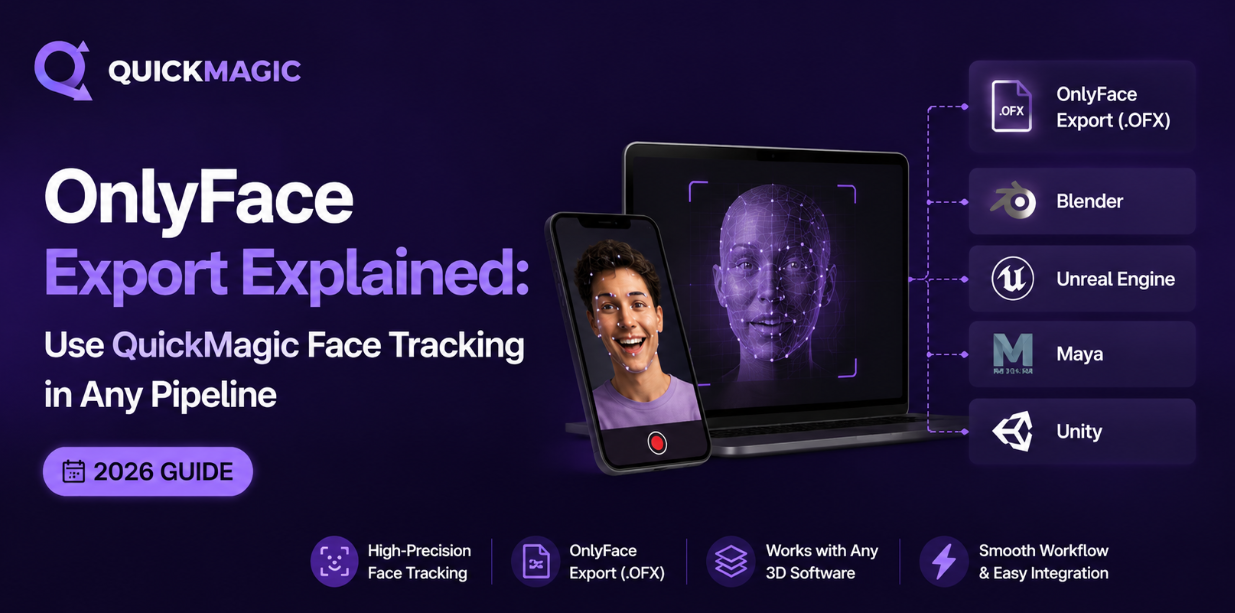
OnlyFace Export spiegato: usa il face tracking di QuickMagic in qualsiasi pipeline
In sintesi
L'esportazione OnlyFace di QuickMagic è un formato di output specializzato che estrae il mocap facciale come file FBX autonomo — privo di dati corporei e delle mani — contenente 52 canali di blendshape compatibili con ARKit. Puoi importare questo FBX leggero in Blender, Unreal Engine, Unity, Maya, 3ds Max, iClone o qualsiasi strumento DCC che legga dati di blendshape. In questo modo separi il face tracking da tutto il resto: usa QuickMagic per il viso, un altro strumento per il corpo e mescolali liberamente. È il modo più flessibile per integrare il face tracking AI in una pipeline di animazione professionale senza vincoli di vendor.
Cos'è l'esportazione OnlyFace?
QuickMagic supporta oltre 13 formati di esportazione: FBX, BVH, BIP, C4D, VMD, Mixamo, preset UE4/5, Roblox, UniRobot e altri. Tra questi, OnlyFace è unico: a differenza dell'esportazione FBX standard che raggruppa scheletro del corpo, articolazioni delle mani e blendshape facciali in un unico file monolitico, OnlyFace emette esclusivamente i dati di animazione facciale.
Potrebbe sembrare che tu ottenga meno dati — ma per molti flussi di lavoro produttivi, è esattamente ciò di cui hai bisogno. Ecco perché:
Il problema che OnlyFace risolve
In una pipeline di mocap tradizionale, viso e corpo vengono spesso catturati separatamente o da fonti diverse. Uno studio di giochi potrebbe usare QuickMagic per il mocap del corpo, ma volere la cattura facciale ad alta fedeltà dell'iPhone TrueDepth per i primi piani. Un artista VTube potrebbe animare manualmente i movimenti del corpo ma usare il face tracking AI per le espressioni. Uno sviluppatore indipendente potrebbe acquistare pacchetti di animazione del corpo ma aver bisogno di performance facciali personalizzate.
In tutti questi casi, un FBX monolitico che raggruppa tutto insieme crea attrito:
- Devi rimuovere manualmente i dati indesiderati
- Le dimensioni dei file lievitano (30–80 MB contro 1–5 MB per solo viso)
- Gerarchie di scheletri contrastanti causano errori di importazione
- Non puoi facilmente combinare visi di QuickMagic con altre fonti corporee
OnlyFace elimina tutto questo. Ti fornisce un FBX di mocap facciale pulito e dedicato che si inserisce in qualsiasi pipeline come layer di animazione facciale separato.
Cosa contiene un file FBX OnlyFace
Quando esporti OnlyFace da QuickMagic, ottieni un singolo file FBX contenente:
| Componente | Descrizione |
|---|---|
| Mesh della testa | Una mesh semplificata in posa neutra (usata come veicolo delle blendshape). NON è il tuo personaggio finale — è il vettore di dati. |
| 52 blendshape ARKit | Valori di peso per fotogramma (0.0–1.0) per l'intero set Apple ARKit, incluse chiusure occhi (eyeBlinkLeft/Right), sopracciglia (browDownLeft/Right, browInnerUp), bocca (mouthSmile, mouthFrown, jawOpen, mouthPucker), guance (cheekSquint), naso (noseSneer) e lingua (tongueOut). |
| Timing dei fotogrammi | Fotogrammi chiave dell'animazione al tuo FPS scelto (24, 30, 60 o 120), sincronizzati con la tempistica del video originale. |
| (Opzionale) Sincronizzazione audio | Se il video sorgente include audio, QuickMagic preserva l'allineamento temporale in modo che i fotogrammi chiave delle blendshape corrispondano al dialogo e ai battiti della performance vocale. |
OnlyFace vs FBX standard vs altre esportazioni di face tracking
Per capire dove si colloca OnlyFace, confrontiamolo con le alternative:
| Caratteristica | QuickMagic FBX standard | QuickMagic OnlyFace | iFacialMocap FBX | Live Link Face |
|---|---|---|---|---|
| Contiene scheletro del corpo? | Sì (gerarchia completa) | No | No | No |
| Contiene articolazioni delle mani? | Sì | No | No | No |
| Blendshape facciali | 52 ARKit | 52 ARKit | 52 ARKit | 52 ARKit (streaming) |
| Dimensione tipica del file | 30–80 MB | 1–5 MB | 0.5–3 MB | Stream in tempo reale (nessun file) |
| Metodo di input | Video preregistrato (qualsiasi telecamera) | Video preregistrato (qualsiasi telecamera) | iPhone TrueDepth (live) | iPhone TrueDepth (live) |
| Hardware richiesto | Qualsiasi telecamera/smartphone | Qualsiasi telecamera/smartphone | Solo iPhone X+ | Solo iPhone X+ |
| Flessibilità della pipeline | Moderata (monolitica) | Alta (modulare) | Alta | Alta (ma solo live) |
| Ideale per | Corpo + viso + mani, esportazione singola | Flussi di lavoro solo viso, pipeline miste | Cattura live iPhone ad alta fedeltà | Sessioni live Unreal Engine |
Quando usare OnlyFace
- Hai già animazioni del corpo da un'altra fonte
- Stai aggiungendo espressioni facciali a pacchetti di animazione acquistati
- Hai bisogno di dimensioni file ridotte per archiviazione web/cloud
- Il tuo personaggio ha un rig facciale compatibile con ARKit
- Vuoi esportare in batch dati facciali da più video
Quando NON usare OnlyFace
- Hai bisogno di corpo, mani e viso in un'unica esportazione (usa FBX standard)
- Il tuo personaggio di destinazione ha un rig facciale non ARKit (potrebbe servire una rimappatura)
- Hai bisogno dell'intera gerarchia dello scheletro per il retargeting
- Stai facendo una performance live in tempo reale (streaming non supportato)
Come esportare OnlyFace da QuickMagic (passo dopo passo)
Importare l'FBX OnlyFace nella tua pipeline
L'FBX OnlyFace segue la convenzione standard delle blendshape ARKit, quindi l'importazione è semplice in ogni strumento principale. Ecco come farlo funzionare nelle pipeline più comuni:
Blender
Vai su File → Importa → FBX e seleziona il tuo FBX OnlyFace. Blender importa la mesh della testa con Shape Keys già impostati. Vedrai 52 shape key nel pannello Proprietà dati oggetto, ciascuna con valori con fotogrammi chiave sulla timeline. Per trasferire questi shape key al tuo personaggio: (1) Seleziona la sorgente (testa OnlyFace) e poi la mesh del tuo personaggio target, (2) Usa il comando integrato di Blender Trasferisci shape key (Dati oggetto → Shape Keys → "Trasferisci shape key" con nomi corrispondenti), (3) Le curve di animazione verranno copiate nei nomi di blendshape identici del tuo personaggio.
Unreal Engine 5 (incluso MetaHuman)
Importa l'FBX OnlyFace tramite il Content Browser di Unreal (trascina e rilascia o pulsante Importa). Durante l'importazione, assicurati che "Importa morph target" sia selezionato nelle opzioni di importazione FBX — è questo che importa i dati di animazione delle blendshape. L'asset importato avrà una mesh scheletrica con morph target corrispondenti a ciascuna blendshape ARKit.
Per MetaHuman in particolare: il viso di MetaHuman è pilotato da curve di animazione, non da morph target diretti. Il flusso di lavoro standard è: (1) Importa il tuo FBX OnlyFace in una mesh scheletrica temporanea, (2) Crea un Animation Blueprint che legga i valori dei morph target, (3) Usa un nodo Curve Remap per convertire ogni valore di blendshape ARKit nella corrispondente curva di animazione MetaHuman, (4) Applica l'Animation Blueprint al componente Face del tuo MetaHuman. La documentazione di Epic copre in dettaglio questa rimappatura ARKit-a-Curve.
Unity
Trascina l'FBX OnlyFace nella cartella Assets del tuo progetto Unity. Unity riconosce le blendshape come BlendShapes sul componente SkinnedMeshRenderer. Puoi accedervi a livello di codice:
// Ottieni lo SkinnedMeshRenderer dal tuo personaggio
SkinnedMeshRenderer smr = GetComponent<SkinnedMeshRenderer>();

// Imposta un peso di blend shape (es. mouthSmile a 0.8)
int index = smr.sharedMesh.GetBlendShapeIndex("mouthSmile");
smr.SetBlendShapeWeight(index, 80f); // intervallo 0–100

// Oppure riproduci l'animazione completa:
// Importa il clip di animazione FBX e usa un Animator controller
// Le chiavi delle blend shape verranno animate automaticamente
Il clip di animazione incorporato nell'FBX pilota automaticamente tutte le 52 blendshape — crea semplicemente un Animator Controller, assegna il clip e Unity gestisce il resto.
Maya
Usa File → Importa e seleziona l'FBX OnlyFace. Maya crea una mesh con Deformatori Blend Shape corrispondenti a ciascuna forma ARKit. L'animazione è memorizzata come fotogrammi chiave su ciascun attributo di peso della blend shape. Per trasferirla al tuo rig: (1) Importa la mesh del tuo personaggio, (2) Seleziona la mesh OnlyFace, poi Maiusc-seleziona il tuo personaggio, (3) Usa Deforma → Blend Shape → Aggiungi con "Opzioni forma target → In-Between" deselezionato, (4) Se i nomi delle blend shape corrispondono, Maya le collega automaticamente. Per maggiori dettagli, consulta la nostra guida all'integrazione in Maya.
iClone / Character Creator
iClone e Character Creator (CC) hanno un eccellente supporto per le blendshape ARKit integrato nei loro rig standard dei personaggi. Importa l'FBX OnlyFace tramite File → Importa → FBX. Se il tuo personaggio CC ha il "Profilo facciale" abilitato (lo ha per impostazione predefinita per i personaggi CC4), iClone mappa automaticamente i nomi delle blendshape ARKit nel suo sistema di espressioni interno. L'animazione facciale appare immediatamente sul viso del tuo personaggio — nessuna mappatura manuale necessaria.
Tre flussi di lavoro reali con OnlyFace
Flusso 1: Corpo Mixamo + viso QuickMagic
Questo è uno dei flussi di lavoro più popolari tra gli sviluppatori indipendenti. Prendi un'animazione del corpo da Mixamo (gratuita, pronta per la produzione), poi sovrapponi il face tracking di QuickMagic:
- Scarica un'animazione Mixamo (camminata, corsa, idle, combattimento, ecc.) come FBX
- Importala in Blender/Unreal — questo ti dà il movimento del corpo
- Registra il video della tua performance facciale e elaboralo in QuickMagic
- Esporta l'FBX OnlyFace e importalo nello stesso progetto
- Il tuo personaggio ora ha corpo Mixamo + viso QuickMagic, indipendenti e combinabili
Flusso 2: Pipeline personalizzata completa (strumenti diversi per compiti diversi)
Una configurazione più avanzata in cui ogni parte dell'animazione proviene dallo strumento migliore per quel compito:
- Mocap del corpo: QuickMagic FBX standard (o qualsiasi altro strumento di cattura del corpo)
- Animazione delle mani: QuickMagic hand tracking (incluso in FBX standard) o keyframing manuale
- Animazione facciale: QuickMagic esportazione OnlyFace — elaborata e rifinita indipendentemente
- Combina tutti e tre i layer nel tuo strumento DCC o motore di gioco usando il layering delle animazioni
Flusso 3: Elaborazione batch di visi per dialoghi
Se stai realizzando un gioco ricco di dialoghi o una serie animata, puoi elaborare in batch la cattura facciale:
- Registra un video per ogni battuta di dialogo (o per ogni personaggio)
- Carica tutti i video su QuickMagic e attiva la cattura facciale per ciascuno
- Esporta ciascuno come FBX OnlyFace, denominato per ID linea/personaggio
- Importa tutti i file FBX nel tuo motore come clip di animazione facciale
- Attiva il clip appropriato in fase di esecuzione in base agli event


