





オーディオ・トゥ・モーションアニメーションとは?
オーディオ・トゥ・モーションアニメーションは、音声入力を使って3Dキャラクターの動きを生成します。 QuickMagic では、Audio to Motion を音声駆動のキャラクターモーション向けのベータ版ワークフローとして掲載しています。以下のチュートリアルでは、提供されたセッションで使用されたスクリプトとプリセット音声による入力経路についても説明します。QuickMagic の公式製品情報ではベータ版であることが確認できますが、リップシンクのサポートや音声の普遍的な制限については明記されていません。
ここで得たい成果物は、単なる完成動画ではなく編集可能なキャラクターモーションです。英語の例では、ダウンロードしたFBXをBlenderにインポートし、プレゼンテーション用にレンダリングしました。レンダリングされたMP4と元となるFBXは別々の成果物です。
適切な入力方法を選ぶ
| 出発点 | 使用する経路 | 生成前の確認事項 |
|---|---|---|
| 台詞のテキストがある | スクリプト+プリセット音声 | 文言、選択した音声、合成された話し方 |
| 音声録音がすでにある | アップロード+トリミング | 音声の明瞭さ、選択範囲、最後の言葉 |
| 完成したアニメーション動画が必要 | モーションを生成し、3Dアプリケーションで配置・レンダリングする | アニメーション、音声トラック、キャラクター、シーンが正しく組み立てられているか |
対象範囲:このガイドは音声駆動のキャラクターモーションを実演します。音楽からダンスへの生成、顔のリップシンク、単語とジェスチャーの正確な一致を実証するものではありません。
視聴:QuickMagic Audio to Motion をステップごとに解説
動画をダウンロード 英語字幕(SRT) · 英語トランスクリプト
1. Audio to Motionを開き、短い音声サンプルを準備する
まずは短い台詞1行、または明瞭な音声クリップから始めましょう。最初のテストをコンパクトにしておくと、入力、キャラクタープレビュー、ダウンロードした結果を比較しやすくなります。
- QuickMagic Audio to Motionを開いてサインインします。
- Motion StudioでAudio to Motion (Beta)を選択します。
- 入力を選択します。プリセット音声付きの台本、または音声をアップロードのいずれかです。
- 後でタスクを復元できるよう、識別しやすいプロジェクト名を使用します。

始める前に:使用が許可されている音声およびキャラクターのアセットを使用してください。最初の試行では、明瞭な音声とシンプルなアクションのコンテキストを選ぶことをおすすめします。アップロードしたテストクリップは約9秒でした。これは一例の長さであり、製品の制限ではありません。
2A. 台本と音声からキャラクターのモーションを生成する
台詞はあるが完成した録音がない場合は、台本の経路を使用します。English Coffee Chatの例では、短い会話形式の台本とNatalieプリセット音声を使用しました。
Hey, you made it! Come on in. I was just about to grab a coffee. Want one? Oh, and you've got to see this—it's pretty cool. Here, take a look.
- 台詞をType your script hereに貼り付けます。
- Select voiceを選択し、ライブラリから音声を選びます。この例では、NatalieはFemale、Young adult、Sunnyと説明されていました。
- 提供されている場合はGenerate audioを選択します。記録された例では、コントロールが再び使用可能になる前にGenerating状態が表示されました。
- 試聴コントロールが利用可能な場合は、生成された音声を聴きます。続行する前に言葉と話し方を確認してください。この例では聴き取りによるレビューは記録されていません。
- Nextを選択して、モーション生成の設定を確認します。
作成のヒント:短い文と1つの明確なシナリオにすると、入力内容を確認しやすくなります。ただし、特定のジェスチャーが保証されるわけではありません。キャラクターが正確なオブジェクトを指す必要がある場合や、正確なビートに合わせる必要がある場合は、生成後にモーションを確認して調整してください。
2B. 既存の音声ファイルをアップロードしてトリミングする
既存の音声クリップから始めたい場合は、アップロードの経路を使用します。確認されたファイル選択画面にはWAV、MP3、FLAC、AACが表示されていましたが、提供されたセッションではWAVのみがテストされました。
- upload audioを選択し、ファイルを選びます。
- 表示されたファイル名と長さを確認します。
- Clipを選択してAudio Editを開きます。
- 紫色の波形ハンドルをドラッグして、希望する開始位置と終了位置を設定します。記録された例では、右側の境界を動かすことで選択範囲が9.28秒から7.95秒に変わりました。
- 選択範囲を再生し、最後の言葉が途切れることなく文全体が含まれていることを確認します。
- Confirmを選択し、入力ページで長さが更新されることを確認します。
- Nextを選択して生成を設定します。

チェックポイント:確定した範囲は、キャラクターに実行させたい内容と一致している必要があります。Replace audioも表示されていましたが、置き換えの動作やその他の音声エンコーディングは、提供されたセッションではテストされていません。
トリミング例で使用した過去のWAVをダウンロード(中国語の合成音声)。
3. 出力プリセットを選択し、生成設定を確認する
使用するアプリケーションとキャラクターに合わせて、フォーマットまたはターゲットプリセットを選択します。実践した英語の例ではMixamoを選択し、残りの設定はデフォルトのままにして、FBXエクスポートとしてダウンロードしました。
| 設定 | 行うこと | 重要な境界 |
|---|---|---|
| フォーマット / ターゲットプリセット | 提供された例に従う場合はMixamoを使用するか、ターゲットリグに必要な利用可能なオプションを選択します。 | プリセット名は、すべてのスケルトンとの互換性を保証するものではありません。 |
| First Frame Pose | Default、T-Pose、A-Poseを、転送ワークフローの要件と照らし合わせて確認します。 | この例ではDefaultのままでした。代替ポーズの動作はテストされていません。 |
| Displacement data | 結果がシーン内を移動するべきか、その場に留まるべきかを決定します。 | Defaultが使用されました。In-placeは、検証済みの足滑り補正とは異なります。 |
| Foot Sliding Fix / Mesh Penetration Prevention | これらのオプションを確認し、結果の接地や交差を検査します。 | 有効時と無効時の比較は行われていません。 |
| Keyframe Reduction | 次の編集ステップに適しているかを確認します。 | 元のセッションでは、削減率やモーションの忠実度は測定されていません。 |
| Title and Estimated Cost | タスクに名前を付け、生成前に現在の見積もりを確認します。 | 記録された見積もりは0 Vでした。これは恒久的な価格の主張ではありません。 |

確認されたメニューには、Girl FBX、Boy FBX、Unrealプリセット、BIP、CC&iClone、C4D、Unity/Warudoアニメーションプリセット、BVHなどのオプションも表示されていました。これは特定のセッションにおけるメニューの記録であり、すべてのオプションが正常にエクスポートされたことを確認するものではありません。現在のメニューを確認し、出力先のアプリケーションで結果を検証してください。
4. アニメーションを生成、プレビュー、ダウンロードする
生成、プレビュー、ダウンロードはそれぞれ別の確認です。タスクが完了したことやDownloadボタンが表示されていることだけでは、キャラクターが読み込まれたことやエクスポートが届いたことを証明するものではありません。
- 設定と見積もりを確認したら、Generateをクリックします。
- 生成と、選択した出力の処理が完了するまで待ちます。進行状況のパーセンテージと時間の見積もりはステータスメッセージであり、速度を保証するものではありません。
- プレビューを開き、キャラクターが表示されることを確認します。
- クリップを再生します。タイムラインが進むこと、および動きがセリフに適していることを確認します。
- Downloadを使用し、ブラウザのダウンロード一覧とローカルの保存先にファイルが表示されることを確認します。
- 該当する場合は、ダウンロードしたアーカイブを開き、アニメーションファイルを特定します。
- 後で戻る場合は、Projects → Motion Studio → Audio to Motionを使用し、名前を付けたタスクを探します。

チェックポイント: 魅力的な単一のポーズだけでなく、モーション全体を確認してください。バランス、足の接地、交差、およびジェスチャーが意図したシーンに合っているかを確認します。以下の新しい英語の例には、納品されたFBXとBlenderのショーケースが含まれています。以前の2つの中国語サンプルについては、エクスポートの納品は未確認のままでした。
5. Blenderで実際のFBXの例を確認する
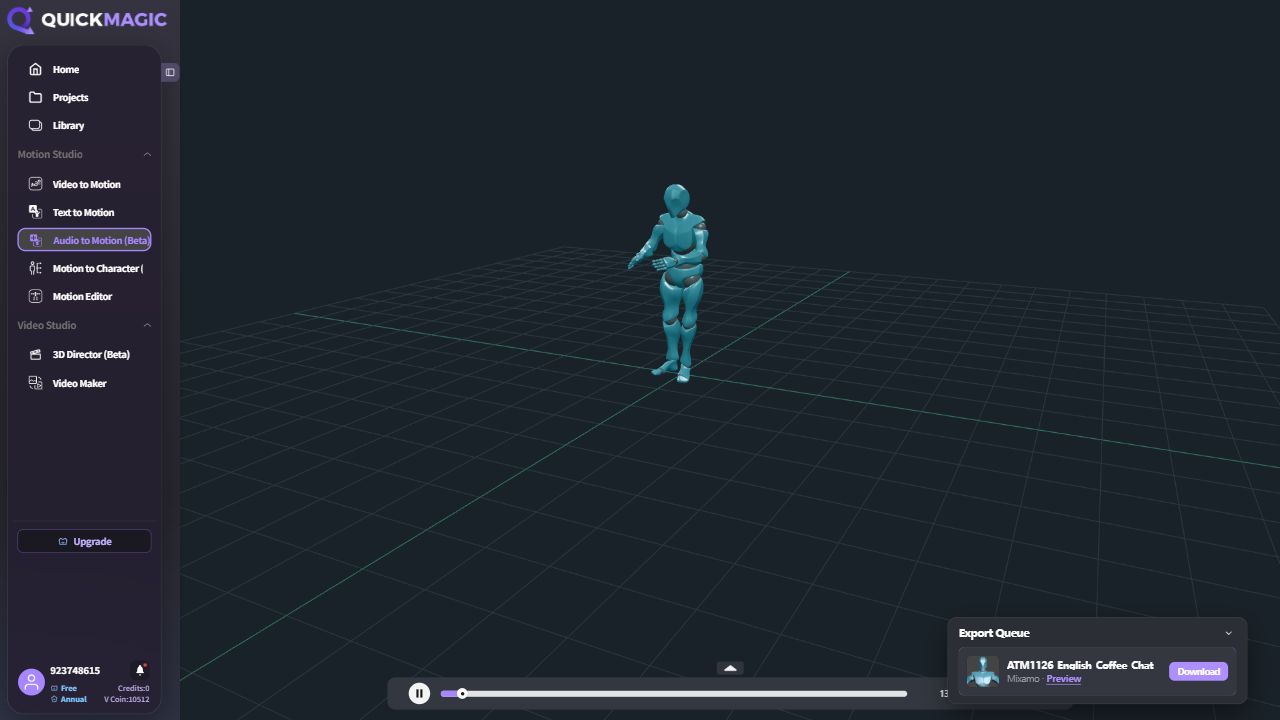
English Coffee Chatの例は、具体的なエンドツーエンドの参考例を提供します。QuickMagicに入力されたセリフ、音声として選択されたNatalie、出力プリセットとして選択されたMixamo、そしてエクスポートされたFBXをBlenderにインポートしたものです。
| 例の詳細 | 記録された結果 |
|---|---|
| プロジェクト | ATM1126_English_Coffee_Chat |
| 入力 | Natalieによる英語の会話スクリプト |
| 出力プリセット | Mixamo。その他の生成設定はデフォルトのまま |
| QuickMagicのプレビュー | シアン色のキャラクターが表示され、277フレームのタイムラインが進行 |
| ダウンロードしたファイル | 同梱のZIPアーカイブ内のFBX |
| Blenderのアクション | ソース資料に記録されているとおり、30 fpsでフレーム1~278 |


エクスポートされたアニメーションのショーケースを見る
Download the example FBX ZIPDownload the rendered showcase
ショーケースでは、Blenderでライティング、マテリアル、カメラが追加されています。インポートされたアクションを、ほぼ元の長さで25 fpsでサンプリングし、繰り返しています。アニメーションカーブは編集されておらず、表示用の床は足の接地をクリーンアップする処理ではありません。
インポートしたアニメーションを自分で検証する
- エクスポートしたモーションを、使用予定の3Dアプリケーションで開きます。
- キャラクター、スケルトン、アニメーションが存在することを確認します。
- スケール、向き、再生タイミングを確認します。
- 別のリグにリターゲティングする場合は、ボーンマッピングと体のプロポーションを確認します。
- レンダリングやシーンでの使用前に、そのキャラクターでの接地、交差、ジェスチャーのタイミングを確認します。
これらは推奨される検証チェックです。本記事では、バージョン固有のBlenderインポート設定を提供したり、他のターゲットアプリケーションでテスト済みであると主張したりするものではありません。
オーディオから3Dアニメーションへのトラブルシューティング
| 問題 | 確認すべきこと |
|---|---|
| エクスポートキューは準備完了だが、キャラクターが空白 | 保存したプロジェクトを再度開き、実際のプレビューを確認します。サポート用にプロジェクト名、プリセット、エラーの詳細を記録します。過去のGirl FBXテストの1つでリソースエラーが発生しましたが、原因は特定されていません。 |
| ダウンロードしても何も起こらないように見える | ブラウザのダウンロード一覧、保存先フォルダ、ブラウザのメッセージを確認します。処理が完了したからといってファイルが存在すると決めつけないでください。 |
| 最後の言葉が途切れる | 聴いてトリム選択を確認し、生成前に範囲を再度確認します。 |
| FBXに音声が含まれていない | アニメーションと音声は別々のアセットとして扱います。元の録音を保持するか、利用可能なオーディオワークフローで音声を取得してください。埋め込まれていると決めつけないでください。 |
| キャラクターは動くが、ジェスチャーがシーンに合わない | セリフに対してパフォーマンス全体を確認します。モーションを調整するか入力を修正します。利用可能なプレビューは、意味的な正確性の証明ではありません。 |
| 別のキャラクターでは動きが異なって見える | 元のモーションを判断する前に、スケルトンマッピング、スケール、フレームレート、参照ポーズ、ルートモーションを確認します。 |
さらに調整するには、QuickMagic Motion Editorをお試しください。クリーンアップオプションを確実な修正とみなすのではなく、最終的なキャラクターで編集を確認してください。
ソースセッションで何が検証されたか
このガイドは、提供された2026年11月26日のセッション資料、スクリーンショット、エクスポートされたFBX、レンダリングされたショーケースに基づいています。以下の証拠の概要は、現在の英語の例と、以前の2つの中国語テストを区別しています。この編集上の更新のために、新たな製品生成テストは実施されていません。
| サンプル | 入力とプリセット | 記録された結果 |
|---|---|---|
| English Coffee Chat | 英語スクリプト、Natalie、Mixamo | 表示されるプレビュー、ダウンロードされたFBX、Blenderでレンダリングされたショーケース |
| 過去のサンプルA | 中国語スクリプト、Natalie、Girl FBX | タスクは送信済み。最終プレビューはHTTP 404リソースエラーで空白。エクスポートの納品は未確認 |
| 過去のサンプルB | アップロードされた中国語WAVを7.95秒にトリム、Mixamo | キャラクターが表示され、再生コントロールが応答。エクスポートの納品は未確認 |


この2つの過去のサンプルは入力とプリセットの両方を変更しているため、サンプルAの失敗原因を特定することはできません。この資料では、ジェスチャーの全体的な精度、発音の品質、音楽に合わせたダンス、ボイスクローニング、リップシンク、修正の有効性については確認できていません。
製品情報:QuickMagic 製品の事実。セッションの証拠:提供されたテスト記録。元の記録には過去のサンプルと現在のサンプルの結果が含まれています。それぞれの範囲を分けてお読みください。
オーディオから3Dアニメーションへ:よくある質問
QuickMagic でオーディオを3Dアニメーションに変換するにはどうすればよいですか?
Audio to Motionを開き、音声クリップをアップロードするかスクリプトを入力してボイスを選択し、必要に応じてオーディオをトリミングして、出力設定を確認してから生成します。キャラクタープレビューを確認し、アニメーションをダウンロードして、対象のアプリケーションで検証してください。
書かれたスクリプトから3Dアニメーションを作成できますか?
文書化されているスクリプトの手順では、セリフを入力してプリセットボイスを選択してからモーションを生成できます。English Coffee Chatの例ではNatalieとMixamo出力プリセットを使用し、その後ダウンロードしたFBXが生成されました。
どのオーディオ形式をアップロードできますか?
確認されたファイル選択画面にはWAV、MP3、FLAC、AACが表示されていました。提供されたセッションではWAVのみがテストされました。エンコード、サイズ、長さの要件については、現在のアップローダーを確認してください。
アニメーションを生成する前にオーディオをトリミングできますか?
はい。記録されたワークフローでは、Clipを使用してAudio Editを開き、波形の境界を移動して、より短い選択範囲を確定しました。言葉が途切れないよう、生成前に選択範囲を再生して確認してください。
生成したアニメーションをBlenderで使用できますか?
提供されたEnglish Coffee ChatのFBXはBlenderにインポートされ、同梱のショーケース用にレンダリングされました。ご自身のプロジェクトでキャラクター、スケルトン、スケール、タイミング、コンタクトを検証してください。1つの成功例は、すべてのリグとの互換性を証明するものではありません。
FBXには生成されたボイスが含まれていますか?
同梱の英語の例のZIPには、Natalieボイスの別個の録音を含まないFBXが入っています。そのショーケースでは解説のナレーションを使用しています。選択したエクスポートが明示的に両方を提供しない限り、モーションとオーディオは別々の成果物として扱ってください。
Audio to Motionはリップシンクを生成しますか?
このチュートリアルではリップシンク機能は確認できていません。キャラクターの身体モーション、顔のアニメーション、同期されたボイス再生はそれぞれ異なる結果であり、個別に確認する必要があります。
音楽をダンスアニメーションに変換できますか?
提供された例では音声を使用しており、音楽に合わせたダンスではありません。このチュートリアルでは、音楽からダンスへの変換機能やビート同期については確認できていません。
QuickMagic Audio to Motionは無料ですか?
記録された設定では、2026年11月26日に推定コスト0 Vと表示されていました。これはセッションでの観察であり、継続的な無料アクセスを保証するものではありません。生成前に現在の見積もりと適用されるプランを確認してください。
チュートリアルファイルをダウンロードしてワークフローを試す
英語のスクリプトまたはご自身の音声クリップから始め、短い結果を生成し、長いシーンに取り組む前にエクスポートを検証してください。
- English Coffee Chatスクリプト
- 実際のMixamo FBXエクスポートとBlenderでレンダリングしたショーケース
- ナレーション付き完全チュートリアル、SRT字幕、VTT字幕
- ナレーションの文字起こしと動画チャプターのタイミング
初めてのオーディオ駆動キャラクターアニメーションを作成しましょう
短い音声サンプルを1つ選び、出力設定を確認し、エクスポート前にモーションを検査してください。元のオーディオを保持し、出力先のアプリケーションでアニメーションを検証してください。
QuickMagic Audio to Motionを開く

