





モーキャプの足滑りはどうやって修正しますか?
接地しているフェーズでは、支持している接地点を地面に対して静止させたまま保持し、その後、次のステップへ自然に解放します。AI支援によるクリーンアップは、コンタクトエラーの特定と修正に役立ちます。手動のIKとキーフレーム編集では、最終的なリグを直接コントロールできます。いずれの場合も、結果を承認する前にルートの移動とリターゲティングを確認してください。
ほとんどのプロジェクトでは、ハイブリッドなワークフローが出発点として有用です。ソース内の明らかなエラーを修正し、モーションを転送し、その後、納品用キャラクターに残ったコンタクトを磨き上げます。きれいなプレビューは価値がありますが、本当の目標はきれいにエクスポートされたアニメーションです。
足滑りとは何か、そして何ではないか
足滑り(フットスケーティング)とは、本来グリップしているはずの面に対して、支持している足が意図せず動いてしまうことです。足首が腰に対してどう動くかだけでなく、床のグリッドに対して足裏がどう動くかを見てください。接地している足は、たとえシーン内で静止していても、移動する身体に対して自然に後方へ動きます。
ピボットは別物です。つま先が支持点として残ったまま、かかとが持ち上がることがあります。フットロールでは、足裏のどの部分が床に触れているかが変わります。ダンスのスライドや意図的なシャッフルは、正しいパフォーマンス上の選択である場合もあります。こうした動作の間、足全体を固定してしまうと、元のドリフトよりも悪い結果になることがあります。
| 滑りが現れる場所 | 確認すべき点 | まずここから |
|---|---|---|
| すでにソースモーション内にある | 不確実なトラッキング、隠れた足、不安定なコンタクト、ノイズの多い再構築 | ソースを検査し、コンタクト区間を修正します。 |
| リターゲティング後にのみ現れる | 脚の比率、参照ポーズ、ルートマッピング、スケール | ソースを再び変更する前に、ターゲットリグを確認します。 |
| シーンの再生中にのみ現れる | 歩幅の速度、ルートモーションモード、シーンの移動、地形 | キャラクターがシーン内をどのように移動しているかを確認します。 |
| ループの継ぎ目で | 開始/終了のコンタクト、変位、タイミングの不一致 | 最後のステップと最初のステップをまとめて確認します。 |
AIと手動のモーキャプクリーンアップ:どちらを使うべきか?
| 判断基準 | AI支援パス | 手動のリグ/カーブ編集 |
|---|---|---|
| 適した出発点 | 複数のクリップにわたって繰り返し現れる、目に見えるコンタクトエラー。 | 特定のショット、特殊なコンタクト、リグ依存の失敗。 |
| コントロールできること | 要求する範囲と、提案された結果を受け入れるかどうか。 | コンタクトターゲット、ポーズ、タイミング、カーブ、トランジション。 |
| 主なレビューリスク | 意図したピボットやスライドがエラーとして扱われる。 | 強い固定によって膝のポップや不自然な入り・抜きが生じる。 |
| 見込むべき時間 | セットアップ、処理、レビュー、エクスポート、必要に応じた修正パス。 | コンタクトのマーキング、リグ調整、磨き込み、ベイク、レビュー。 |
| ゴール | 最終的なキャラクターが、意図したシーン内で正しく動くこと。単にスコアが良くなった、キーが減ったということではありません。 | |
これはワークフローの比較であり、速度や精度のベンチマークではありません。簡単なスタンスが1つあるだけの短いクリップは、ターンやオクルージョンを含む長いシーケンスよりも手動で修正する方が簡単な場合があります。公平に比較するには、同じソース、同じ転送先リグ、同じ受け入れチェックを使用してください。
これら2つのアプローチの間には、支援型のデスクトップオプションもあります。CascadeurのFulcrum Motion Cleaningは、支持する四肢とそのピボット挙動を対象としています。これは純粋な手動クリーンアップと表現すべきではありません。自分のモーションで試すべき、もう1つのツールです。
動画:診断、修復、比較
修復シーケンスは、意図されたワークフローとして視聴してください。すべてのクリップが同じように改善する証拠としてではありません。以下のチュートリアルでは、編集上のチェックリストと手動の方法を追加しています。管理された実地ベンチマークを報告するものではありません。
クリーンアップのワークフロー概要
- 01ベースラインを保持し、エラーを見つける
- 02接地しているコンタクト区間をマークする
- 03AI支援のクリーンアップパスを実行する
- 04残ったコンタクトを手動で磨き上げる
- 05エクスポートした結果を検証する
1. オリジナルを保持し、問題を切り分ける
編集する前に、アクションを複製するか、別のバージョンとして保存します。フレームレート、開始フレームと終了フレーム、シーンの単位、意図するルートの挙動を記録します。後でタイミングや重心移動を比較できるよう、短い参照プレビューを残しておきます。
まず通常速度で1回通して視聴します。次に、問題のある1ステップを横からと上から検査します。リターゲティング前は安定して見えるのに、最終キャラクターで滑る場合は、まずその転送を調査します。ソース全体にわたる修正は、すでに正しかったコンタクトを損なう可能性があります。
2. 足のボーンだけでなく、コンタクトをマークする
かかとまたは前足部が最初に体重を支えるのはいつか、支持点が変わるのはいつか、足が面から離れるのはいつかを見つけます。安定した区間を、アプローチやリリースとは別にマークします。動くプラットフォーム上では、ワールドではなくそのプラットフォームに対するコンタクトを評価します。
簡単な練習ケースとして、左足裏がフレーム40で接地し、フレーム60まで接地したまま、その後トーにロールしてから持ち上がるとします。安定したコンタクトのみを保持します。トーロールの間、かかとを固定しないでください。これらのフレーム番号は一例です。ご自身のクリップから得た観察に置き換えてください。
3. QuickMagic MotionEditorで足の滑りを修正する
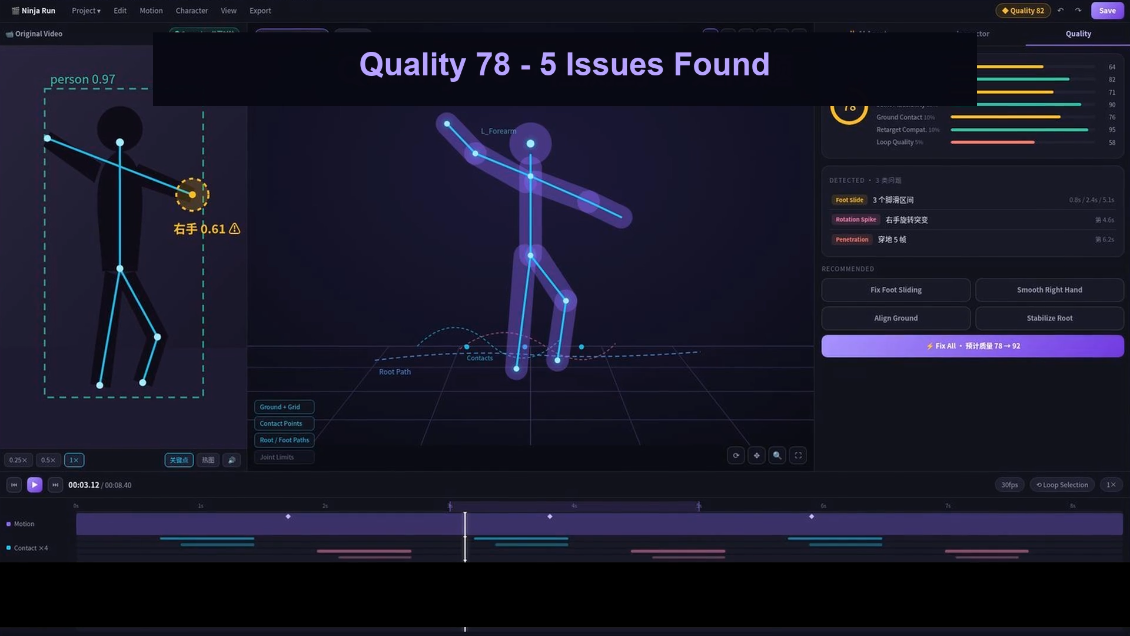
QuickMagicのAIモーションエディターは、足の滑りの診断、支援付き修復、レビュー可能なプラン、ビフォーアフター比較を文書化しています。現在はベータ版として提供されています。利用可否とエクスポートオプションはワークフローとプランによって異なります。
編集可能なモーション結果を開く
ワークスペース内の対応しているモーションから始めます。外部アニメーションを使用する場合は、まず互換性をテストしてください。出力フォーマットが入力としても受け入れられると仮定しないでください。比較用に未編集のバージョンを保持しておきます。
診断を確認し、範囲を選択する
利用可能なチェックを実行し、各警告をマークしたコンタクト区間に関連付けます。デモではFix Allコントロールが表示されています。利用可能な場合は提案された操作を確認してください。広範な修正には、より狭い範囲のフォローアップが必要になることがあります。

望む結果を記述する
接地区間であるフレーム40~60の間、不要な左足のドリフトを軽減してください。上半身の演技とステップのタイミングは維持してください。この区間の後のトーロールとリフトオフは保持してください。
編集上のプロンプト例であり、テスト済みのコマンドではありません。適用する前にフレーム番号とプランの解釈を確認してください。変更してはならないものを明確にしてください。提案された操作がアクションを置き換えたり、意図したよりもはるかに広い区間を変更したりする場合は、リクエストを修正してください。インターフェースが必要な制約を表現できない場合は、そのコンタクトを手動パスに移してください。
比較し、有用な変更のみを残す
編集した区間とその前後のフレームを再生します。足裏、膝、骨盤、そして次のステップへのリリースを確認します。足を接地させるものの、脚が目に見えて伸びたり、キャラクターの重心移動が失われたりする修正は却下してください。

機能の説明とデモ値: QuickMagic Motion Editor、2026年10月16日確認。正確なインポート互換性、処理時間、成功率は独立してテストされていません。
4. Blenderで残りの足の滑りを手動で修正する
この方法は、使用可能な脚のIKコントロールを備えたアニメーション済みキャラクターリグを前提としています。生のインポートされたスケルトンにはそれらがない場合があります。まず適切なコントロールリグにリターゲットするか、リガーに脚チェーン、ターゲット、ポールコントロールを設定してもらってください。既存のIKシステムの上に、その制約を理解せずに2つ目のIKシステムを追加することは避けてください。
A. コントロールを切り替える前に既存のポーズに合わせる
アクションを複製します。修正の開始時に、リグのスナップツールを使ってIKコントロールを現在のFKポーズに合わせます。切り替えをテストします。脚がジャンプしないはずです。コントロールスペース(ワールド、ルート、または別の親)を特定します。ルートに追従するターゲットはキャラクターとともにドリフトする可能性があるためです。
B. 支持点を保持する
IK足ターゲットを正しいコンタクト位置に設定し、その位置を安定区間を通してキーイングします。静止した床では、ワールドで安定したターゲット、またはリグの同等のワールド空間コントロールを使用します。骨盤を脚の到達範囲内に保ち、膝のポールを使って一貫した曲げ方向を維持します。
BlenderのIK制約は、ターゲット、ポールターゲット、チェーン長の設定を提供します。チェーン長ゼロはすべての祖先を含むため、孤立した脚にとって安全なデフォルトではありません。リグの意図されたセットアップに従ってください。Blender IK制約リファレンス。
C. アプローチとリリースをブレンドする
安定区間の前後にキーを追加し、ターゲットが入ってくる足にスムーズに合い、次のステップへリリースされるようにします。リグがサポートするIK/FKまたはスペース切り替えワークフローを使用し、切り替え時にポーズを一致させます。一致させない単純なインフルエンスのフェードは、ポップや不要なアークを生む可能性があります。
トーロールを全面接地から分離します。床に対する足のシルエットを確認し、意図されたピボットを保持します。ジャンプの場合、着地前や離陸後に足を固定しないでください。
D. カーブをローカルでクリーンアップし、必要ならベイクする
影響を受けるカーブのみを検査します。コンタクトホールドでの偶発的なオーバーシュートを除去します。衝撃や意図的な方向転換を平坦化することなく、小さな不要な変動を滑らかにします。膝がスナップする場合は、さらなるスムージングを適用するのではなく、到達範囲、ポールの向き、骨盤の動きを見直してください。
ファイルベースの受け渡しの場合、必要に応じて評価済みポーズを別のアクションまたはエクスポートリグにベイクします。BlenderのBake ActionはVisual Keyingをサポートし、制約評価済みのトランスフォームをキャプチャします。フレーム範囲と選択したボーンを確認します。エクスポートのためにマスターリグの制約をクリアしないでください。複製でテストし、編集可能なセットアップを保持します。Blender Bake Actionオプション。
5. エクスポートとリターゲティング後にコンタクトを検証する
結果を宛先アプリケーションにインポートし、実際のキャラクターで再生します。同じフレームレートと意図された移動挙動を維持します。クリップと移動システムの両方がキャラクターを平行移動させる場合、またはどちらも必要な移動を提供しない場合、ソースがクリーンでもコンタクトが失敗することがあります。

- コンタクト: 支持点が表面に対して安定したままである。
- ポーズ: 膝がスナップせず、脚が目に見えて過度に伸びず、足裏が沈まない。
- タイミング: 着地と意図的なアクセントが演技と一致したままである。
- トランジション: 編集の開始と終了にポップがなく、ループとブレンドが依然として機能する。
- シーンの挙動: ルートの移動、再生速度、地面の配置が一致している。
再現可能なコンタクトチェックを使う
ご自身のテストでは、クリーンアップの前後で同じ足裏のコンタクトポイントを同じ安定区間を通して追跡します。表面に対するその水平方向の変位を、一致した単位とキャラクタースケールで比較します。あるバージョンの足首マーカーと別のバージョンのトーマーカーを比較したり、一方のサンプルにのみ意図的なピボットを含めたりしないでください。これは推奨されるレビュー方法であり、デモのスコアの背後にある非公開の測定定義ではありません。
| クリーンアップ後の症状 | 見直すべき点 |
|---|---|
| リフトオフ中に足が張り付く | ホールドを短縮し、リリースを復元する。 |
| 膝がポップする、または脚が伸びる | 骨盤の到達範囲、IKセットアップ、ポール方向を確認する。 |
| 足は安定しているが体が浮く | 重心移動と衝撃のタイミングを復元し、過度のスムージングを減らす。 |
| エクスポートのみが滑る | ベイク、リターゲットポーズ、スケール、ルートモーション設定を確認する。 |
| ループの継ぎ目でドリフトが再発する | ラップをまたぐコンタクトフェーズと変位を確認する。 |
キャプチャ時に避けられるクリーンアップを防ぐ
可能な限り両足が見えるようにし、全身を含め、均一な照明と限られたモーションブラーを使用します。重要なコンタクト時に一方の脚が他方の後ろに隠れないカメラ位置を選びます。短いテストテイクは、より長い演技を記録する前に問題を明らかにできます。
意図された演技を維持します。トラッキングを容易にするためだけに、ダンサーに意図的な足の引きずりを除去するよう求めないでください。代わりに、参照ビデオを保持し、どのコンタクトが滑ることを意図しているかを記録します。サービスがサポートするキャプチャ設定を使用します。露出を悪化させたり入力要件を外れたりする場合、最高フレームレートが自動的に最良の選択とは限りません。
難しい1ステップから始める
短いコンタクト区間を選び、ベースラインを保持し、支援付き修正を試し、残りの詳細をターゲットリグで仕上げます。その小さなテストがエクスポートを乗り越えてから初めて規模を拡大します。
Explore QuickMagic MotionEditorよくある質問
モーキャプで足の滑りが発生する原因は何ですか?
足の滑りは、支持コンタクトポイントがその表面に対してドリフトするときに発生します。トラッキングの不確実性、リターゲティング、補間、不正確なスケール、または歩幅の速度とシーンの移動の不一致が原因となることがあります。エラーが最初に現れる段階を診断してください。
AIは足の滑りを自動的に修正できますか?
AI支援によるクリーンアップは、検出されたコンタクトエラーの修正に役立ちます。それでも目視レビューが必要です。意図的なピボット、滑るステップ、膝の挙動、最終的なキャラクターを結果を受け入れる前に確認する必要があります。
Blenderで足の滑りを手動で修正するにはどうすればよいですか?
コンタクト区間をマークし、リグの脚IKコントロールを使って支持点を地面に対して保持し、そのホールドへの出入りをブレンドします。骨盤の高さ、膝の方向、トーロールを確認し、パイプラインで必要な場合はエクスポートしたアニメーションをベイクしてテストします。
モーキャプはリターゲティングの前と後のどちらでクリーンアップすべきですか?
まず明らかなソースエラーを修復し、リターゲティング後に最終リグでコンタクトを検証して磨き上げます。異なる脚の比率とルート設定は、ソースには存在しなかった滑りを引き起こす可能性があります。
スムージングは足の滑りを取り除きますか?
確実には取り除きません。スムージングは不要な高周波ノイズを減らすことができますが、接地したコンタクトを強制するものではありません。過度のスムージングは衝撃を弱め、ドリフトを引き起こす可能性があります。コンタクトの固定とジッターの低減は別々のタスクとして扱ってください。
なぜゲームエンジンでその場歩行が滑るのですか?
キャラクターの移動速度がアニメーションの歩幅と再生レートに一致していない可能性があります。より強い足のロックを追加する前に、移動ロジックとルートモーション設定を確認してください。同じクリップが単体では正しく見えても、シーンを通して平行移動させると滑ることがあります。
モーキャプのクリーンアップにはどのくらい時間がかかりますか?
クリップごとの普遍的な時間はありません。難しいコンタクトを数え、ターゲットリグを検査し、見積もりにレビュー、エクスポート、手直しを含めます。プロモーション上の処理時間を制作のベンチマークとして扱うのではなく、同じクリップでAIと手動の方法を比較してください。
MotionEditorで任意の外部FBX、BVH、VMDをクリーンアップできますか?
すべての外部ファイルが互換性があると仮定しないでください。短いテストクリップで現在のインポートダイアログとスケルトン要件を確認してください。宣伝されているエクスポートフォーマットが、そのフォーマットのインポートやラウンドトリップのサポートを自動的に保証するものではありません。


