





足の滑りとジッターはどうやって修正しますか?
まず診断し、特定の区間を編集し、それから比較します。足の滑りの場合は、足が接地しているべきタイミングを特定します。ジッターの場合は、ノイズのある関節とフレーム範囲を特定します。Motion Editor で焦点を絞った修正を行い、意図的な動きを保ち、書き出した結果を最終キャラクターで確認します。
目指すのは、あらゆる瞬間に足が動かないことでも、可能な限り滑らかなアニメーションでもありません。説得力のある演技には、足の離地、ピボット、インパクト、素早い方向転換が依然として必要です。不要な動きが消え、かつそれらのディテールが失われていないときに、クリーンアップは成功したと言えます。
このチュートリアルの根拠:提供されたクリエイター動画、提供された Motion Editor ページとその製品デモ素材、および QuickMagic の公開ワークフローガイダンス。スクリーンショットはそれらの録画からのフレームです。以下のプロンプト例は出発点としての提案であり、独立したパフォーマンステストで実行されたコマンドではありません。インターフェースのラベルはバージョンによって異なる場合があります。
編集する前にワークフローを見る
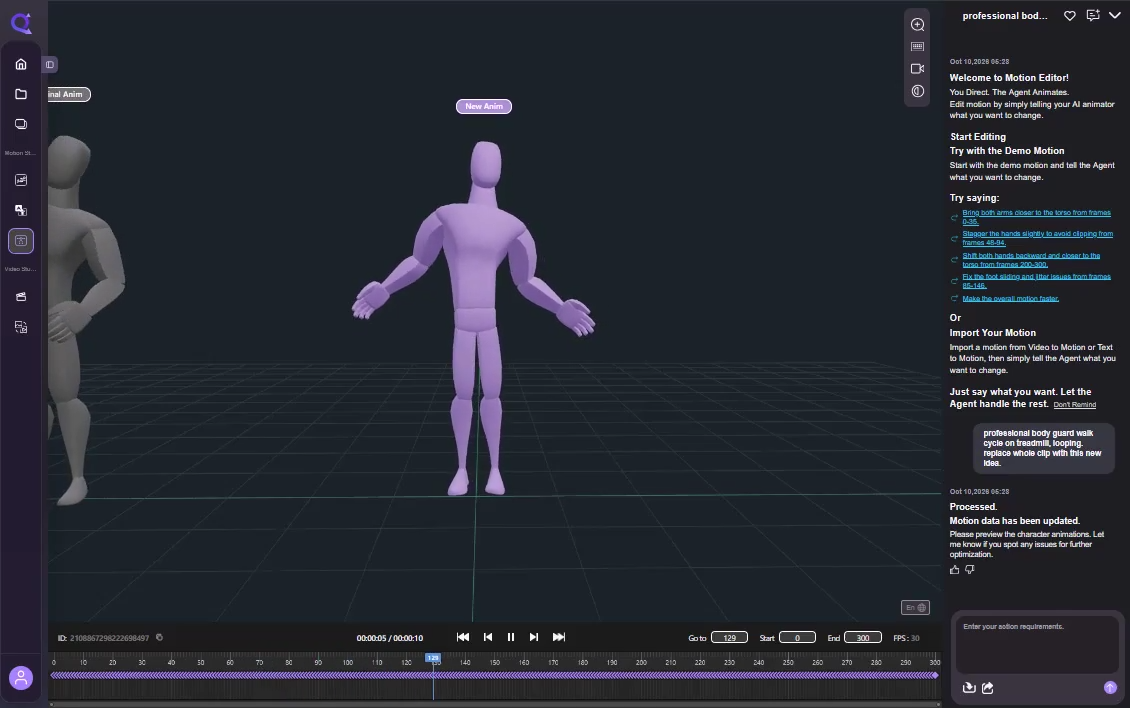
クリエイターのウォークスルー:チャット、変更、比較
約00:45で、チャットはクリップの一部における異なる指の動作を要求します。約01:28では、2段階のアクションがオリジナルと比較されます。約02:02では、リクエストの範囲がクリップ全体の歩行の置き換えに変わります。これらの例は、クリーンアップに特に役立つ1つの教訓を示しています。何を変更してよいかを正確に伝えましょう。
その後の Blender と Mixamo の画面は、それ自体ではワンクリック書き出しや自動リターゲティング連携を証明するものではありません。その受け渡しは、自分のパイプラインで別途検証してください。
製品デモ:診断とレビュー
足の滑り、ジッター、それとも別の問題?
| 症状 | 見えるもの | 最初の問い |
|---|---|---|
| 足の滑り | 支持している足が床の上をずれる。 | このフレーム区間で本当に接地しているべきか? |
| ジッター | 小さな不要な揺れやポーズの変動。 | どの身体部位と区間にノイズがあるか? |
| 貫通 | 足が床に沈み込む、または身体部位が重なる。 | 問題はソースポーズ、地面設定、最終メッシュのどれにあるか? |
| ルートの不一致 | キャラクターがシーン内を誤った速度で移動する。 | シーンの移動はストライドと変位の設定に一致しているか? |
元のソースモーションと出力先のキャラクターを比較します。リターゲティング後にのみ現れるエラーは、書き出し前から見えているエラーとは異なる調査が必要です。QuickMagic のキャプチャ品質ガイドでは、あらゆる症状を無差別に滑らかにするのではなく、問題のある段階を確認することを推奨しています。
6ステップのクリーンアップワークフロー
- 01モーションを開き、オリジナルを保持する
- 02症状とフレーム範囲を特定する
- 03特定の足の接地区間を修正する
- 04不要なジッターだけを滑らかにする
- 05結果を確認し、不要な変更を元に戻す
- 06書き出して最終キャラクターで検証する
ステップ1. モーションを開き、ベースラインを保つ
既存の QuickMagic ビデオモーションキャプチャまたはテキストからのモーション生成結果から始めます。公開チュートリアルでは、結果を Motion Editor で開き、ビューポート、チャットパネル、フレームタイムラインを使って調整する方法が説明されています。文書化された開始ワークフローを参照。
編集する前に、手を加えていないバージョンまたは書き出しを保持します。クリップの長さとフレームレートを記録し、移動を伴うモーションを想定しているのか、その場でのサイクルを想定しているのかをメモします。これは、修正が滑らかに見えても誤って重要な何かを変えてしまったときに、ベースラインとなります。
クリップ全体を一度再生します。その後、小さな問題領域を選びます。まだ何が問題なのか説明できないうちは、「すべてを修正する」ことから始めないでください。
ステップ2. 正確な区間を特定する
足の場合は、最初の明確な接地、支持フェーズ、そして足が離れるまたはピボットするポイントを見つけます。手首や肩の揺れの場合は、不要な変動が始まり止まる場所をメモします。編集が元のモーションにどう入り、どう抜けるかを見られるよう、確認には周囲の数フレームを含めます。

お使いのバージョンに診断が表示される場合は、それを確認の手がかりとして使い、動きを観察することの代わりにしないでください。製品デモには「Fix All」アクションが表示されています。広範な一括処理は保存済みバージョンで試すことはできますが、それを受け入れるにはコンタクトとパフォーマンスのタイミングを確認する必要があります。
デモでは足の滑りが16.3 cmから2.4 cmに変化したことが表示されています。これらの資料には独立した再現や測定プロトコルは提供されていません。これはデモンストレーションの値として扱い、ご自身のアセットに対する削減の約束とは考えないでください。
ステップ3. 焦点を絞った足の滑り補正をリクエストする
足、コンタクト区間、保持したい動きを明示したリクエストを使いましょう。以下のサンプル数値はプレースホルダーです。送信する前に実際のタイムラインを確認してください。
フレーム90~118で、左足が接地している間のドリフトを軽減してください。元のリフトオフとターンは保持してください。上半身のパフォーマンスは変更せず、適用する前に提案された編集内容を説明してください。
リクエスト例—テスト済みのコマンドではありません。フレーム番号はご自身のものに置き換えてください。Agentがプランを提示した場合は、提案された範囲を確認してください。どのフレームを編集するか尋ねられた場合は、明示的な範囲を答えてください。クリップ全体の置き換えは創造的な変更であり、局所的な修復ではありません。
編集後は、次のように問いかけてください。足は本来持ち上がるべきときにまだ持ち上がるか、体は支持脚の上でバランスを保っているか。足だけでなく膝と股関節も確認してください。接地した足が不自然な伸びを生じさせるなら、それは完成した補正ではありません。
意図的なピボットの場合は、回転を保持するよう依頼してください。ジャンプの場合、空中区間を接地区間として扱わないでください。リクエストはアクションに従うべきであり、すべてのフレームをコンタクトに押し込むべきではありません。
ステップ4. モーションを平坦化せずに局所的なジッターを軽減する
注意が必要な最小の領域を特定してください。手の震え、肩の揺らぎ、全身のトラッキング失敗がすべて同じ広範なリクエストを受けるべきではありません。
フレーム145~175で、右手首の不要なジッターを軽減してください。ジェスチャーのタイミングと最も強いポーズは保持してください。必要な依存関係が説明されない限り、指、胴体、下半身は変更しないでください。
リクエスト例—テスト済みのコマンドではありません。フレーム番号はご自身のものに置き換えてください。これは意図された制約であり、すべてのチャンネルが手つかずのままであることの保証ではありません。結果を検証してください。動きが柔らかくなったり遅延したりする場合は、元に戻すか、より軽い変更を依頼してください。
同じ区間でより小さな補正を使用してください。フレーム160付近の鋭い手首のアクセントを復元し、クリップの残りの部分はそのままにしてください。
リクエスト例—テスト済みのコマンドではありません。フレーム番号はご自身のものに置き換えてください。スロー再生に頼る前に、通常速度で比較してください。スローモーションはノイズの特定に役立ち、通常速度は元のエネルギーが保たれているかを判断するのに役立ちます。フレームごとに不規則に見えるという理由だけで、意図的な揺れを削除しないでください。
ポーズ全体が繰り返し崩壊したり反転したりする場合は、より強いスムージングを加えるのではなく、ソースまたはマッピングの問題に戻ってください。局所的なクリーンアップは、基になる動きがすでに概ね使用可能な場合に最も効果を発揮します。
ステップ5. スコアだけでなく結果を比較する

クリエイターの録画では、グレーのOriginal Animと紫のNew Animを使用しています。一致するタイミングで比較してください。変更された区間、その境界、および変更されていないとされる身体部位を確認してください。
- コンタクト: 支持足が意図したとおりに安定している。
- タイミング: 開始、停止、インパクトが意図した瞬間に依然として発生している。
- 範囲: 局所的なリクエストがアクション全体を予期せず書き換えていない。
- トランジション: 編集がその開始または終了でジャンプを生じさせていない。
- スタイル: パフォーマンスが同じ重みと意図を依然として伝えている。

レビューを通過した場合にのみ変更を保持してください。お使いのビルドで利用可能な元に戻す、拒否、またはバージョン管理のコントロールを使用するか、保存済みのオリジナルに戻ってください。目的は、取り返しのつかない推測の連続ではなく、レビュー可能な編集ループです。
ステップ6. エクスポートしてから、最終リグをテストする
公式チュートリアルには、ターゲット形式の選択、最初のフレームのポーズ、変位オプション、最適化トグルを備えたエクスポートパネルが記載されています。「Foot Sliding Fix」、貫通防止、キー削減はそれぞれ異なるタスクに対応します。すべてのオプションがすべてのクリップを改善すると仮定するのではなく、必要なオプションをオンにしてください。エクスポートオプションを確認する。
| 設定または選択 | 確認すべきこと |
|---|---|
| 形式 / スケルトンプリセット | 受け取り側のリグがエクスポートされたモーションを使用できるか。利用可否はプランによって異なります。 |
| 最初のフレームのポーズ | 選択した参照ポーズがインポートまたはリターゲティングのワークフローと一致しているか。 |
| 変位 | その場での動きか移動する動きかが、アプリケーションがキャラクターを動かす方法と一致しているか。 |
| 足の滑り最適化 | 意図したステップやピボットを凍結させることなくコンタクトが改善されるか。 |
| キー削減 | 重要なポーズとタイミングが保たれているか。キーが少ないことは品質の目標ではありません。 |
実際に納品するキャラクターでエクスポートを開いてください。スケール、フレームレート、ルートモーション、床とのコンタクトを再度確認してください。異なるプロポーションは足が床に接する様子を変える可能性があるため、ソースのクリーンアップは最終承認ではありません。
元のモーション、編集済みモーション、エクスポートしたファイル、および受け入れた変更を説明する短いメモを保管してください。オンラインプレビューでのみ動作するバージョンは、まだ検証済みの制作引き渡しではありません。
クリーンアップが新たな問題を生む場合
| 編集後の問題 | 次の確認 |
|---|---|
| ステップ中に足が張り付く | 要求するコンタクト区間を短くし、リフトオフを保持します。 |
| ジェスチャーが浮いて見える | 補正を減らし、意図的なアクセントを復元します。 |
| 膝がポップしたり脚が伸びたりする | より強くロックするのではなく、コンタクト、体の位置、および出力先のリグを確認します。 |
| 間違ったセクションが変わる | フレーム範囲、フレームレート、およびリクエストがクリップ全体として解釈されたかどうかを確認します。 |
| エクスポートしたキャラクターだけが滑る | ソースを再編集する前に、リターゲティング、変位、シーンの動きを確認します。 |
小さな修復を1つから始める
目に見える問題を選び、範囲を限定した変更を記述し、元と比較し、最終エクスポートを検証しましょう。それが、完璧に見えるスコアを追い求めるよりも有用なクリーンアップループです。
QuickMagicを開くよくある質問
QuickMagic Motion Editorで足の滑りを修正するにはどうすればよいですか?
足が接地しているべきフレームを特定し、モーションと地面の関係を確認してから、そのコンタクト区間に限定した補正をリクエストします。提案されたプランを確認し、結果を比較します。必要に応じて利用可能な足の滑りエクスポート最適化を使用し、出力先のキャラクターでコンタクトを再確認します。
アニメーションを浮いて見せることなくジッターを軽減するにはどうすればよいですか?
ノイズのある身体部位とフレーム範囲を特定し、小さな局所的なスムージング編集をリクエストします。通常速度で開始、終了、最も強いジェスチャーを比較します。意図的なアクセントを削除したり、タイミングを変えたり、着地を弱めたりする場合は、変更を減らすか元に戻します。
SayuriArtsyの動画は足の滑りが修正されたことを証明していますか?
いいえ。提供されたクリエイターの録画は、会話形式のモーション編集、グレーのオリジナルと紫の編集済みプレビュー、ジェスチャーの変更やアクションの置き換えの例を示しています。診断パネルと数値によるクリーンアップの例は、別の製品デモンストレーションに属します。
16.3 cmから2.4 cmという結果は何を意味しますか?
これらの値は提供された製品デモンストレーションに表示されているものです。独立して再現されたベンチマークでも、あなたのクリップに対する保証された結果でもありません。同じコンタクト区間、座標空間、ターゲットキャラクターを使用し、目視再生と併せて結果を判断してください。
キーフレーム削減はジッター除去と同じですか?
いいえ。キーが少ないことが自動的に良いモーションを意味するわけではありません。キー削減は別個のエクスポートまたは編集の判断として扱い、タイミング、コンタクト、鋭い意図的な動きが保たれているかを確認してください。ファイルサイズが小さいことをクリーンアップ品質の唯一の尺度にしないでください。
足の滑りはリターゲティングの前と後のどちらで修正すべきですか?
まずソースモーションの目に見えるエラーを修正し、リターゲティング後に再度検証します。異なるキャラクターのプロポーション、ルート設定、コンタクトの挙動が、ターゲットリグで新たな滑りを生み出す可能性があります。最終的なコンタクトの承認は、制作で使用するキャラクターで行うべきです。
その場のクリップをエクスポートした後、キャラクターがなぜ滑るのですか?
その場のクリップと移動するクリップでは、変位の扱いが異なります。受け取り側のアプリケーションがキャラクターをどのように動かすか、そしてその動きがステップと一致しているかを確認してください。ルートの移動を削除すれば足のコンタクトが自動的に修正されると仮定しないでください。
これらのプロンプト例をそのまま使用できますか?
それらは出発点として使用し、保証されたコマンドとして扱わないでください。サンプルのフレーム範囲と身体部位の名前を、ご自身のクリップの値に置き換えてください。この記事のプロンプトは編集上の例であり、測定されたクリーンアップテストとして実行されたものではありません。


