モーションエディターのワークフローを見る
提供された動画では、接地のクリーンアップ、腰の安定化、テキスト指示によるトランジション編集を実演しています。チャプターボタンを使って各例を確認してください。
映像のウォークスルーを読む
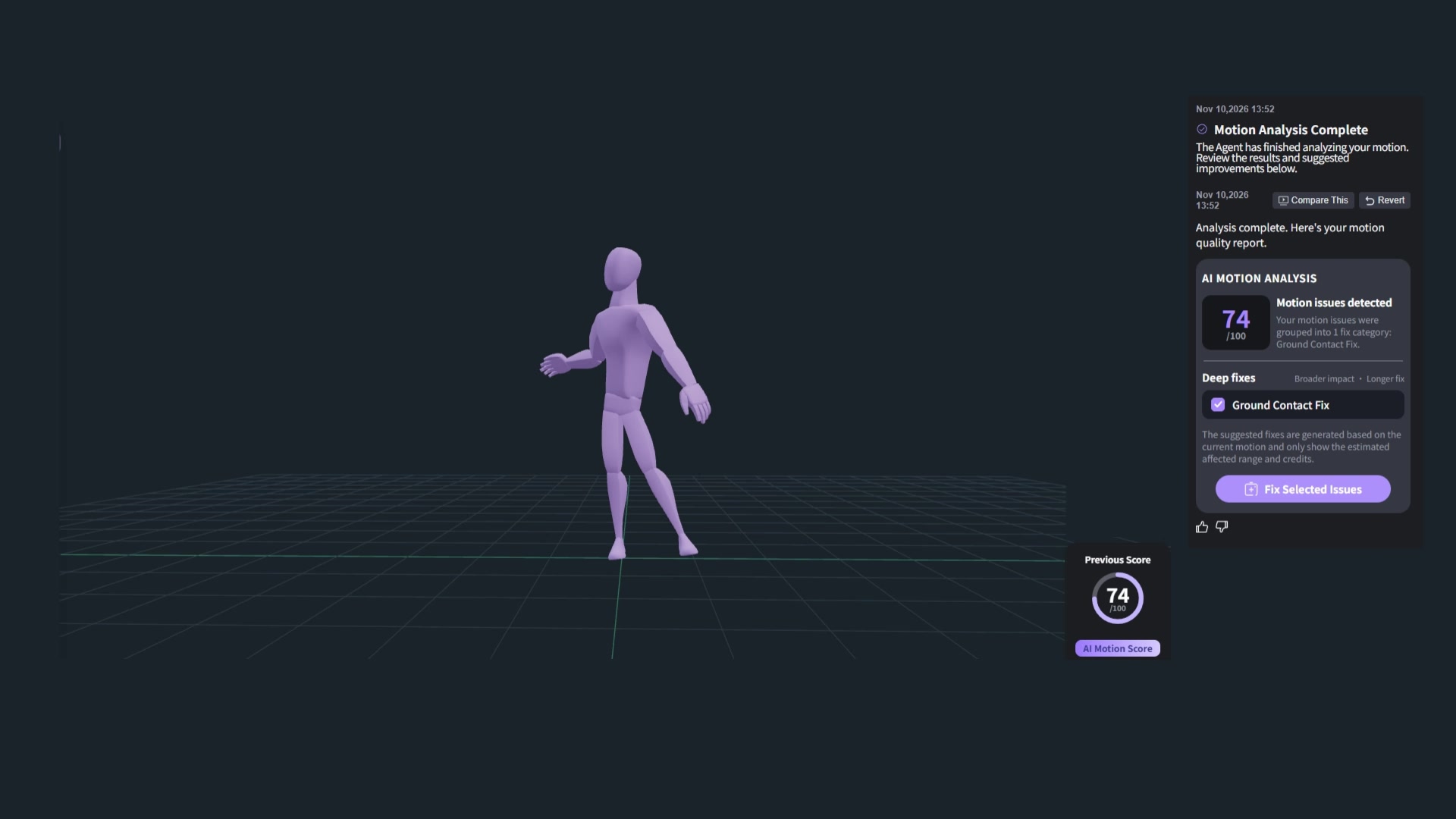
0:14–0:28: モーション分析カードが接地の問題を特定します。その後、完了した修正と、グレー対パープルの比較へと進みます。画面上のスコア74と98は、あくまで例示です。
0:30–0:39: 2つ目の比較では、腰の安定性の編集が示されます。表示される結果メッセージは、フレーム0~109とフレーム0の基準位置に言及しています。
0:49–0:55: デモでは、フレーム40をターゲットポーズとして、フレーム26からフレーム40へ滑らかなトランジションを作るリクエストが示されます。
これは目に見える出来事の説明であり、音声の文字起こしではありません。編集されたデモでは、すべての設定クリックやエクスポートダイアログは表示されていません。
AIモーションエディターは実際に何を変えるのか?
モーションエディターは、3Dキャラクターを動かすアニメーションを変更します。このチュートリアルの目的は、既存のパフォーマンスを改善することです。つまり、床との接触を安定させ、不要な動きを減らし、短いトランジションを整えます。これは、レンダリングされた動画のビジュアルスタイルを変更することとは異なります。
QuickMagicの公式モーションエディター概要では、支援付きの診断、言語による編集ガイド、比較、可逆的な変更が説明されています。このツールはベータ版と表示されており、利用可否やエクスポートの制限は現在のワークフローとプランによって異なります。
- 01 · 検査不要な動きを特定します。
- 02 · 修正適切な修正または範囲を限定したテキスト編集を適用します。
- 03 · 検証結果を比較し、調整し、検証します。
動画から分かること: 以下に示すインターフェースと例です。これは短い製品デモであり、管理された精度テストや速度テストではありません。「実践」と記された推奨事項は、実演されたワークフローを拡張したものであり、すべてのクリックが録画に含まれていると主張するものではありません。
1. モーションを準備し、問題を特定する
モーションエディターで編集可能なアニメーションから始めます。提供されたクリップは、すでにモーションが読み込まれた状態から始まっており、アップロードやキャプチャの全プロセスは示されていません。後ほどチャットパネルにインポートコントロールが表示されますが、対応している入力形式は現在のインターフェースで確認してください。
- 実験する前に、元のモーションのコピーを保管しておきます。
- アニメーション全体を一度再生し、意図されたパフォーマンスを理解します。
- 問題が現れる区間を特定します。「真ん中を直す」のような曖昧な指示に頼らず、フレーム番号を記録します。
- 残すべきものを決めます。意図的なステップ、ルートの移動、腕のジェスチャー、リズム、特定の終了ポーズなどです。
実践: 床の上を滑る接地した足と、意図的なピボットを区別します。同様に、不要な腰の揺れと、ダンサーの意図的な体の揺らぎを分けて考えます。同じ修正が前者には役立ち、後者には悪影響を与える可能性があります。
2. AIモーション分析を確認し、関連する修正を選択する
で、右側のパネルにモーション分析完了とAIモーション分析カードが表示されます。この例では、検出された問題が接地修正にグループ化されています。
- 選択したモーションの分析レポートを読みます。
- 一覧に表示された問題カテゴリを、再生中に見える内容と照らし合わせます。
- 関連するカテゴリを選択します。デモでは、詳細修正の下で接地修正がチェックされています。
- 続行する前に、セッションで提供される影響範囲やクレジットに関する情報を確認します。

チェックポイント: 選択した修正は、アニメーション内の目に見える問題と一致している必要があります。スコアだけを理由に、意図的な動きを削除しないでください。パネル自体にも、詳細修正はより広い影響を与える可能性があると記載されています。
3. 「選択した問題を修正」を適用し、品質チェックを待つ
- 選択した修正内容を確認したら、Fix Selected Issues をクリックします。
- 修正操作が完了するまで待ちます。
- 最終的な検証ステータスを確認します。動画では、Final Quality Check がまだ保留中の間に、Deep Fixes Completed が一瞬表示されます。
- 別の変更を行う前に、完了した結果を確認します。

完了後のパネルでは、追加の安定性の問題に対処するための Fix Jitter & Joint Issues が後から表示されます。これは別の判断として扱います。残っている動きを確認し、実際の不具合を解消する場合にのみ、さらなる修正を適用します。中間結果を確認せずに編集を重ねると、どの変更がパフォーマンスを変えたのか特定しにくくなります。
4. 元のアニメーションと編集後のアニメーションを比較する
Compare This を使って、選択した結果を確認します。デモでは、グレーのキャラクターが Original Anim、紫のキャラクターが New Anim と表示されます。破線の円は足元に注目を促しています。

- 比較を再生し、足を接地している各区間を確認します。
- 意図的なステップやピボットを妨げることなく、足が安定しているかを確認します。
- 上方向にも注目します。接地を修正すると、膝の向き、腰の高さ、体のバランスが変わる可能性があります。
- クリップ全体を確認し、新たな不連続や失われたジェスチャーがないか調べます。
- 結果が不適切な場合は、比較コントロールの横にある Revert を使用します。
5. 正確なテキストリクエストで腰の安定性を改善する
次の例では、Selected Anim と New Anim を比較しています。 の時点で、表示されているメッセージは、フレーム 0–109 にわたる腰の揺れを修正し、腰をフレーム 0 の基準位置に保持することを説明しています。これは特定の安定化の例であり、汎用的なクリーンアップ設定ではありません。

実践: その場で行うアクションでは、不要な移動を特定し、制約付きの修正を依頼します。移動を伴う歩行やジャンプでは、腰を固定するのではなく、意図的な移動と垂直方向の動きを維持します。
フレーム 0–109 における意図しない腰の揺れを軽減してください。意図的な体の揺れ、腕のジェスチャー、タイミングは維持してください。床を横切る意図的な移動は削除しないでください。
動画からの逐語的な指示ではなく、開始用の提案プロンプトです。フレーム範囲はご自身のものに置き換えてください。
- モーション編集のテキストボックスに、範囲を明確にしたリクエストを 1 つ入力します。
- 操作を確定する前に、表示される解釈や計画を確認します。
- 結果のバージョンを、指定した範囲にわたって元のものと比較します。
- 安定化によって胴体が不自然に硬くなったり、脚のリーチが変わったりしていないか確認します。
- 修正によって残したい動きが削除された場合は、元に戻すか、リクエストの範囲を狭めます。
6. 特定のフレーム間のトランジションを滑らかにする
最後の編集例では、明確なターゲットを使用しています。フレーム 26 からフレーム 40 へのトランジションで、フレーム 40 を到達先のポーズとします。これらはアニメーションのフレーム番号であり、63 秒のデモ動画内のタイムスタンプではありません。
フレーム 40 をターゲットポーズとして、フレーム 26 からフレーム 40 への滑らかなトランジションを作成してください。
提供された動画内の画面上の指示です。

- アニメーションをスクラブして、ポーズの変化が急になる箇所を特定します。
- 調整する最初のフレームと、適切な後続のターゲットポーズを選択します。
- 実際のフレーム番号を指定してトランジションのリクエストを入力します。
- 編集した区間を再生し、その前後の数フレームも含めて確認します。
- 両方の境界での連続性、手と足の軌道、そしてアクションが意図したポーズに時間どおり到達しているかを確認します。
実践: 結果が柔らかすぎると感じる場合は、区間を短くするか、どのアクセントを鋭く保つ必要があるかを明示します。滑らかさだけが目的ではありません。パンチ、着地、ビートに合わせたジェスチャーには、意図的な速度変化が必要な場合があります。
7. 編集を承認し、エクスポートして、自分のキャラクターで検証する
動画には Export と Click here to export が表示されますが、エクスポートダイアログを開いたり、下流でのインポートを実演したりはしていません。特定のフォーマットが含まれていると仮定せず、ご自身のアカウントで実際に提供されているフォーマットとプリセットを使用してください。
- 動きが目視確認に合格したバージョンを保持します。
- 利用可能なエクスポートコントロールを開き、モーション、範囲、出力設定を確認します。
- 承認した結果を、区別できるバージョン名で保存します。
- 互換性のある設定を使用して、目的のアニメーションまたはゲームエンジンのプロジェクトにインポートします。
- 転送先のキャラクターで、スケール、フレームレート、スケルトンマッピング、ルートモーション、床との接地を確認します。
実践: デモ用マネキンでのきれいなプレビューは、異なるプロポーションの制作リグで正しい接地が得られることを保証するものではありません。転送後にのみ問題が発生する場合は、ソースアニメーションを再度変更する前に、リターゲティングとシーン設定を確認してください。
より良いモーション編集プロンプトの書き方
編集を検証可能なものにします。有用なリクエストは、何を変更するか、どこを変更するか、何を維持するかを明示します。
| 目的 | 推奨プロンプトパターン | 編集後の確認事項 |
|---|---|---|
| 足の接地 | 接地中は足が安定し、自然に離れる。 | |
| 腰の揺れ | パフォーマンスを固めることなく、胴体がより安定している。 | |
| ポーズのトランジション | どちらの境界にも目に見えるポップがない。 | |
| 局所的なジッター | ジェスチャーが平坦化されず、表現力が保たれている。 |
これらは適応して試すための提案リクエストであり、提供されたクリップで検証された追加の操作ではありません。各比較を意味のあるものにするため、一度に 1 つの変更を行ってください。
AI モーションキャプチャのクリーンアップのトラブルシューティング
| 表示される症状 | 次に確認すること |
|---|---|
| 足は安定して見えるが、体が硬く感じる | 修正によって意図的な腰やルートの動きが削除されていないか確認します。元に戻し、より狭い範囲を使用します。 |
| トランジションが境界でポップする | 編集範囲のすぐ外側のフレームを確認します。区間とターゲットポーズを見直し、再度比較します。 |
| スコアは向上するが、アニメーションは悪く見える | 実際のパフォーマンスと接地を優先します。スコアは目視承認の代わりにはなりません。 |
| 編集したアクションの勢いが失われる | 意図的なアクセントを特定します。それらを維持するか、スムージング範囲を狭めるよう依頼します。 |
| リターゲティング後に結果が変わる | スケルトンマッピング、プロポーション、スケール、ルートモーション、転送先の地面レベルを確認します。 |
| コントロールがスクリーンショットと異なる | 隠れたメニューを推測するのではなく、操作内容を照合します。インターフェースと利用可能な機能はバージョンによって変わる場合があります。 |
まず 1 つの問題区間から始める
短い区間を選び、対象を絞った修正を 1 つ行い、元のものと比較します。意図した動きと接地が編集後も維持されている場合にのみ、改善を採用してください。
QuickMagic Motion Editor を試すよくある質問
QuickMagic Motion Editor とは何ですか?
QuickMagic Motion Editor は、AI 支援の 3D モーション編集ワークスペースです。このデモでは、モーションを分析し、接地の修正を提案し、元のアニメーションと編集後のアニメーションを表示し、テキストによる指示での変更をサポートします。
QuickMagic で足の滑りを修正するにはどうすればよいですか?
モーション分析を確認し、該当する接地の修正を選択して、実演されているインターフェースで Fix Selected Issues を適用します。編集を承認する前に、足を接地している瞬間を比較します。意図的なステップやピボットが固定されていないことを確認します。
指示を入力して 3D アニメーションを編集できますか?
はい。動画では、フレーム 26 から 40 へのテキスト指示によるトランジションが示されています。ご自身の編集では、体の部位、フレーム範囲、意図する変更、維持する動きを指定してから、結果を比較してください。
74 から 98 へのスコアは、特定の精度向上を証明していますか?
いいえ。動画では、これらのスコアはデモンストレーション専用であると明言され、実際のスコアが常に向上するとは限らないと述べられています。これらは測定された精度のパーセンテージや、別のクリップに対する保証ではありません。
ジッターを除去するために腰を固定すべきですか?
自動的にそうするべきではありません。腰を基準位置に保持することは、その場で行うアクションには適している場合がありますが、意図的な移動、ジャンプ、体の揺れを削除してしまう可能性があります。まず、不要な動きが局所的な揺れなのか意図的な動きなのかを判断してください。
アニメーションのトランジションを滑らかにするにはどうすればよいですか?
開始フレームと終了フレーム、および適切なターゲットポーズを特定します。その範囲にわたるトランジションをリクエストし、編集の開始、中間、終了を確認します。動画では、リクエストはフレーム 26–40 を使用し、フレーム 40 をターゲットポーズとしています。
モーション編集を元に戻せますか?
デモでは Compare This の横に Revert が表示されています。まず該当する結果を比較し、意図したパフォーマンスが維持されていない場合は Revert を使用します。制作作業では、元のモーションファイルを別途保持してください。
編集したモーションを Blender や Unreal Engine で使用できますか?
現在のアカウントで利用可能なエクスポートフォーマットとプリセットを確認し、転送先でサポートされているものを選択してください。提供された動画には Export コントロールが表示されていますが、エクスポート設定ダイアログや、Blender または Unreal へのインポート完了は示されていません。転送後にスケルトン、スケール、タイミング、接地を検証してください。