





結論を先に:AIというラベルではなく、編集スタイルで選ぶ
修正内容を言葉で説明し、その結果を確認する作業を好むならQuickMagicを試してみてください。アニメーションのワークスペース内でポーズ、接地、タイミングを直接指示したいならCascadeurを試してみてください。どちらも支援と自動化を備えています。どちらも、最終的なアニメーションを確認する手間をなくすものではありません。
タイトルの「AI vs 手動」は検索語としては便利ですが、これら2つの製品を文字通り二分するものではありません。Cascadeurは手動専用ではありません。自動的なコンタクトクリーニング、アニメーションのアンベイク、ポーズ支援について文書化しています。QuickMagicの支援付き編集にも、意図的なスライド、演技のタイミング、ターゲットリグの挙動について人間の判断が必要です。
私たちの推奨は、どちらのワークフローに決める前にも、代表的なクリップを書き出しまで通してテストすることです。以下の手順でその方法を説明します。ここでは時間を計った比較、精度のランキング、「完璧なクリーンアップ」といった主張は行いません。
QuickMagic vs Cascadeur 早見表
| 質問 | QuickMagic MotionEditor | Cascadeur |
|---|---|---|
| 編集はどのように指示しますか? | 自然言語によるリクエストと、確認可能なプラン。 | ポーズコントローラー、キー、タイムラインツールと、その支援機能。 |
| クリーンアップはどう始まりますか? | 足の滑り、ジッター、めり込みの診断。 | リグの準備と、コンタクトクリーニングやアンベイクといった専用ツール。 |
| 自動ですか? | 支援付きの修正。何が変わるかを確認します。 | アニメーターが指示するワークフロー内での自動処理。 |
| 何をテストすると有用ですか? | 範囲を限定したコンタクトの修正、または明確なポーズの修正。 | 扱いにくい支持区間、またはポーズ単位の編集が必要なベイク済みアクション。 |
| 自分の役割として残るものは? | 意図を保ち、コンタクトを確認し、出力先のキャラクターを検証すること。 | |
製品機能:QuickMagic MotionEditor、Cascadeurのコンタクトクリーニング、Animation Unbaking。用途の推奨は編集上の判断であり、測定されたランキングではありません。
重要な3つの違い
- 修復は置き換えではありません。歩行全体を変えると、元のコンタクトを修復するのではなく、別の演技になってしまう可能性があります。
- キーが少ないことは、コンタクトがきれいということではありません。アンベイクは密なモーションを編集しやすくしますが、支持とタイミングが保たれているかを確認してください。
- 使えるプレビューは、完成した受け渡しではありません。書き出し設定、スケルトンのマッピング、シーンの移動によって新たなエラーが生じることがあります。
動画:レビューのループを見る
もう一方の編集アプローチについては、CascadeurのAnimation Unbakingのドキュメントに公式にリンクされた動画例があります。これは別の操作を説明しているため、2つの動画を同じクリップでの対決として扱わないでください。
5つのステップで行う公平な比較
- 01共通のテストクリップを用意する
- 02QuickMagicのワークフローを試す
- 03Cascadeurのワークフローを試す
- 04制作への受け渡しを検証する
- 05ワークフロー全体を比較する
1. 代表的なクリップを1つ用意する
実際の作業に近い短いアクションを選びます。歩行・停止・旋回、インタラクション、着地などです。納品物が高速な戦闘モーションなら、簡単なアイドルだけを選ぶのは避けてください。未加工のコピーと、可能であれば参照動画も保管しておきます。
フレームレート、シーンのスケール、ルートモーションの想定、出力先のキャラクターを記録します。足が体を支えるべき瞬間に印を付けます。意図的なつま先のピボット、ダンスのスライド、空中のフレームにも印を付けます。一般的なクリーンアップが安定したコンタクトを好むからといって、これらを消してはいけません。
始める前に成功の基準を定義します。支持点が安定している、膝がポップしない、キャラクターの重心移動が保たれている、書き出しが正しく再生される。スコアは、ショットの要件と一致する場合にのみ役立ちます。
2. チュートリアル:QuickMagicのクリーンアップ
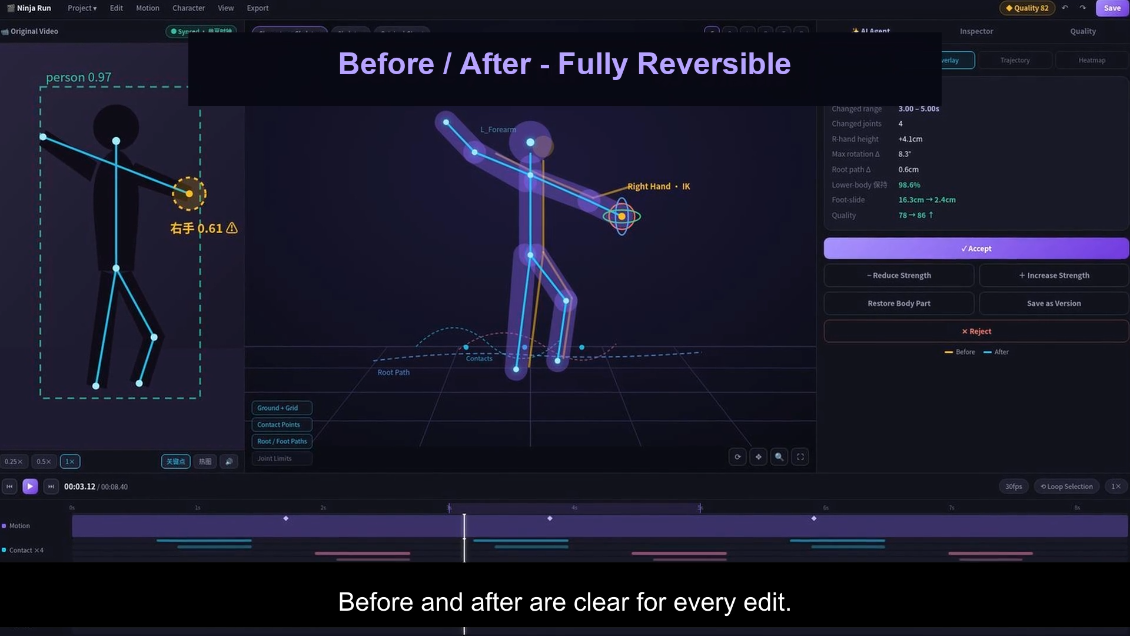
MotionEditorは、診断、支援付き修復、可逆的な比較を備えたベータ版ワークフローとして提示されています。現在のワークスペースが対応している編集可能なモーションから始めてください。FBX、BVH、VMDがインポートできると決めつける前に、外部ファイルの互換性を確認してください。QuickMagicのワークフロー参考資料。
開いて確認し、リクエストを限定する
ベースラインを保存し、クリップ全体をプレビューしてから、印を付けた問題範囲に焦点を当てます。表示される警告と、目に見えるモーションを関連付けます。手の震えと支持足の滑りには異なる修正が必要です。全身に対して最大限のスムージングを求めるのは避けてください。

受け入れる前に提案された変更を確認する
フレーム40~60の間で左の支持足に生じる不要なドリフトを軽減します。上半身の動き、ステップのタイミング、コンタクト後のつま先のリリースは維持してください。
想定されるインターバルに対する提案プロンプトであり、この記事で検証されたコマンドではありません。利用可能な修復コントロール(適切な場合は「Fix All」を含む)を使用し、提案されたスコープを確認します。リクエストが新しいアクションやクリップ全体の変更として解釈された場合は、範囲を絞り込みます。編集した範囲とその前後数フレームを比較します。
足だけでなく、パフォーマンスを確認する
脚の伸び切り、膝のスナップ、衝撃の平坦化がないか確認します。身体の意図した動きを犠牲にして足を安定させる修正は却下します。特定のコンタクトが依然として難しい場合は、有用な編集を保持し、残りのインターバルをアニメーターまたは別の編集ツールに送ります。
デモの16.3 cm → 2.4 cmという値は一つの宣伝例であり、Cascadeurとのベンチマークでも、保証された結果でもありません。独自の一貫したコンタクト測定と視覚的基準を使用してください。
3. チュートリアル:Cascadeurクリーンアップパス
キャラクターを準備し、ソースを保持する
互換性のあるインポート済みキャラクターとアニメーションから始めます。モーションを変更する前に別のシーンを保存します。Cascadeurのリグに依存するツールは、そのリグが正しく準備されている必要があります。インポートしたスケルトンだけでは、すべてのコントローラーやコンタクト設定が構成されていると想定すべきではありません。
AutoPosingはコントローラーの動きからポーズを予測し、標準的なCascadeurリグを必要とします。だからこそ、セットアップとコントローラーの挙動が比較に含まれるべきであり、操作を適用するのに必要なクリック数だけではありません。
高密度キーが編集を難しくする場合はアンベイクする
Animation Unbakingは、完全にキーが打たれたモーションをより少ないキーと補間インターバルに変換します。その文書化された手順には、Auto Interpolation Keys、Adjust Keys and Interpolations、Auto Unlockが含まれます。手動でリギングされたキャラクターには、地面に接する剛体用の適切な支点グループが必要です。
アンベイク後、ポーズを変更する前に元のタイミングと修正後のタイミングを比較します。素早いアクセントや、接地の始まりと終わりに注意を払います。キー密度の削減は編集の準備であり、アニメーション品質の確認の代わりにはなりません。
該当するインターバルにコンタクトクリーニングを適用する
選択した範囲に対して、Interval Edit Modeを有効にし、タイムライン上でインターバルを選択してから、ツールバーからFulcrum Motion Cleaningを適用します。文書化されたツールは支持肢を自動的に識別し、その動きを調整します。それらの支持が意図したアクションと一致するか確認します。公式のコンタクトクリーニング手順。

ツールの設定は、目に見える問題を解決するためにのみ使用します。各調整後に支持点、脚の到達範囲、次のステップへのリリースを確認します。より積極的な修正が自動的に優れているわけではなく、特にピボットや意図的なシャッフルではそうです。
ポーズと物理的な動きを選択的に調整する
残りの芸術的判断にはアニメーションワークスペースを使用します。どこで重心が落ち着くか、いつ膝が曲がるか、次のステップがどのように始まるかなどです。アクションが必要とする場合は物理支援調整を試しますが、意図的な様式化は維持します。最終的な問いは、ショットが正しく読めるかどうかであり、すべての自動提案を受け入れたかどうかではありません。
価格とエクスポート:使えるプランを比較する
最も安い宣伝価格のアクセスだけでなく、納品を完了できるプランを確認します。以下は2026年10月16日に確認した機能とライセンスのスナップショットです。請求条件と地域価格は変更される可能性があります。
| 確認項目 | QuickMagic | Cascadeur |
|---|---|---|
| 無料出力 | Motion Studioの記載ではFBXを指定しています。 | 無料版はCASCのみの出力と非商用利用を記載しています。 |
| 有料の相互交換フォーマット | BasicはFBX、BVH、BIP、VMD、C4Dを含むフォーマット/プリセットを記載しています。 | 有料プランのマトリクスはCASCとともにFBX、DAE、USD、GLTFを記載しています。 |
| 予算・資格 | Basicは年払いで月額$11.9と表示されています。MotionEditorの使用と商用条件を確認してください。 | Indieには年収10万ドル未満の収益しきい値があります。現在の地域別チェックアウト価格を確認してください。 |
| 長期的なアクセス | ストレージ、クレジット、サブスクリプション条件を確認してください。 | 年払いのIndie/Proプランは対象となる永久ビルドへのアクセスを提供しますが、すべての将来のリリースではありません。 |
出典:QuickMagicの価格およびCascadeurのプラン。製品全体のフォーマット記載は、すべてのインポート、リグ、MotionEditor操作の互換性を証明するものではありません。
セットアップ、レビュー、修正、エクスポートテストのための予算を計上します。「無料で試せる」と「商用納品に対応」は別の問いです。ブラウザワークフローにハードウェア要件がないと想定したり、デスクトップワークフローがライセンスチェックなしで自動的にオフラインで動作すると想定したりしないでください。
4. QuickMagicとCascadeurを併用できますか?
はい、評価すべきワークフローとしてなら可能です。想定されたワンクリック統合としてではありません。妥当な実験は、支援によるファーストパスを行い、その後、重要なショットで集中的なポーズとコンタクトの作業を行うことです。ただし、ツール間の移動はリグとエクスポートの作業を追加するため、納品結果を改善する場合にのみ追加段階を維持します。
- プランと受け取り側アプリケーションの両方でサポートされるフォーマットで短いサンプルをエクスポートします。
- スケール、フレームレート、軸の向き、参照ポーズ、ルートの移動を確認します。
- 元のエクスポートを上書きせずに受け取り側のリグを準備します。
- 残りの問題のみを磨き、ベースラインと比較します。
- 最終エクスポートを納品シーンに再インポートし、コンタクトを再度確認します。
目的地がBlender、Unity、Unreal Engineの場合、ツールのプレビューマネキンだけでなく、その目的地のキャラクターで承認します。異なるプロポーション、リターゲティングルール、移動速度はスライディングを再発させる可能性があります。
5. 再現可能なテストで選ぶ
同じクリップを各候補ワークフローで実行し、以下を記録します。これにより、製品が比較可能な品質スコアを公開していなくても、実用的な判断が得られます。
| 測定項目 | 記録する内容 |
|---|---|
| セットアップの手間 | インポート、リグの準備、正しいコントロールを見つけるのに費やした時間。 |
| コンタクト品質 | 同じターゲットリグ上の同じ接地インターバル中に残るドリフト。 |
| 保持されたパフォーマンス | 衝撃のタイミング、意図したピボット、表現豊かなジェスチャーが維持されるかどうか。 |
| 手戻り | どれだけの変更を絞り込む、元に戻す、または他の場所で修正する必要があるか。 |
| 納品 | エクスポートの成功、正しい再生、プロジェクトに適したライセンス。 |
レビューと失敗した試行を含む合計時間を記録します。あるツールの処理時間を別のツールの完全な編集セッションと比較しないでください。製品のデモとクリエイターの逸話は、そのテストの代わりにはなりません。
QuickMagicを選ぶのは…
範囲を限定した言語リクエストを好み、詳細なリグ編集の前に支援によるファーストパスを評価したい場合。これは反復的なクリーンアップ作業や初期制作ドラフトにとって妥当な最初の実験ですが、無人バッチ修復の約束ではありません。
Cascadeurを選ぶのは…
ポーズ、支持インターバル、補間を直接扱いたい場合で、追加のセットアップがショットに対する有用なコントロールをもたらします。その自動化は避けるべきものではなく、そのプロセスの一部になり得ます。
組み合わせたワークフローを選ぶのは…
ファーストパスが後の編集作業を十分に節約し、転送を正当化できる場合。受け渡しが修復よりも時間がかかるなら、一つのツールにとどまる方が良い選択かもしれません。
明確に判断できるコンタクトから始める
目に見える問題を一つ選び、変更してはならないものを定義し、納品されたアニメーションを比較します。それは、AIまたは手動編集が常に優れているという包括的な主張よりも多くを教えてくれます。
QuickMagic MotionEditorを試すよくある質問
Cascadeurは手動専用のモキャップクリーンアップツールですか?
いいえ。CascadeurにはAnimation Unbaking、AutoPosing、Fulcrum Motion Cleaningなどの支援ツールが含まれています。有用な区別は、会話型編集対アニメーター主導のワークスペースであり、自動化対非自動化ではありません。
Cascadeurは足のスライディングを自動的に修正できますか?
そのFulcrum Motion Cleaningツールは支持肢を自動的に検出し、調整します。それでも適切なリグ、正しいコンタクトの解釈、結果の視覚的レビューが必要です。
QuickMagicはCascadeurを置き換えますか?
すべてのワークフローでそうではありません。言語ガイドによる修正と支援によるファーストパスにはQuickMagicを検討してください。キー、ポーズ、物理的な動きを直接形作りたい場合はCascadeurを検討してください。どちらの結果も最終キャラクターで検証してください。
モキャップクリーンアップにはどのツールが速いですか?
この記事は測定された勝者を確立していません。同じソースクリップとターゲットリグを比較し、セットアップ、処理、レビュー、手戻り、エクスポートを数えます—修正を適用するのに費やした時間だけではありません。
Cascadeur Freeを商用エクスポートに使用できますか?
確認したプランページでは、Freeは非商用でCASCのみの出力と記載されています。商用利用とサポートされる相互交換エクスポートには、資格を満たす有料プランを選択し、購入前に現在の資格を確認してください。
QuickMagic Freeにはすべてのエクスポートフォーマットが含まれますか?
いいえ。確認した価格ページでは、Free Motion StudioにはFBXが記載されており、追加フォーマットは有料プランに記載されています。MotionEditorの使用とエクスポートの可用性はアカウントで確認する必要があります。
QuickMagicとCascadeurを併用できますか?
互換性のあるファイルワークフローを通じて可能です。まず短いエクスポートをテストし、受け取り側のリグとライセンスを確認し、転送後にコンタクトを確認します。ファイル拡張子の共有は、ロスレスまたは自動の受け渡しを保証するものではありません。
Cascadeurには動画モーションキャプチャがありますか?
はい。そのドキュメントには、画像や動画からシーンキャラクターにポーズを転送するMocap (Alpha)機能が含まれています。Cascadeurを動画からモーションを生成できないと説明するのは不正確です。


