





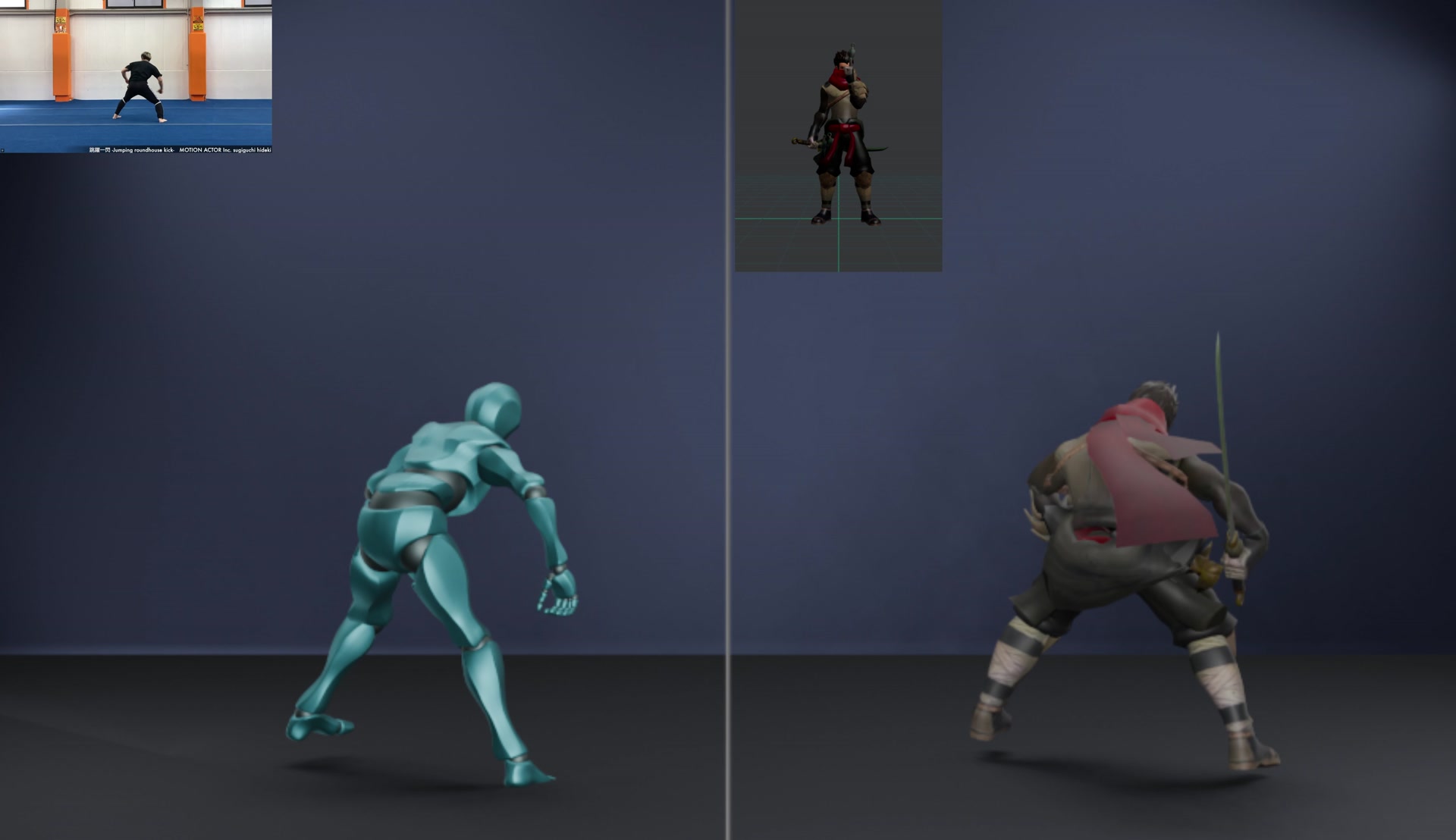
結果を見る:2体の異なる3Dキャラクターに同じアクションを適用
リターゲティングはどのように見えるのでしょうか。この短い比較動画では、左側にシアンのマネキン、右側に服を着たキャラクターが、対応する回転・ジャンプ・キックのアクションを実行しています。2つのシルエットの身体の動きを観察してから、以下のリギングとリターゲティングの手順に進んでください。
約2.25秒 · 再生を押すとループします · 元の解像度の比較動画を開く/ダウンロードする。小さなインセットには実写リファレンスとキャラクターリファレンスが表示されています。この提供された結果クリップには、リギングのコントロール、リターゲット設定、エクスポートプロセスは含まれていません。
2つのキーフレームで結果を読み取る


自分のアニメーションをリターゲティングする際の確認ポイント
- 準備と回転:身体がいつ向きを変えるか、腕がどのようにアクションのバランスをとるかを比較します。
- キックまたは空中のポーズ:腰、上げた膝、肩に不要な伸びや交差がないか確認します。
- 着地と回復:数フレームにわたって足を観察し、滑り、浮き、急激な高さの変化がないか確認します。
これらはレビューのチェックポイントとして使用してください。このクリップの品質スコアではありません。動画だけでは、そのリグ、スキンウェイト、設定、ファイル形式、衣服の動きがどのように生成されたかは明らかになりません。以下の完全なウォークスルーでは、別途文書化されたインターフェースのワークフローを提供しています。
リギングとリターゲティング:各段階で何が起こるか
リギングは3Dキャラクターを動かす準備をし、リターゲティングはそのキャラクターに既存のアニメーションを与えます。リグはスケルトンを提供し、スキニングはメッシュがボーンにどのように追従するかを決定します。モーションリターゲティングは、ソーススケルトンから準備されたターゲットキャラクターへパフォーマンスを転送します。
リグを設定するのはキャラクターであり、アニメーションではありません。実演されたQuickMagicのワークフローでは、キャラクターはまずMixamoプリセットを使用したAuto Riggingを通過します。その後、ソースモーションを選択し、生成されたリグに転送します。転送が成功しても、エクスポートを受け入れる前に変形と再生の確認が必要です。
QuickMagicのモーションリターゲティングの概要では、3D制作ワークフローにおけるソースからターゲットへのマッピングと検証について説明しています。このチュートリアルは、提供された11月26日のセッションで示されたウェブベースのMotion to Character Betaを特に対象としており、BlenderやUnrealでの手動リターゲティング設定ではありません。
| 段階 | 何をするか | 確認すべきこと |
|---|---|---|
| 自動リギング | アップロードされたキャラクターをアニメーション用に準備する | リファレンスポーズ、四肢、メッシュの変形 |
| モーションリターゲティング | 選択したソースパフォーマンスをターゲットに適用する | ポーズ、タイミング、ルートの動き、コンタクト |
| アニメーション付きエクスポート | アクティブなキャラクターアニメーションを別のアプリケーション用に出力する | 実際のファイル配信とインポート後の動作 |
ワークフローの証拠:2つの入力条件で1つのマネキンデザインを使用し、3回のリターゲット実行を行いました。上記の新しい比較クリップは別の視覚的例です。提供された資料は、実際に動作するアニメーションのエクスポートと残存する変形の懸念を文書化したものであり、普遍的な品質や互換性のベンチマークではありません。
Motion to Characterの完全なチュートリアルを見る
4分37秒のウォークスルーは、実際のインターフェースのスクリーンショットと合成英語ナレーションを組み合わせています。最後には、ダウンロードしたFBXファイルからレンダリングされたアニメーションが表示されます。これは編集されたチュートリアルであり、連続した画面録画ではありません。
チュートリアルをダウンロード · 英語SRT字幕 · ナレーション原稿。字幕のタイミングはおおよその目安です。
1. リギング用のヒューマノイドキャラクターを準備する
QuickMagicアカウント、現在の操作に必要なクレジット、ヒューマノイドキャラクターファイル、そしてQuickMagic内に既に用意されたソースモーションを準備してください。記録されたアップロードテストではFBXが使用されました。他のフォーマットやファイルサイズの上限については確認されていません。
- アップロードのガイダンスに従い、腕が胴体から離れたTポーズまたはAポーズを使用してください。
- 四肢が完全で、おおむね標準的なプロポーションを使用してください。
- ガイダンスで求められている場合は、垂れ下がった髪、衣服、武器、小道具を分離するか、干渉しないようにしてください。
- 自動リギングワークフローを試す前に、元のキャラクターファイルを保存しておいてください。

既にリグがある場合:リグ付きでアニメーション済みの入力も受け付けられましたが、それでもAuto Riggingを経由しました。リギングをスキップするコントロールは確認されていません。このルートが既存の制作スケルトンやそのコントロールを保持するとは考えないでください。
2. QuickMagicで3Dキャラクターを自動リギングする
- QuickMagic Motion to Characterを開き、Upload Characterを選択します。
- FBXを選択し、キャラクターに識別しやすい名前を付けます。
- ポーズとメッシュに関するガイダンスを読みます。実演されたスケルトンプリセットはMixamoです。
- 現在の見積もりを確認し、Auto Riggingを一度クリックします。
- モーションを選択する前に、キャラクターがRiggedと表示されるまで待ちます。

チェックポイント:推定95%の進捗メッセージは完了を意味しません。最終状態を待ち、進捗が一時停止したというだけで同じ操作を繰り返し送信しないでください。
3. 既存のアニメーションをリグ付きキャラクターにリターゲットする
- Browse My Motionsを選択します。
- 該当するソースタブ(Video to Motion、Text to Motion、またはAudio to Motion)を開きます。
- キャラクターに適用したいプロジェクトカードを選択します。
- 見積もりを再度確認します。表示される値はモーションの選択後に変わる場合があります。
- Retargetをクリックし、ソース/ターゲットの比較ビューアが表示されるまで待ちます。

選択画面では既存のQuickMagicプロジェクトが選択されました。ここでは外部アニメーションファイルのアップロードは確認されていません。記録されたセッションでは3つのソースタブすべてを閲覧しましたが、送信されたのはAudioとTextのモーションのみでした。任意の外部アニメーションやカスタムマッピング設定が必要な場合は、そのルートを別途確認してください。
4. キャラクターリグとリターゲットされたアニメーションを確認する
メッシュの変形とモーションの転送の両方を確認してください。リグ付きのステータスは操作が完了したことを示すだけで、肩、手首、指が正しく変形することを保証するものではありません。同様に、ターゲットが動いているからといって、タイミングやコンタクトがあなたのシーンに適しているとは限りません。
ソースが左側に、リターゲットされたキャラクターが右側に表示されます。一時停止し、共有スライダーを使って同じ区間を比較してください。個々の関節に注目する前に、全身を確認してください。
- クリップ全体を再生して、全体的なリズムと動きを把握します。
- 表現力のあるポーズで一時停止し、トランジションをスクラブして確認します。
- 手首と指にスパイクや極端な曲がりがないか検査します。
- 肩のボリューム、胴体の変形、膝と足の接地を確認します。
- キャラクターのプロポーションやビューポートのフレーミングの違いを考慮しつつ、タイミングと変位を確認します。

品質に関する警告:リターゲティングの成功とは、モーションが転送されプレビューできることを意味し、メッシュがすべてのフレームで正しく変形することを意味するものではありません。クリーンな参照ポーズだけでは、このマネキンで見られる問題は解消されませんでした。
5. 生成したリグを別のアニメーションで再利用する
生成したリグで2つ目のパフォーマンスをテストするには、現在のモーションカードをクリックして選択画面を再度開きます。別の既存プロジェクトを選択し、その見積もりを確認して再度リターゲティングします。

記録されたケースCでは、Text to MotionのMF02_Waveを使用しました。2つのクリップを比較することは、問題が複数のパフォーマンスにまたがって発生するかどうかを確認するのに役立ちますが、それ自体では原因を診断することはできません。
My Charactersを開いて保存されたレコードを確認します。ページを再度開いたとき、両方のテストレコードが表示されていました。ダイアログにはImportボタンもありましたが、そのボタンを使ったキャラクターの切り替えは個別には検証されていません。

6. アニメーション付きキャラクターをFBXとしてエクスポートする
アクティブなアニメーション結果には、下部のDownloadボタンを使用してください。キャラクターカード上の別のDownloadコントロールは、キャラクターのエクスポート用エントリです。その別個のローカル出力は、記録されたセッションでは確認されていません。

- 目的のキャラクターとモーションがアクティブであることを確認します。
- 下部のDownloadコントロールを使用します。
- ブラウザのダウンロード一覧とローカルの保存先で実際のファイルを確認します。
- FBXを目的のアプリケーションで開き、メッシュ、アーマチュア、アニメーションアクションが存在することを確認します。
- テイクを再生し、変形、スケール、向き、マテリアル、長さ、足の配置を検査します。
- 下流での修正を行う際は、ソースファイルとエクスポートしたファイルを区別して管理します。
提供された検査データによると、ケースAとCはBlenderで2つのメッシュ、65ボーンのアーマチュア、340カーブを持つ1つのアニメーションアクションとして開かれました。これらはサンプルファイルの特性であり、すべてのエクスポートに対する仕様ではありません。UnityおよびUnreal Engineへのインポートはテストされていません。
実際にエクスポートされたキャラクターアニメーションを視聴する
ショーケースでは、ケースAのCoffee Chatに続いてケースCのWaveを、ダウンロードしたFBXファイルからレンダリングして紹介しています。短いWaveのテイクは視聴用に繰り返されています。Blenderのカメラ、ライティング、マテリアルは調整されていますが、アニメーションカーブとスキンウェイトは修正されていません。
これはプレゼンテーション用のレンダリングであり、QuickMagicのウェブサイトのレンダリング出力ではありません。ショーケースをダウンロード。
キャラクターリギングとアニメーションリターゲティングのトラブルシューティング
| 表示される症状 | 次に確認すること |
|---|---|
| リギングが95%前後で止まる | Riggedになるまで待ちます。進捗はインターフェース上で明示的に見積もられていましたが、元のセッションではサービス時間の保証は確立されていません。 |
| 手首が尖る、または手が伸びる | ジオメトリ、スキニング、指のウェイト、ポーズを検査します。エクスポートしたファイルを独立して比較します。この例では、静的入力によってブラウザ上のアーティファクトは解消されませんでした。 |
| ソースとターゲットのサイズが異なって見える | 比較可能なフレーミングを確認したうえで、出力先アプリケーションで向きとスケールを検査します。 |
| リターゲティングされたクリップが長い | セリフの同期やショットの編集を行う前に、アクション範囲とフレームレートを検査します。このセッションではCoffee Chatのソースと出力の長さが異なっていました。 |
| ダウンロードが表示されない | 再試行する前に、ブラウザのダウンロード結果とローカルフォルダを確認します。元のセッションではブラウザ操作のタイムアウトが発生したため、遅延が製品だけに起因するものではありませんでした。 |
| 残高の減少が見積もりと異なる | 選択したプロジェクト、見積もり、操作前後の残高を記録し、サポートに取引の照合を依頼します。不一致だけでは二重請求を証明するものではありません。 |
記録された操作にはいくらかかりましたか?
各リギング操作は15 Vを表示し、残高が減少しました。2回のAudioリターゲティングはそれぞれ12 Vを表示しましたが、24 Vの残高減少を伴いました。Textリターゲティングは5 Vを表示し、残高が減少しました。観測された減少の合計は83 Vでした。
これらは2026年11月26日時点の見積もりと残高のスナップショットであり、照合済みの請求台帳や現在の価格の約束ではありません。Audioの不一致は未解明のままです。操作を繰り返す前に、ライブの見積もりと取引情報を確認してください。
この例で確認できたこと、できなかったこと
この編集ガイドは、提供されたセッション記録とメディアを使用しています。新たなライブ製品テストを表すものではありません。上記で追加したマネキンと服を着たキャラクターの短い比較は、別個の結果動画であり、4番目の記録済みテストでも、以前の変形に関する懸念が解決された証拠でもありません。両方の入力条件は同じマネキンデザインを使用しました。一方はすでにリグとアニメーションが設定済みで、もう一方は同じ2つのメッシュと27,850頂点を持つ静的な未リグのTポーズです。
| 実行 | 入力とモーション | 記録された結果 |
|---|---|---|
| A | リグ設定済みFBX + Audio Coffee Chat | プレビュー、アニメーション付きFBXのダウンロードとBlenderへのインポート |
| B | 静的な未リグTポーズ + 同じCoffee Chatモーション | プレビュー。個別のエクスポートは未取得。手首のスパイクは残存 |
| C | Bで生成したリグを再利用 + Text MF02_Wave | プレビュー、再リギングなしでアニメーション付きFBXのダウンロードとBlenderへのインポート |
タイミング:Coffee Chatのソースカードは00:09と表示されましたが、リターゲット後のビューアでは00:11と表示されました。エクスポートされたアクションは30 fpsでフレーム1~347.253にわたり、エンドポイント間で約11.54秒です。Waveは30 fpsでフレーム1~149.751にわたり、約4.96秒です。Audioの再生時間が変化した原因は特定されていません。
このセッションでは、非ヒューマノイドのサポート、アップロード制限、他の入力形式、不正なファイルの処理、エンジン互換性、普遍的なスキニング品質、マテリアルの忠実度は確認されていません。キャラクターのみのファイル配信は未確認です。削除ワークフローはテストされていません。
証拠ファイル:セッション結果 · FBX検査データ。一般的な概念:QuickMagic モーションリターゲティングの概要。
3Dキャラクターのリギングとリターゲティングに関するFAQ
モーションリターゲティングとは何ですか?
モーションリターゲティングは、ソーススケルトンからターゲットキャラクターへアニメーションを転送するものです。スケルトンと、ボーンとメッシュの関係を準備するリギングとは異なります。
QuickMagicでキャラクターにモーションをリターゲットするにはどうすればよいですか?
記録されたMotion to Characterワークフローでは、FBXをアップロードし、キャラクターに名前を付け、Mixamoプリセットを確認してAuto Riggingを実行します。キャラクターがRiggedになったら、Browse My Motionsを開き、既存のプロジェクトを選択してRetargetを選びます。結果を比較し、アクティブなアニメーション付きエクスポートをダウンロードします。
TポーズとAポーズのどちらが必要ですか?
確認されたアップロードガイダンスでは、腕を胴体から離し、四肢を完全にしたTポーズまたはAポーズを推奨しています。テストされた静的入力はTポーズを使用しましたが、このマネキンでは手首の変形は解消されませんでした。参照ポーズだけでは良好なスキニングを保証できません。
すでにリグ設定済みのキャラクターをアップロードできますか?
提供されたセッションでは、リグとアニメーションが設定済みのFBXが受け入れられましたが、それでもAuto Riggingを経由しました。リギングをスキップするコントロールは確認されていないため、この例では既存の制作リグが保持されることは確認されていません。
Browse My Motionsで外部のアニメーションファイルをアップロードできますか?
その選択画面では外部モーションファイルのアップロードコントロールは確認されませんでした。Video to Motion、Text to Motion、Audio to Motionの下にある既存のQuickMagicプロジェクトを選択するものでした。記録されたテストでは、AudioとTextのプロジェクトが実際にリターゲットされました。
キャラクターを再度リギングせずに別のモーションを適用できますか?
記録されたセッションでは、同じ生成済みリグ上でCoffee ChatをText to MotionプロジェクトのMF02_Waveに置き換え、追加のリギング手順は行いませんでした。両方のキャラクターレコードはMy Charactersにも表示されました。保存されたレコードをインポートしてキャラクターを切り替えることは個別にはテストされていません。
どのDownloadボタンがアニメーションをエクスポートしますか?
表示されたインターフェースでは、下部のDownloadボタンがアクティブなアニメーション結果をエクスポートします。キャラクターカードのDownloadは別個のキャラクターエクスポート項目です。アニメーション付きFBXのダウンロードはケースAとCで確認されました。キャラクターのみの個別ファイルは確認されていません。
アニメーション付きFBXはBlender、Unity、Unreal Engineで使用できますか?
ケースAとCは、提供されたセッションでダウンロードされBlenderにインポートされました。UnityとUnreal Engineへのインポートはテストされていません。FBXを普遍的な互換性の保証として扱うのではなく、実際の使用先でスケルトン、スケール、参照ポーズ、タイミング、変形を検証してください。
リターゲティング後に手首が伸びるのはなぜですか?
ソースとスキニングの設定、参照ポーズ、リグのマッピングを検査する必要があるかもしれません。この例では両方の入力条件で手首の尖った伸びが見られましたが、原因は特定されていません。修復方法を決める前に、メッシュ、ウェイト、エクスポート結果を検査してください。
QuickMagic Motion to Characterの料金はいくらですか?
2026年11月26日のセッションでは、各リギング手順で15 Vが表示され、観察された残高の減少と一致しました。2回のAudioリターゲットでは12 Vが表示されましたが、それぞれ24 Vの減少を伴いました。Textリターゲットでは5 Vが表示され、5 V減少しました。これらはセッションでの観察であり、現在の価格保証や確認された課金診断ではありません。
サンプルFBXファイルをダウンロード
- キャラクターアニメーションの短い比較動画
- 静的なTポーズキャラクターのフィクスチャ
- ケースA:Coffee Chatアニメーション付きFBX
- ケースC:Waveアニメーション付きFBX
- 完全な英語チュートリアル · Web字幕 · チャプターのタイミング
一度リギングしてから、短いアニメーションをテストする
1体のキャラクターを準備し、Auto Riggingを完了して、短いソースモーションを1つ適用します。手、肩、足を検査し、アニメーション付きFBXを検証します。結果が許容できるようになったら、同じ生成済みリグで別のクリップを試してください。
Motion to Characterを開く

