





오디오-투-모션 애니메이션이란 무엇인가요?
오디오-투-모션 애니메이션은 오디오 입력을 사용해 3D 캐릭터의 움직임을 생성합니다. QuickMagic는 Audio to Motion을 오디오 기반 캐릭터 모션을 위한 Beta 워크플로로 소개합니다. 아래 튜토리얼은 제공된 세션에서 스크립트와 프리셋 음성 입력 경로도 문서화합니다. QuickMagic의 공식 제품 정보는 Beta 상태를 확인해 주지만, 립싱크 지원이나 보편적인 오디오 제한에 대해서는 명시하지 않습니다.
여기서 원하는 결과물은 완성된 영상이 아니라 편집 가능한 캐릭터 모션입니다. 영어 예시에서는 다운로드한 FBX를 Blender로 가져와 프레젠테이션용으로 렌더링했습니다. 렌더링된 MP4와 기반이 되는 FBX는 별개의 결과물입니다.
올바른 입력 방법 선택하기
| 시작 지점 | 사용할 경로 | 생성 전 확인 사항 |
|---|---|---|
| 작성된 대사가 있음 | 스크립트 + 프리셋 음성 | 문구, 선택한 음성 및 합성된 발화 |
| 음성 녹음이 이미 있음 | 업로드 + 자르기 | 오디오 선명도, 선택한 범위 및 마지막 단어 |
| 완성된 애니메이션 영상이 필요함 | 모션을 생성한 후 3D 애플리케이션에서 배치하고 렌더링 | 애니메이션, 오디오 트랙, 캐릭터 및 장면이 올바르게 조합됨 |
범위: 이 가이드는 음성 기반 캐릭터 모션을 보여줍니다. 음악-투-댄스 생성, 얼굴 립싱크 또는 정확한 단어-제스처 매칭을 입증하지는 않습니다.
시청하기: QuickMagic Audio to Motion 단계별 안내
1. Audio to Motion을 열고 짧은 음성 샘플 준비하기
짧은 대사 한 줄이나 명확한 음성 클립으로 시작하세요. 간결한 첫 테스트를 통해 입력, 캐릭터 미리보기 및 다운로드한 결과를 더 쉽게 비교할 수 있습니다.
- QuickMagic Audio to Motion을 열고 로그인합니다.
- Motion Studio에서 Audio to Motion (Beta)를 선택합니다.
- 입력을 선택합니다: 프리셋 음성이 적용된 작성된 스크립트 또는 오디오 업로드.
- 나중에 작업을 복구할 수 있도록 알아보기 쉬운 프로젝트 이름을 사용합니다.

시작하기 전에: 사용 권한이 있는 오디오 및 캐릭터 에셋을 사용하세요. 첫 시도에서는 명확한 발음과 단순한 동작 맥락을 선호하세요. 업로드된 테스트 클립은 약 9초 길이였으며, 이는 예시 길이일 뿐 제품 제한이 아닙니다.
2A. 스크립트와 음성으로 캐릭터 모션 생성
대사는 있지만 완성된 녹음이 없을 때 스크립트 경로를 사용하세요. English Coffee Chat 예시는 짧은 대화 스크립트와 Natalie 프리셋 음성을 사용했습니다.
Hey, you made it! Come on in. I was just about to grab a coffee. Want one? Oh, and you've got to see this—it's pretty cool. Here, take a look.
- 대사를 Type your script here에 붙여넣습니다.
- Select voice를 선택하고 라이브러리에서 음성을 고릅니다. 예시에서는 Natalie가 Female, Young adult, Sunny로 설명되었습니다.
- 제공되는 경우 Generate audio를 선택합니다. 녹화된 예시에서는 컨트롤이 다시 사용 가능해지기 전에 Generating 상태가 표시되었습니다.
- 오디션 컨트롤이 제공되는 경우 생성된 오디오를 들어봅니다. 계속하기 전에 단어와 전달을 확인하세요. 이 예시에서는 청취 검토가 문서화되지 않았습니다.
- Next를 선택하여 모션 생성 구성을 검토합니다.
작성 팁: 짧은 문장과 하나의 명확한 시나리오는 입력을 검토하기 쉽게 만듭니다. 특정 제스처를 보장하지는 않습니다. 캐릭터가 정확한 물체를 가리키거나 정확한 박자에 맞춰야 한다면, 생성된 모션을 이후에 검사하고 다듬으세요.
2B. 기존 오디오 파일 업로드 및 자르기
기존 음성 클립에서 시작하려면 업로드 경로를 사용하세요. 관찰된 파일 선택기에는 WAV, MP3, FLAC, AAC가 나열되었으며, 제공된 세션에서는 WAV만 테스트되었습니다.
- upload audio를 선택하고 파일을 선택합니다.
- 표시된 파일 이름과 길이를 확인합니다.
- Clip을 선택하여 Audio Edit를 엽니다.
- 보라색 파형 핸들을 드래그하여 원하는 시작과 끝을 설정합니다. 녹화된 예시에서는 오른쪽 경계를 변경하여 선택 범위가 9.28초에서 7.95초로 변경되었습니다.
- 선택 범위를 재생하고 마지막 단어가 잘리지 않고 전체 문장이 포함되어 있는지 확인합니다.
- Confirm을 선택하고 입력 페이지에서 길이가 업데이트되는지 확인합니다.
- Next를 선택하여 생성을 구성합니다.

체크포인트: 확인된 범위는 캐릭터가 수행하기를 의도한 내용과 일치해야 합니다. Replace audio도 표시되었지만, 교체 동작과 기타 오디오 인코딩은 제공된 세션에서 테스트되지 않았습니다.
트림 예시에 사용된 기존 WAV 다운로드 (중국어 합성 음성).
3. 출력 프리셋 선택 및 생성 설정 검토
사용하려는 애플리케이션과 캐릭터에 맞는 형식 또는 대상 프리셋을 선택합니다. 작업된 영어 예시에서는 Mixamo를 선택하고 나머지 설정은 기본값으로 두었으며 FBX 내보내기로 다운로드되었습니다.
| 설정 | 수행할 작업 | 중요한 경계 |
|---|---|---|
| 형식 / 대상 프리셋 | 제공된 예시를 따르려면 Mixamo를 사용하거나, 대상 리그에 필요한 사용 가능한 옵션을 선택합니다. | 프리셋 이름이 모든 스켈레톤과의 호환성을 보장하지는 않습니다. |
| First Frame Pose | 전송 워크플로의 요구 사항에 따라 Default, T-Pose 또는 A-Pose를 검토합니다. | 예시에서는 Default를 유지했으며, 대체 포즈 동작은 테스트되지 않았습니다. |
| Displacement data | 결과가 장면을 가로질러 이동해야 하는지, 제자리에 있어야 하는지 결정합니다. | Default가 사용되었습니다. In-place는 검증된 발 미끄러짐 보정과 동일하지 않습니다. |
| Foot Sliding Fix / Mesh Penetration Prevention | 이 옵션들을 검토하고 결과에서 접촉과 교차를 검사합니다. | 활성화와 비활성화 비교는 수행되지 않았습니다. |
| Keyframe Reduction | 다음 편집 단계에 적합한지 검토합니다. | 소스 세션에서는 감소율이나 모션 충실도를 측정하지 않았습니다. |
| Title and Estimated Cost | 작업 이름을 지정하고 생성 전에 현재 예상 비용을 검토합니다. | 기록된 예상 비용은 0 V였으며, 이는 영구적인 가격 주장이 아닙니다. |

관찰된 메뉴에는 Girl FBX, Boy FBX, Unreal 프리셋, BIP, CC&iClone, C4D, Unity/Warudo 애니메이션 프리셋, BVH 등의 옵션도 나열되었습니다. 이는 세션별 메뉴 기록이며, 모든 옵션이 성공적으로 내보내졌다는 확인은 아닙니다. 현재 메뉴를 확인하고 대상 애플리케이션에서 결과를 검증하세요.
4. 애니메이션 생성, 미리보기 및 다운로드
생성, 미리보기, 다운로드는 별개의 확인 단계입니다. 완료된 작업이나 표시된 Download 버튼만으로는 캐릭터가 로드되었거나 내보내기가 도착했다는 것이 증명되지 않습니다.
- 설정과 예상 결과를 확인한 후 Generate를 클릭합니다.
- 생성과 선택한 출력물의 처리가 완료될 때까지 기다립니다. 진행률과 예상 시간은 상태 메시지일 뿐 속도를 보장하는 것은 아닙니다.
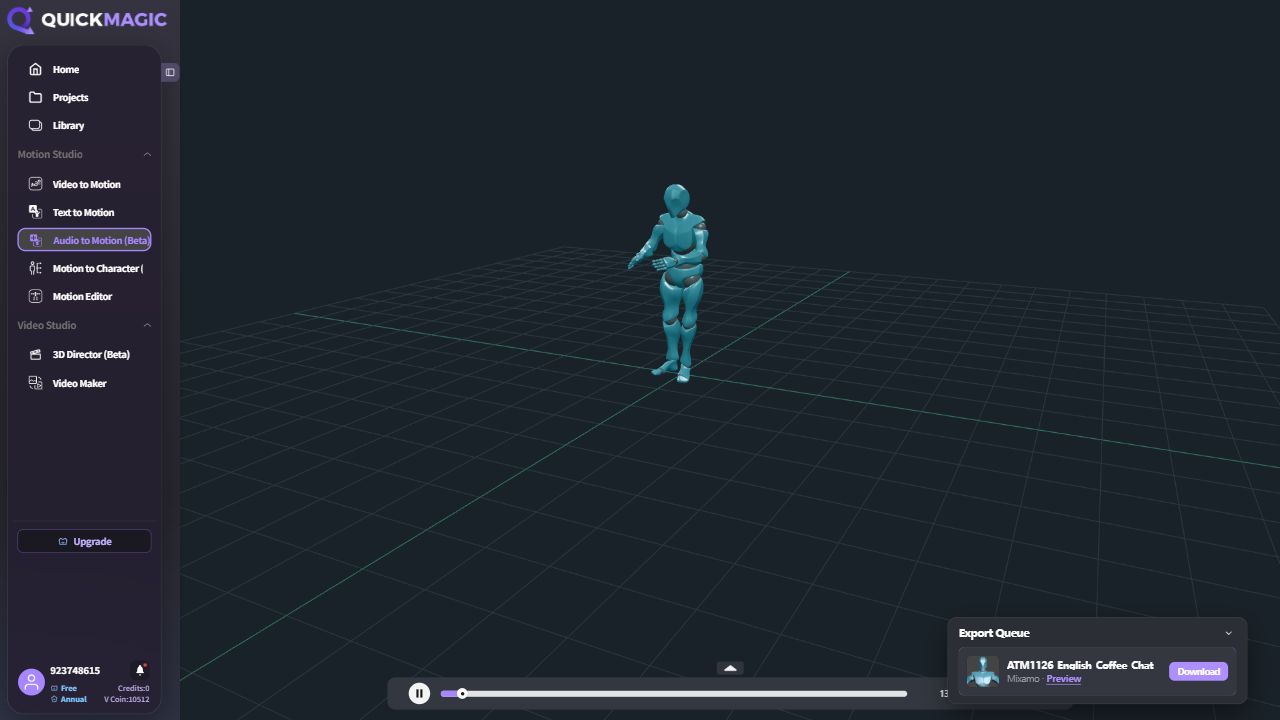
- 미리보기를 열어 캐릭터가 나타나는지 확인합니다.
- 클립을 재생합니다. 타임라인이 진행되는지, 움직임이 대사에 적절한지 확인합니다.
- Download를 사용한 후 브라우저의 다운로드 목록과 로컬 저장 위치에 파일이 나타나는지 확인합니다.
- 해당되는 경우 다운로드한 압축 파일을 열어 애니메이션 파일을 확인합니다.
- 나중에 다시 돌아오려면 Projects → Motion Studio → Audio to Motion을 사용하여 해당 이름의 작업을 찾습니다.

확인 지점: 매력적인 단일 포즈만이 아니라 전체 동작을 검사하십시오. 균형, 발 접지, 교차 부분, 그리고 제스처가 의도한 장면에 맞는지 확인하십시오. 아래의 최신 영어 예시에는 전달된 FBX와 Blender 쇼케이스가 포함되어 있으며, 앞선 두 중국어 샘플의 경우 내보내기 전달은 확인되지 않았습니다.
5. Blender에서 실제 FBX 예시 검사하기
English Coffee Chat 예시는 구체적인 엔드투엔드 참조 자료를 제공합니다. QuickMagic에 대사를 입력하고, Natalie를 음성으로 선택하고, Mixamo를 출력 프리셋으로 선택한 뒤, 내보낸 FBX를 Blender로 가져왔습니다.
| 예시 세부 정보 | 문서화된 결과 |
|---|---|
| 프로젝트 | ATM1126_English_Coffee_Chat |
| 입력 | Natalie를 사용한 영어 대화 스크립트 |
| 출력 프리셋 | Mixamo, 기타 생성 설정은 기본값으로 유지 |
| QuickMagic 미리보기 | 보이는 청록색 캐릭터와 진행되는 277프레임 타임라인 |
| 다운로드한 파일 | 포함된 ZIP 압축 파일 안의 FBX |
| Blender 액션 | 소스 자료에 문서화된 대로 30fps에서 프레임 1–278 |


내보낸 애니메이션 쇼케이스 시청하기
쇼케이스는 Blender에서 조명, 재질, 카메라를 추가합니다. 가져온 액션을 대략 원래 길이로 25fps에서 샘플링하여 반복합니다. 애니메이션 커브는 편집되지 않았으며, 프레젠테이션용 바닥은 발 접지 정리 작업이 아닙니다.
직접 가져온 애니메이션 검증하기
- 의도한 3D 애플리케이션에서 내보낸 모션을 엽니다.
- 캐릭터, 스켈레톤, 애니메이션이 존재하는지 확인합니다.
- 스케일, 방향, 재생 타이밍을 확인합니다.
- 다른 리그로 리타기팅하는 경우 본 매핑과 신체 비율을 검사합니다.
- 렌더링하거나 장면에서 모션을 사용하기 전에 해당 캐릭터에서 접지, 교차, 제스처 타이밍을 검토합니다.
이는 권장 검증 점검 사항입니다. 이 문서는 버전별 Blender 가져오기 설정을 제공하거나 다른 대상 애플리케이션이 테스트되었다고 주장하지 않습니다.
오디오-3D 애니메이션 문제 해결
| 문제 | 확인할 사항 |
|---|---|
| 내보내기 대기열은 준비되었지만 캐릭터가 비어 있음 | 저장된 프로젝트를 다시 열어 실제 미리보기를 검사합니다. 지원을 위해 프로젝트 이름, 프리셋, 오류 세부 정보를 기록합니다. 과거 Girl FBX 테스트 중 하나에서 리소스 오류가 있었으며, 원인은 분리되지 않았습니다. |
| 다운로드가 아무 동작도 하지 않는 것처럼 보임 | 브라우저 다운로드 목록, 대상 폴더, 브라우저 메시지를 검사합니다. 처리가 완료되었다고 해서 파일이 존재한다고 가정하지 마십시오. |
| 마지막 단어가 잘림 | 들으면서 트림 선택을 검토한 후, 생성 전에 범위를 다시 확인합니다. |
| FBX에 음성이 포함되지 않음 | 애니메이션과 오디오를 별개의 자산으로 취급합니다. 원본 녹음을 보관하거나 사용 가능한 오디오 워크플로를 통해 음성을 확보하십시오. 음성이 포함되어 있다고 가정하지 마십시오. |
| 캐릭터는 움직이지만 제스처가 장면에 맞지 않음 | 대사에 비추어 전체 퍼포먼스를 검토합니다. 모션을 다듬거나 입력을 수정하십시오. 미리보기가 있다고 해서 의미적 정확성이 입증되는 것은 아닙니다. |
| 다른 캐릭터에서 모션이 다르게 보임 | 소스 모션을 판단하기 전에 스켈레톤 매핑, 스케일, 프레임 레이트, 기준 포즈, 루트 움직임을 확인합니다. |
추가로 다듬으려면 QuickMagic Motion Editor를 살펴보십시오. 정리 옵션을 보장된 해결책으로 여기지 말고 최종 캐릭터에서 편집 내용을 검토하십시오.
소스 세션에서 무엇이 검증되었습니까?
이 가이드는 제공된 2026년 11월 26일 세션 자료, 스크린샷, 내보낸 FBX, 렌더링된 쇼케이스를 기반으로 합니다. 다음 증거 요약은 현재의 영어 예시와 앞선 두 중국어 테스트를 구분합니다. 이 편집 업데이트를 위해 새로운 제품 생성 테스트는 수행되지 않았습니다.
| 샘플 | 입력 및 프리셋 | 문서화된 결과 |
|---|---|---|
| English Coffee Chat | 영어 스크립트, Natalie, Mixamo | 보이는 미리보기, 다운로드한 FBX, Blender로 렌더링된 쇼케이스 |
| 과거 샘플 A | 중국어 스크립트, Natalie, Girl FBX | 작업 제출됨, 최종 미리보기는 HTTP 404 리소스 오류로 비어 있음, 내보내기 전달 확인되지 않음 |
| 과거 샘플 B | 7.95초로 트림한 중국어 WAV 업로드, Mixamo | 보이는 캐릭터와 반응하는 재생 컨트롤, 내보내기 전달 확인되지 않음 |


두 과거 샘플은 입력과 프리셋을 모두 변경했기 때문에 샘플 A 실패의 원인을 분리해 낼 수 없습니다. 이 자료들은 전반적인 제스처 정확도, 발음 품질, 음악 기반 댄스, 음성 복제, 립싱크 또는 보정 효과를 입증하지 않습니다.
제품 맥락: QuickMagic 제품 정보. 세션 증거: 제공된 테스트 기록. 원본 기록에는 과거 및 현재 샘플 결과가 포함되어 있으므로 해당 범위를 구분하여 읽으십시오.
오디오를 3D 애니메이션으로: 자주 묻는 질문
QuickMagic로 오디오를 3D 애니메이션으로 변환하려면 어떻게 하나요?
Audio to Motion을 열고 음성 클립을 업로드하거나 스크립트를 입력한 후 음성을 선택하고, 필요하면 오디오를 자르고, 출력 설정을 검토한 뒤 생성하십시오. 캐릭터 미리보기를 확인하고 애니메이션을 다운로드한 후 대상 애플리케이션에서 검증하십시오.
작성한 스크립트로 3D 애니메이션을 만들 수 있나요?
문서화된 스크립트 경로를 사용하면 모션을 생성하기 전에 대사를 입력하고 프리셋 음성을 선택할 수 있습니다. English Coffee Chat 예시에서는 Natalie와 Mixamo 출력 프리셋을 사용한 후 다운로드된 FBX를 생성했습니다.
어떤 오디오 형식을 업로드할 수 있나요?
관찰된 파일 선택기에는 WAV, MP3, FLAC, AAC가 나열되었습니다. 제공된 세션에서는 WAV만 테스트되었습니다. 인코딩, 크기 및 길이 요구 사항은 현재 업로더에서 확인하십시오.
애니메이션을 생성하기 전에 오디오를 자를 수 있나요?
예. 기록된 워크플로에서는 Clip을 사용하여 Audio Edit을 열고, 파형 경계를 이동하고, 더 짧은 선택 영역을 확인했습니다. 단어가 잘리지 않도록 생성 전에 선택 영역을 재생해 보십시오.
생성된 애니메이션을 Blender에서 사용할 수 있나요?
제공된 English Coffee Chat FBX는 Blender로 가져와 포함된 쇼케이스용으로 렌더링되었습니다. 자체 프로젝트에서 캐릭터, 스켈레톤, 스케일, 타이밍 및 접점을 검증하십시오. 성공한 예시 하나가 모든 리그와의 호환성을 입증하지는 않습니다.
FBX에 생성된 음성이 포함되어 있나요?
포함된 영어 예시 ZIP에는 별도의 Natalie 음성 녹음이 없는 FBX가 들어 있습니다. 해당 쇼케이스는 설명 내레이션을 사용합니다. 선택한 내보내기가 명시적으로 둘 다 제공하지 않는 한 모션과 오디오는 별도의 결과물로 유지하십시오.
Audio to Motion은 립싱크를 생성하나요?
이 튜토리얼에서는 립싱크 기능이 입증되지 않았습니다. 캐릭터 신체 모션, 얼굴 애니메이션 및 동기화된 음성 재생은 서로 다른 결과이며 별도로 확인해야 합니다.
음악을 댄스 애니메이션으로 바꿀 수 있나요?
제공된 예시는 음악 기반 댄스가 아닌 음성을 사용합니다. 이 튜토리얼은 음악-댄스 변환 기능이나 비트 동기화를 입증하지 않습니다.
QuickMagic Audio to Motion은 무료인가요?
기록된 구성에서는 2026년 11월 26일에 예상 비용이 0 V로 표시되었습니다. 이는 세션 관찰 결과이며 지속적인 무료 이용을 보장하지 않습니다. 생성 전에 현재 예상 비용과 적용 가능한 요금제를 검토하십시오.
튜토리얼 파일을 다운로드하고 워크플로를 사용해 보세요
영어 스크립트나 자체 음성 클립으로 시작하여 짧은 결과물을 생성하고, 더 긴 장면에 착수하기 전에 내보내기를 검증하십시오.
- English Coffee Chat 스크립트
- 실제 Mixamo FBX 내보내기 및 Blender 렌더링 쇼케이스
- 전체 내레이션 튜토리얼, SRT 자막 및 VTT 자막
- 내레이션 대본 및 비디오 챕터 타이밍
첫 번째 오디오 기반 캐릭터 애니메이션을 만들어 보세요
짧은 음성 샘플 하나를 선택하고, 출력 설정을 검토하고, 내보내기 전에 모션을 점검하십시오. 원본 오디오를 보관하고 대상 애플리케이션에서 애니메이션을 검증하십시오.
QuickMagic Audio to Motion 열기

