





什麼是音訊轉動作動畫?
音訊轉動作動畫使用音訊輸入來為 3D 角色產生動作。 QuickMagic 將 Audio to Motion 列為音訊驅動角色動作的 Beta 工作流程。以下教學也記錄了來自所提供工作階段的腳本與預設語音輸入路徑。QuickMagic 的官方產品資訊確認了 Beta 狀態;但並未說明是否支援脣形同步,也未說明通用的音訊限制。
你在此想要的輸出是可編輯的角色動作,而不只是完成的影片。在英文範例中,下載的 FBX 被匯入 Blender 並渲染以供展示。渲染的 MP4 與底層的 FBX 是各自獨立的交付項目。
選擇正確的輸入方式
| 你的起點 | 使用此路徑 | 生成前檢查 |
|---|---|---|
| 你已有書面對話 | 腳本 + 預設語音 | 措辭、所選語音與合成後的語調 |
| 你已有語音錄音 | 上傳 + 修剪 | 音訊清晰度、所選範圍與最終字詞 |
| 你需要完成的動畫影片 | 生成動作,然後在 3D 應用程式中進行編排與渲染 | 動畫、音軌、角色與場景皆正確組裝 |
範圍:本指南示範語音驅動的角色動作。它並不確立音樂轉舞蹈生成、臉部脣形同步或精確的字詞對應手勢。
觀看:QuickMagic Audio to Motion 逐步操作
1. 開啟 Audio to Motion 並準備一段簡短的語音樣本
從一句簡短的對話或清晰的語音片段開始。緊湊的首次測試能讓你更容易比較輸入、角色預覽與下載結果。
- 開啟 QuickMagic Audio to Motion 並登入。
- 在 Motion Studio 中選擇 Audio to Motion (Beta)。
- 選擇你的輸入方式:使用預設語音搭配書面腳本,或上傳音訊。
- 使用易於辨識的專案名稱,以便日後找回該任務。

開始之前:請使用你有權使用的音訊與角色素材。第一次嘗試時,建議選擇清晰的語音與簡單的動作情境。上傳的測試片段長約九秒;這只是範例時長,並非產品限制。
2A. 從腳本與語音生成角色動作
當你有對白但尚未完成錄音時,請使用腳本路徑。English Coffee Chat 範例使用了一段簡短的對話腳本與 Natalie 預設語音。
Hey, you made it! Come on in. I was just about to grab a coffee. Want one? Oh, and you've got to see this—it's pretty cool. Here, take a look.
- 將你的對白貼到 Type your script here。
- 選擇 Select voice,並從語音庫中挑選一個語音。在範例中,Natalie 被描述為 Female、Young adult、Sunny。
- 在提供此選項的地方選擇 Generate audio。錄製的範例顯示控制項恢復可用之前曾出現 Generating 狀態。
- 若有試聽控制項可用,請試聽生成的音訊。繼續之前請確認字詞與語氣;此範例並未記錄試聽審查的過程。
- 選擇 Next 以檢視動作生成設定。
撰寫提示:簡短的句子與單一明確的情境能讓輸入更容易檢視。但這並不保證會產生特定的手勢。若角色必須指向特定物件或精準對拍,請在之後檢查並調整生成的動作。
2B. 上傳並修剪現有音訊檔案
當你想從現有的語音片段開始時,請使用上傳路徑。觀察到的檔案選擇器列出 WAV、MP3、FLAC 與 AAC;提供的操作工作階段僅測試了 WAV。
- 選擇 upload audio 並選取你的檔案。
- 確認顯示的檔案名稱與時長。
- 選擇 Clip 以開啟 Audio Edit。
- 拖曳紫色波形控點以設定所需的開始與結束位置。在錄製的範例中,右側邊界將選取範圍從 9.28 秒變更為 7.95 秒。
- 播放選取範圍,確認它包含完整句子且未截斷最後的字詞。
- 選擇 Confirm,並確認輸入頁面上的時長已更新。
- 選擇 Next 以設定生成。

檢查點:確認後的範圍應與你希望角色表演的內容相符。Replace audio 也可見,但提供的操作工作階段並未測試替換行為與其他音訊編碼。
下載用於修剪範例的歷史 WAV 檔案(中文合成語音)。
3. 選擇輸出預設並檢視生成設定
選擇適合你打算使用的應用程式與角色的格式或目標預設。實際操作的英文範例選擇了 Mixamo,其餘設定保留預設值,並以 FBX 匯出下載。
| 設定 | 操作方式 | 重要限制 |
|---|---|---|
| Format / target preset | 依照提供的範例使用 Mixamo,或選擇你的目標骨架所需的可用選項。 | 預設名稱並不保證與所有骨架相容。 |
| First Frame Pose | 依據你的轉移工作流程需求,檢視 Default、T-Pose 或 A-Pose。 | 範例保留了 Default;未測試替代姿勢的行為。 |
| Displacement data | 決定結果應在場景中移動,或留在原地。 | 使用了預設值。原地不動並不等同於已驗證的滑步修正。 |
| Foot Sliding Fix / Mesh Penetration Prevention | 檢視這些選項,並檢查結果中的接觸與穿插情形。 | 未進行啟用與停用的比較。 |
| Keyframe Reduction | 檢視它是否適合你的下一步編輯。 | 來源工作階段並未測量縮減率或動作保真度。 |
| Title and Estimated Cost | 為任務命名,並在生成前檢視目前的預估費用。 | 記錄的預估值為 0 V;這並非永久的定價聲明。 |

觀察到的選單還列出了 Girl FBX、Boy FBX、Unreal 預設、BIP、CC&iClone、C4D、Unity/Warudo 動畫預設與 BVH 等選項。這只是特定工作階段的選單記錄,並不代表每個選項都已成功匯出。請查看目前的選單,並在你的目標應用程式中驗證結果。
4. 生成、預覽並下載動畫
生成、預覽與下載是各自獨立的檢查。任務完成或出現 Download 按鈕,本身並不能證明角色已載入或匯出檔案已送達。
- 確認設定與預估後,點擊Generate。
- 等待生成與所選輸出的處理完成。進度百分比與時間預估僅為狀態訊息,並非速度保證。
- 開啟預覽並確認角色有出現。
- 播放片段。檢查時間軸是否前進,以及動作是否適合該對話。
- 使用Download,然後確認檔案出現在瀏覽器的下載清單與本機目的地中。
- 若適用,開啟下載的壓縮檔並找出動畫檔案。
- 若要稍後返回,請使用Projects → Motion Studio → Audio to Motion並找到該具名任務。

檢查點:檢視完整的動作,而非只看單一好看的姿勢。檢查平衡、腳部接觸、穿插情形,以及手勢是否符合你預期的場景。下方較新的英文範例包含已交付的 FBX 與 Blender 展示;至於先前的兩個中文範例,匯出交付仍未獲確認。
5. 在 Blender 中檢視真實的 FBX 範例
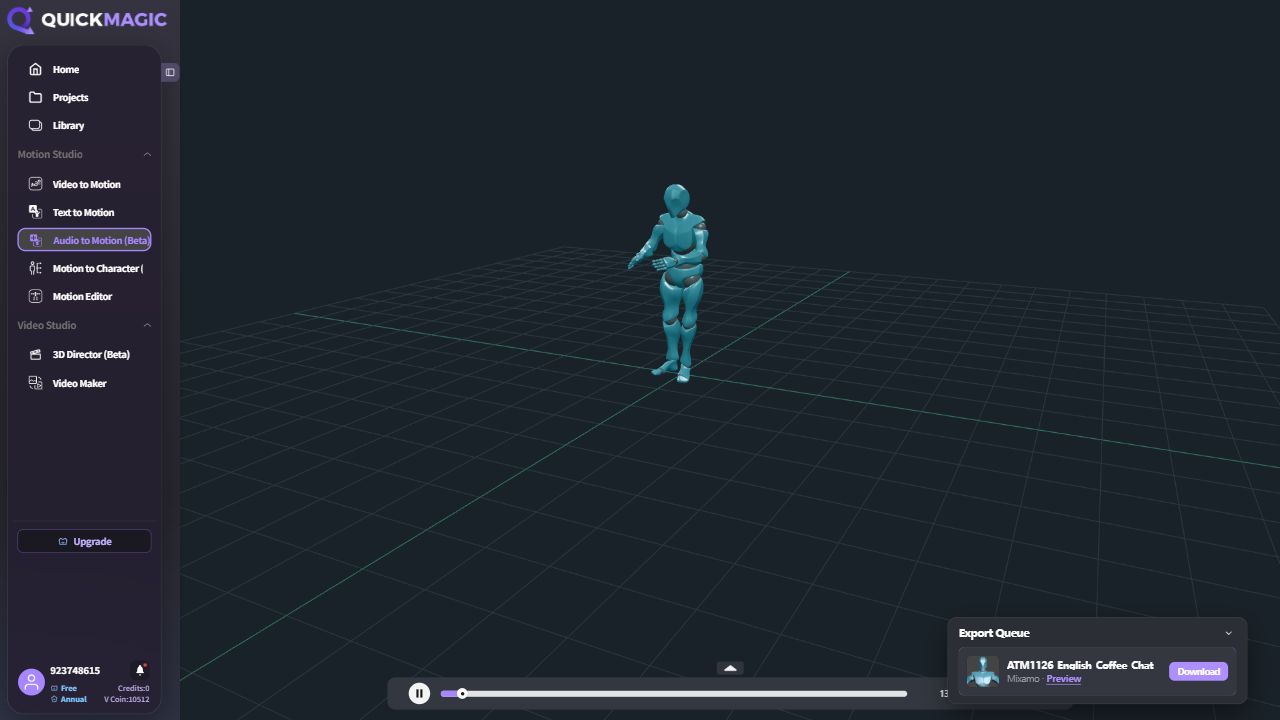
English Coffee Chat 範例提供了具體的端到端參考:在 QuickMagic 中輸入對話、選擇 Natalie 作為語音、選擇 Mixamo 作為輸出預設,並將匯出的 FBX 匯入 Blender。
| 範例細節 | 記錄結果 |
|---|---|
| 專案 | ATM1126_English_Coffee_Chat |
| 輸入 | 搭配 Natalie 的英文對話腳本 |
| 輸出預設 | Mixamo;其他生成設定維持預設值 |
| QuickMagic 預覽 | 可見的青色角色,以及持續前進的 277 幀時間軸 |
| 下載的檔案 | 內含於所附 ZIP 壓縮檔中的 FBX |
| Blender 動作 | 依來源資料記載,第 1–278 幀、30 fps |


觀看匯出的動畫展示
此展示在 Blender 中加入了燈光、材質與攝影機。它以 25 fps、約略為原生長度的時間取樣匯入的動作並重複播放。動畫曲線未經編輯,且展示用的地板並非腳部接觸的清理處理。
驗證你自己匯入的動畫
- 在你預定的 3D 應用程式中開啟匯出的動作。
- 檢查角色、骨架與動畫是否都存在。
- 確認縮放、方向與播放時間。
- 若重新定向至另一個骨架,請檢查骨骼對應與身體比例。
- 在算圖或於場景中使用該動作之前,先檢視該角色上的接觸、穿插與手勢時間。
這些是建議的驗證檢查。本文不提供特定版本的 Blender 匯入設定,也不聲稱其他目標應用程式已受測試。
音訊轉 3D 動畫疑難排解
| 問題 | 應檢查的項目 |
|---|---|
| 匯出佇列已就緒,但角色一片空白 | 重新開啟已儲存的專案並檢視實際預覽。記錄專案名稱、預設與錯誤細節以供支援。曾有一次 Girl FBX 測試出現資源錯誤;原因未能釐清。 |
| 下載似乎沒有任何反應 | 檢查瀏覽器下載清單、目的地資料夾與瀏覽器訊息。不要因為處理完成就假設檔案存在。 |
| 最後幾個字被截斷 | 透過聆聽檢視修剪選取範圍,然後在生成前再次確認範圍。 |
| FBX 不含語音 | 將動畫與音訊視為各自獨立的資產。保留你的原始錄音,或透過可用的音訊工作流程取得語音;不要假設語音已內嵌。 |
| 角色有動作,但手勢不符合場景 | 對照對話檢視完整的演出。調整動作或修改輸入;有可用的預覽並不代表語意準確。 |
| 動作在另一個角色上看起來不同 | 在評斷來源動作之前,先檢查骨架對應、縮放、影格率、參考姿勢與根運動。 |
如需進一步調整,請探索 QuickMagic Motion Editor。請在最終角色上檢視編輯結果,而非將任何清理選項視為保證的修正。
來源工作階段中驗證了什麼?
本指南依據所提供的 2026 年 11 月 26 日工作階段資料、截圖、匯出的 FBX 與算圖展示。以下證據摘要區分了目前的英文範例與先前的兩個中文測試。本次編輯更新並未進行新的產品生成測試。
| 範例 | 輸入與預設 | 記錄結果 |
|---|---|---|
| English Coffee Chat | 英文腳本、Natalie、Mixamo | 可見的預覽、已下載的 FBX,以及 Blender 算圖展示 |
| 歷史範例 A | 中文腳本、Natalie、Girl FBX | 任務已提交;最終預覽空白並出現 HTTP 404 資源錯誤;匯出交付未獲確認 |
| 歷史範例 B | 上傳的中文 WAV 修剪至 7.95 秒、Mixamo | 可見的角色與可回應的播放控制項;匯出交付未獲確認 |


這兩個歷史範例同時變更了輸入與預設,因此無法單獨判定範例 A 失敗的原因。這些素材並未確立整體手勢準確度、發音品質、音樂驅動舞蹈、語音複製、脣形同步或修正效果。
產品背景:QuickMagic 產品事實。工作階段證據:提供的測試記錄。來源記錄包含歷史與目前範例的結果;請分別閱讀這些範圍。
音訊轉 3D 動畫:常見問題
如何使用 QuickMagic 將音訊轉換為 3D 動畫?
開啟 Audio to Motion,上傳語音片段或輸入腳本並選擇語音,必要時修剪音訊,檢視輸出設定並生成。檢查角色預覽,下載動畫並在目標應用程式中驗證。
我可以從書面腳本建立 3D 動畫嗎?
文件記載的腳本路徑可讓您輸入對話並在生成動作前選擇預設語音。English Coffee Chat 範例使用 Natalie 與 Mixamo 輸出預設,隨後產生了可下載的 FBX。
我可以上傳哪些音訊格式?
觀察到的檔案選擇器列出 WAV、MP3、FLAC 與 AAC。在提供的操作中僅測試了 WAV。請查看目前的 uploader 以了解編碼、大小與時長要求。
我可以在生成動畫前修剪音訊嗎?
可以。記錄的工作流程使用 Clip 開啟 Audio Edit,移動波形邊界並確認較短的選取範圍。生成前請先播放您的選取範圍,以免截斷詞語。
我可以在 Blender 中使用生成的動畫嗎?
提供的 English Coffee Chat FBX 已匯入 Blender 並為隨附的展示進行算圖。請在您自己的專案中驗證角色、骨架、比例、時序與接觸點;一個成功的範例並不代表與所有骨架相容。
FBX 是否包含生成的語音?
隨附的英文範例 ZIP 包含 FBX,但不含獨立的 Natalie 語音錄音。其展示使用說明性旁白。除非您選擇的匯出明確同時提供兩者,否則請將動作與音訊作為獨立的交付項目。
Audio to Motion 會生成脣形同步嗎?
本教學並未確立脣形同步能力。角色身體動作、臉部動畫與同步語音播放是不同的結果,應分別檢查。
我可以將音樂轉換為舞蹈動畫嗎?
提供的範例使用語音,而非音樂驅動的舞蹈。本教學並未確立音樂轉舞蹈能力或節拍同步。
QuickMagic Audio to Motion 是免費的嗎?
記錄的配置在 2026 年 11 月 26 日顯示預估費用為 0 V。這是工作階段的觀察,並非持續免費存取的保證。生成前請檢視目前的預估費用與適用方案。
下載教學檔案並試用工作流程
從英文腳本或您自己的語音片段開始,生成簡短的結果,並在投入較長場景前驗證匯出。


