





快速結論:依剪輯風格選擇,而非依 AI 標籤
當你偏好描述修正內容並檢視結果時,可試用 QuickMagic。當你想在動畫工作區內直接控制姿勢、接觸點與時間時,可試用 Cascadeur。兩者都使用輔助與自動化功能。兩者都無法免除檢查最終動畫的必要性。
標題中的「AI 對比手動」是有用的搜尋詞,但並非這兩個產品的字面區分。Cascadeur 並非純手動:它記載了自動化接觸清理、動畫解除烘焙與姿勢輔助功能。QuickMagic 的輔助編輯仍需人為判斷刻意滑動、表演節奏與目標骨架行為。
我們的建議是在投入任一工作流程前,先將具代表性的片段測試至匯出階段。以下步驟說明如何進行。本文不做計時比較、準確度排名或「完美清理」的宣稱。
QuickMagic 與 Cascadeur 一覽
| 問題 | QuickMagic MotionEditor | Cascadeur |
|---|---|---|
| 你如何指示編輯? | 自然語言請求與可檢視的計畫。 | 姿勢控制器、關鍵影格與時間軸工具,並搭配輔助功能。 |
| 清理如何開始? | 針對腳部滑動、抖動與穿透的診斷。 | 骨架準備與特定工具,例如接觸清理與解除烘焙。 |
| 它是自動的嗎? | 輔助修正;請檢視變更內容。 | 在動畫師主導的工作流程中執行自動化操作。 |
| 測試什麼才有用? | 有範圍限制的接觸修復,或明確的姿勢修改。 | 不自然的支撐區間,或需要姿勢層級編輯的已烘焙動作。 |
| 什麼仍是你的工作? | 保留意圖、檢查接觸點,並驗證目標角色。 | |
產品功能:QuickMagic MotionEditor、Cascadeur 接觸清理與動畫解除烘焙。使用情境建議為編輯判斷,並非實測排名。
三個關鍵差異
- 修復不等於替換。改變整個走路動作可能產生不同的表演,而非修復原本的接觸點。
- 關鍵影格較少不等於接觸更乾淨。解除烘焙讓密集動作更易編輯;請檢查支撐與時間是否保留。
- 可用的預覽不等於完成的交付。匯出設定、骨架對應與場景移動都可能引入新錯誤。
影片:觀看檢視循環
關於另一種編輯方式,Cascadeur 的動畫解除烘焙文件包含一段官方連結的影片範例。它示範的是不同的操作,因此請勿將兩段影片視為同一片段的競賽。
五個步驟的公平比較
- 01準備一段共同的測試片段
- 02試用 QuickMagic 工作流程
- 03試用 Cascadeur 工作流程
- 04驗證製作交付
- 05比較完整工作流程
1. 準備一段具代表性的片段
選擇一段與你實際工作量相似的短動作:行走後停下轉身、互動,或落地。若你的交付內容是快速戰鬥動作,請避免只挑選簡單的待機動作。保留一份未經修改的副本,並在可行時保留參考影片。
記錄影格率、場景比例、根運動預期與目標角色。標記腳部應支撐身體的時刻。同時標記刻意的腳尖轉軸、舞蹈滑步與騰空影格。這些不應僅因一般清理流程偏好穩定接觸而被抹除。
在開始前定義成功標準:支撐點保持穩定、膝蓋不彈跳、角色保留重心轉移,且匯出能正確播放。分數只有在與鏡頭需求一致時才有用。
2. 教學:QuickMagic 清理流程
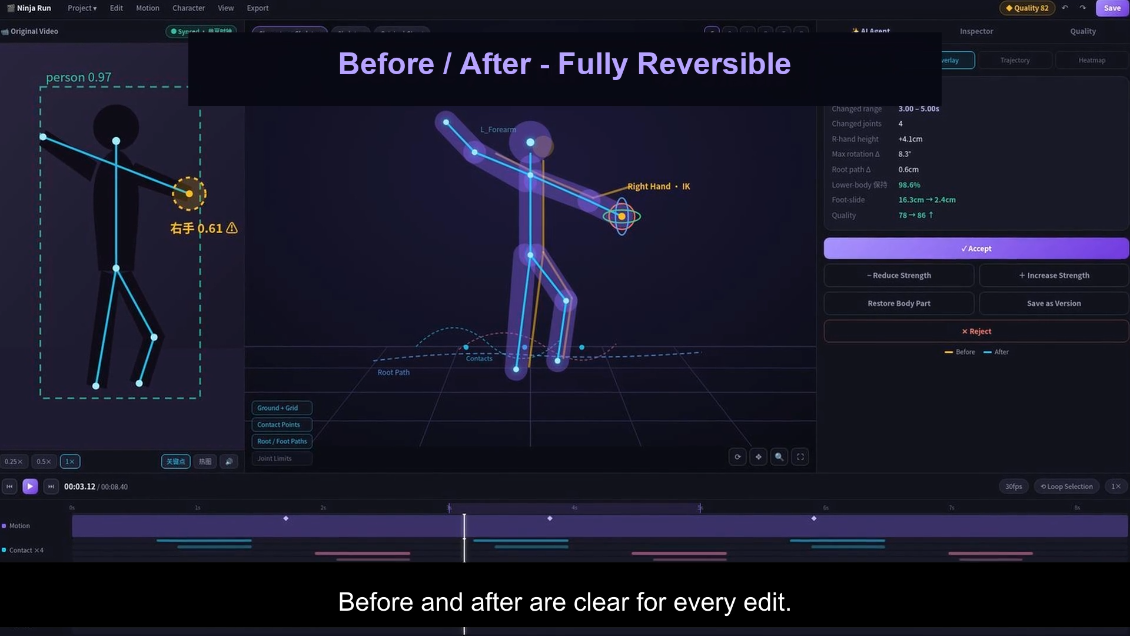
MotionEditor 以 Beta 工作流程呈現,具備診斷、輔助修復與可逆比較功能。請從目前工作區支援的可編輯動作開始;在假設任何 FBX、BVH 或 VMD 都能匯入前,先確認外部檔案相容性。QuickMagic 工作流程參考。
開啟、檢視並限制請求範圍
保留基準、預覽整個片段,然後聚焦於標記的問題範圍。將可用的警告與可見動作相互對照。手部顫抖與支撐腳滑動需要不同的修正;避免要求對整個身體進行最大程度的平滑處理。

在接受前檢視建議的變更
減少第 40–60 幀期間左支撐腳不必要的漂移。保留上半身動作、步伐時序以及接觸後的腳趾離地。
針對假設區間的建議提示詞——並非本文實測過的指令。使用可用的修復控制項,包括在適當情況下使用「全部修復」,並檢查建議的範圍。如果該要求被解讀為新動作或整段剪輯的變更,請縮小範圍。比較編輯後的範圍及其前後幾幀。
檢查表演,而不只是腳
留意腿部拉伸、膝蓋彈跳或衝擊感扁平化的情況。若某項修正穩定了腳部,卻犧牲了身體原本的動作,請予以拒絕。如果某個特定接觸點仍然難以處理,請保留有用的編輯,並將剩餘的區間交給你的動畫師或另一個編輯工具。
示範中的 16.3 公分 → 2.4 公分數值只是一個宣傳範例,並非與 Cascadeur 對比的基準,也不是保證的結果。請使用你自己一致的接觸量測方式與視覺標準。
3. 教學:Cascadeur 清理流程
準備角色並保留原始檔
從相容的匯入角色與動畫開始。在變更動作之前,先另存一個獨立場景。依賴 Cascadeur 骨架的工具需要正確準備該骨架;不應假設單獨匯入的骨架就已配置好每個控制器或接觸設定。
AutoPosing 會根據控制器移動預測姿勢,並需要標準的 Cascadeur 骨架。這就是為什麼設定與控制器行為也應納入比較,而不只是套用某項操作所需的點擊次數。
當密集關鍵影格使編輯困難時進行 Unbake
Animation Unbaking 會將完整打關鍵影格的動作轉換為較少的關鍵影格與插值區間。其文件記載的流程包括 Auto Interpolation Keys、Adjust Keys and Interpolations 以及 Auto Unlock。手動綁定的角色需要適合的支點群組,以處理接觸地面的剛體。
Unbake 之後,在變更姿勢之前,先比較原始與修訂後的時序。留意快速的強調動作以及支撐的開始與結束。降低關鍵影格密度是編輯前的準備工作,不能取代對動畫品質的檢查。
對相關區間套用接觸清理
針對選取的範圍,啟用區間編輯模式,在時間軸上選取該區間,然後從工具列套用支點動作清理。此文件記載的工具會自動辨識支撐肢體並調整其動作。檢視這些支撐是否符合預期的動作。官方接觸清理說明。

僅使用工具的設定來解決你能看見的問題。每次調整後,檢查支撐點、腿部伸展範圍以及進入下一步的離地動作。更積極的修正不一定更好,尤其是在軸轉與刻意的碎步移動上。
選擇性地微調姿勢與物理動作
使用動畫工作區進行剩餘的藝術決策:重心落在何處、膝蓋何時彎曲,以及下一步如何開始。當動作需要時,測試物理輔助調整,但保留刻意的風格化。最終的問題是鏡頭是否正確呈現,而不是是否接受了每一項自動建議。
價格與匯出:比較可用的方案
檢查能完成你交付需求的方案,而不只是廣告上最便宜的存取權。以下是 2026 年 10 月 16 日審閱的功能與授權快照;計費條款與區域價格可能變動。
| 檢查項目 | QuickMagic | Cascadeur |
|---|---|---|
| 免費輸出 | Motion Studio 的列表載明為 FBX。 | 免費版列出僅限 CASC 輸出且僅限非商業用途。 |
| 付費交換格式 | Basic 列出格式/預設集,包括 FBX、BVH、BIP、VMD 與 C4D。 | 付費方案矩陣列出 FBX、DAE、USD 與 GLTF,以及 CASC。 |
| 預算/資格 | Basic 標示為每月 $11.9(按年計費)。請確認 MotionEditor 使用權與商業條款。 | Indie 設有年營收低於 $100,000 的門檻。請查看目前在地化的結帳價格。 |
| 長期存取 | 請查看儲存、點數與訂閱條件。 | 年度 Indie/Pro 方案提供符合資格的永久版本存取權——並非所有未來版本。 |
來源:QuickMagic 價格與 Cascadeur 方案。產品整體的格式列表並不代表對每次匯入、骨架或 MotionEditor 操作都相容。
為設定、檢閱、修訂與匯出測試編列預算。「可免費試用」與「可交付商業成品」是兩個不同的問題。不要假設瀏覽器工作流程沒有硬體需求,也不要假設桌面工作流程無需授權檢查就能自動離線運作。
4. 可以同時使用 QuickMagic 與 Cascadeur 嗎?
可以,但這是待評估的工作流程——並非假設的一鍵整合。一個合理的實驗是先進行輔助式初步處理,再針對重要鏡頭進行重點姿勢與接觸處理。然而,在工具之間轉換會增加骨架與匯出工作,因此只有在能改善交付成果時才保留這個額外階段。
- 以你的方案與接收應用程式皆支援的格式匯出一段簡短樣本。
- 驗證比例、影格率、軸向、參考姿勢與根運動。
- 準備接收端的骨架,且不覆寫原始匯出檔。
- 僅修飾剩餘問題,並與基準進行比較。
- 將最終匯出檔重新匯入你的交付場景,並再次檢查接觸。
如果你的目標是 Blender、Unity 或 Unreal Engine,請以該目標角色進行驗收——而不只是工具預覽用的假人模型。不同的比例、重定向規則與移動速度可能會重新引入滑動。
5. 用可重複的測試來選擇
將同一段剪輯分別跑過每個候選工作流程,並記錄以下項目。即使產品未提供可比較的品質分數,這也能給你一個實用的決策依據。
| 衡量項目 | 應記錄的內容 |
|---|---|
| 設定工作量 | 匯入、骨架準備以及尋找正確控制項所花費的時間。 |
| 接觸品質 | 在同一目標骨架上,同一支撐區間內剩餘的漂移。 |
| 保留的表演 | 衝擊時序、預期的軸轉與具表現力的手勢是否保留。 |
| 重做 | 有多少變更必須縮小範圍、復原或在其他地方修正。 |
| 交付 | 成功匯出、正確播放,以及適合該專案的授權。 |
記錄總時間,包括檢閱與失敗的嘗試。不要將一個工具的處理時間與另一個工具的完整編輯工作階段相比。產品示範與創作者軼事都不能取代這項測試。
在以下情況選擇 QuickMagic…
你偏好有範圍限制的語言指令,並想在詳細骨架編輯之前評估輔助式初步處理。對於重複性的清理任務與早期製作草稿而言,這是合理的起始實驗;這並非無人值守批次修復的承諾。
在以下情況選擇 Cascadeur…
你想直接處理姿勢、支撐區間與插值,且額外的設定能讓你對鏡頭有實用的控制。其自動化可以是該流程的一部分,而不是你必須避開的東西。
在以下情況選擇組合工作流程…
初步處理省下的後續編輯工作足以證明轉換的價值。如果交接所花時間比修復還長,留在單一工具中可能是更好的選擇。
從你能清楚判斷的接觸開始
挑選一個明顯的問題,定義哪些部分必須保持不變,並比較交付的動畫。這會比一句「AI 或手動編輯永遠更好」的籠統說法告訴你更多。
探索 QuickMagic MotionEditor常見問題
Cascadeur 是純手動的動態捕捉清理工具嗎?
不是。Cascadeur 包含輔助工具,例如 Animation Unbaking、AutoPosing 與支點動作清理。有用的區別在於對話式編輯與動畫師主導的工作區,而不是自動化與否。
Cascadeur 能自動修正腳部滑動嗎?
其支點動作清理工具會自動偵測支撐肢體並進行調整。你仍然需要合適的骨架、正確的接觸解讀,以及對結果的視覺檢閱。
QuickMagic 會取代 Cascadeur 嗎?
並非適用於所有工作流程。若需要語言引導的修訂與輔助式初步處理,可考慮 QuickMagic。若想直接塑造關鍵影格、姿勢與物理動作,可考慮 Cascadeur。請在最終角色上驗證任一結果。
哪個工具在動態捕捉清理上更快?
本文並未確立實測的優勝者。請以同一段來源剪輯與目標骨架進行比較,計入設定、處理、檢閱、重做與匯出——而不只是套用修正所花的时间。
我可以將 Cascadeur 免費版用於商業匯出嗎?
所審閱的方案頁面將免費版列為非商業用途且僅限 CASC 輸出。商業用途與支援的交換格式匯出請選擇符合資格的付費方案,並在購買前確認目前的資格條件。
QuickMagic 免費版包含所有匯出格式嗎?
不包含。所審閱的價格頁面列出免費 Motion Studio 為 FBX;其他格式列於付費方案。MotionEditor 使用權與匯出可用性應在你的帳戶中確認。
我可以同時使用 QuickMagic 與 Cascadeur 嗎?
有可能,透過相容的檔案工作流程。請先測試一段簡短匯出,確認接收端骨架與授權,並在轉換後檢查接觸。共用的副檔名並不保證無損或自動的交接。
Cascadeur 有影片動作捕捉功能嗎?
有。其文件包含 Mocap (Alpha) 功能,可將圖像或影片中的姿勢轉移到場景角色上。將 Cascadeur 描述為無法從影片產生動作是不正確的。


