





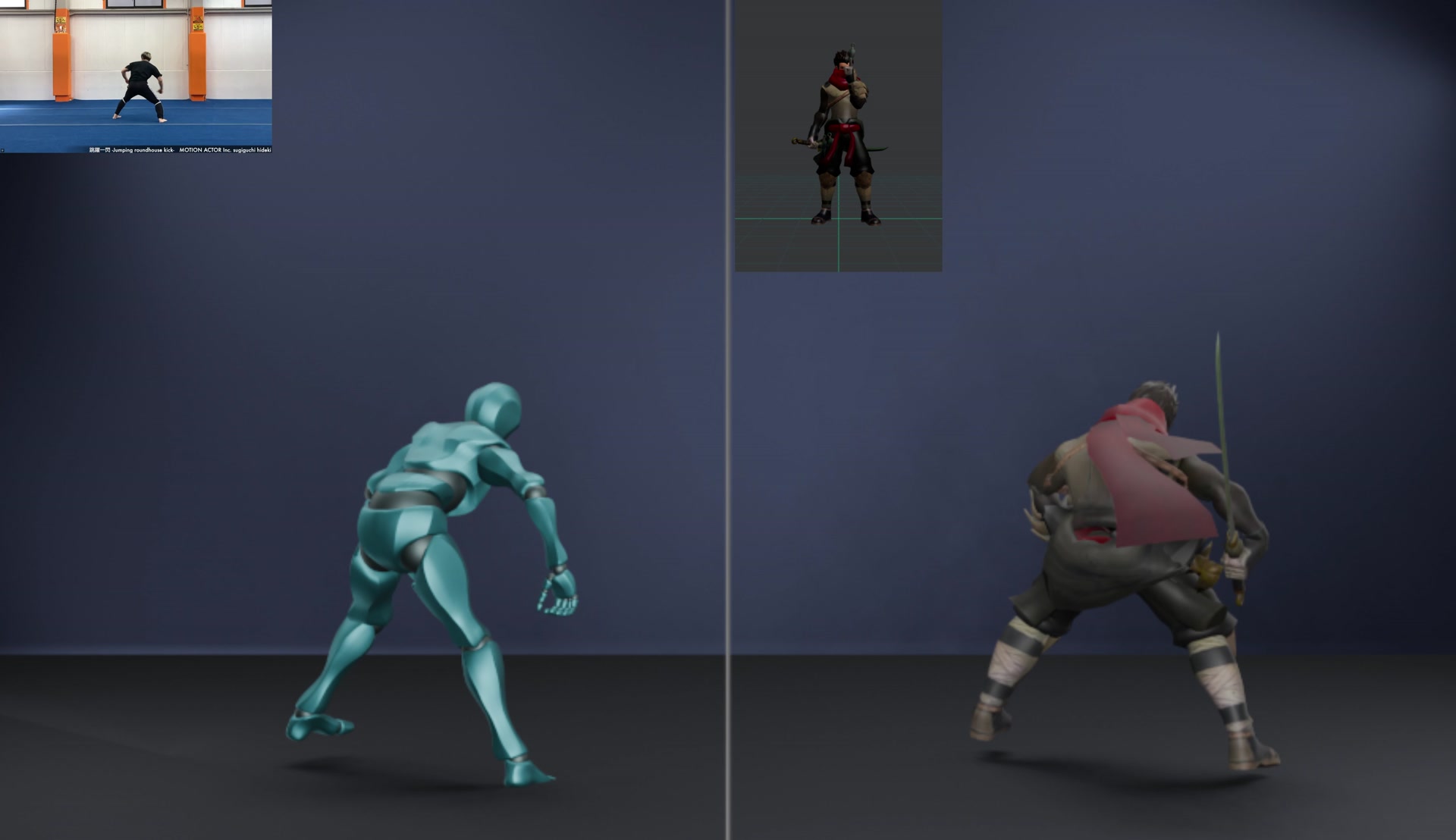
查看成果:同一個動作套用在兩個不同的 3D 角色上
重定向看起來是什麼樣子?這段簡短的對照影片左側是青色人偶,右側是穿著衣物的角色,兩者執行對應的轉身、跳躍與踢腿動作。請觀察兩個輪廓之間的身體動作,然後依照下方的骨架綁定與重定向步驟操作。
約 2.25 秒 · 按下播放後循環播放 · 開啟或下載原始解析度的對照影片。小插圖分別顯示實拍參考與角色參考。這段提供的成果影片並未展示骨架綁定控制項、重定向設定或匯出流程。
從兩個關鍵影格解讀成果


重定向自己的動畫時該檢查什麼
- 準備與旋轉:比較身體轉向的時機,以及手臂如何平衡動作。
- 踢腿或騰空姿勢:檢視臀部、抬起的膝蓋與肩膀,確認沒有不當的拉伸或穿插。
- 落地與恢復:連續觀察數個影格中的雙腳,確認沒有滑動、漂浮或高度突然變化。
請將這些視為檢視的檢查點,而非這段影片的品質評分。單憑影片無法得知其骨架、蒙皮權重、設定、檔案格式,或衣物動作是如何產生的。下方的完整操作示範提供了另一套有記錄的介面操作流程。
骨架綁定與重定向:各階段分別發生什麼事?
骨架綁定讓 3D 角色具備可動能力;重定向則為該角色套用現有的動畫。骨架提供骨骼結構,而蒙皮決定網格如何跟隨骨骼。動作重定向會將表演從來源骨架轉移到已準備好的目標角色上。
你要綁定的是角色,而不是動畫。在示範的 QuickMagic 工作流程中,角色會先透過 Auto Rigging 搭配 Mixamo 預設完成綁定。接著你選擇來源動作,並將其轉移到該生成的骨架上。成功的轉移仍需要在接受匯出前進行變形與播放檢查。
QuickMagic 的動作重定向概覽說明了 3D 製作流程中來源到目標的對應與驗證。本教學特別涵蓋所提供 11 月 26 日工作階段中展示的網頁版 Motion to Character Beta,而非手動的 Blender 或 Unreal 重定向設定。
| 階段 | 作用 | 必須檢查的項目 |
|---|---|---|
| 自動骨架綁定 | 讓上傳的角色具備動畫能力 | 參考姿勢、四肢與網格變形 |
| 動作重定向 | 將選定的來源表演套用到目標上 | 姿勢、時序、根節點移動與接觸 |
| 動畫匯出 | 將目前的角色動畫交付給其他應用程式 | 實際檔案交付與匯入後的行為 |
工作流程證據:同一款人偶設計在兩種輸入條件下,進行三次重定向執行。上方的新對照影片是獨立的視覺範例。所提供的素材記錄了可用的動畫匯出結果與仍存在的變形問題;這並非通用的品質或相容性基準。
觀看完整的 Motion to Character 教學
這段 4 分 37 秒的操作示範結合了實際的介面截圖與合成的英文旁白。結尾展示了從下載的 FBX 檔案算繪而成的動畫。這是經過剪輯的教學,而非連續的螢幕錄影。
1. 準備可綁定骨架的人形角色
請先備妥 QuickMagic 帳號、目前操作所需的點數、人形角色檔案,以及已存在於 QuickMagic 中的來源動作。已記錄的上傳測試使用 FBX;其他格式與檔案大小限制尚未確認。
- 依照上傳指引,使用T-pose 或 A-pose,並讓手臂遠離軀幹。
- 使用完整的四肢與大致標準的比例。
- 依指引要求,讓鬆散的頭髮、衣物、武器與道具保持分離或清楚區隔。
- 在嘗試自動化骨架綁定流程前,先保留原始角色檔案。

已經有骨架? 已綁定骨架並含動畫的輸入雖被接受,但仍會經過 Auto Rigging。未觀察到可略過骨架綁定的控制項。請勿假設此路徑會保留既有的製作骨架或其控制項。
2. 在 QuickMagic 中自動綁定 3D 角色骨架
- 開啟 QuickMagic Motion to Character,並選擇 Upload Character。
- 選擇你的 FBX,並為角色取一個易於辨識的名稱。
- 閱讀姿勢與網格指引。示範的骨架預設為 Mixamo。
- 檢視目前的預估值,然後點擊一次 Auto Rigging。
- 等待角色標示為 Rigged 後,再選擇動作。

檢查點: 顯示約 95% 的進度訊息並不代表完成。請等待最終狀態,不要僅因進度停滯就反覆提交相同操作。
3. 將現有動畫重定向至已綁定骨架的角色
- 選擇 Browse My Motions。
- 開啟相關的來源分頁:Video to Motion、Text to Motion 或 Audio to Motion。
- 選擇你想套用到角色的專案卡片。
- 再次檢視預估值;選擇動作後,顯示的數值可能會改變。
- 點擊 Retarget,並等待來源/目標比較檢視器出現。

選擇器選取的是現有的 QuickMagic 專案。此處未觀察到上傳外部動畫檔案。記錄的操作瀏覽了全部三個來源分頁,但僅提交了 Audio 與 Text 動作。若你需要任意外部動畫或自訂對應設定,請另行確認該路徑。
4. 檢查角色骨架與重定向後的動畫
請同時檢視網格變形與動作轉移。 骨架綁定狀態僅確認操作已完成,並不保證肩膀、手腕或手指的變形正確。同樣地,目標角色有動作也不代表時間節奏與接觸點適合你的場景。
來源顯示於左側,重定向後的角色顯示於右側。請暫停並使用共用滑桿比較同一時間區間。先觀察全身,再聚焦於個別關節。
- 播放整段影片,以了解其整體節奏與動作。
- 在富有表現力的姿勢處暫停,並拖曳檢視轉場過程。
- 檢查手腕與手指是否有尖刺或極端彎折。
- 檢查肩膀體積、軀幹變形、膝蓋與腳部接觸。
- 檢視時間與位移,並容許不同角色比例與視埠取景的差異。

品質警告:成功的重定向代表動作已轉移且可預覽——並不代表網格在每一幀都能正確變形。單靠乾淨的參考姿勢,並未消除此假人模型上可見的問題。
5. 以另一段動畫重複使用生成的骨架
若要在生成的骨架上測試第二段表演,請點擊目前的動作卡片以重新開啟選擇器。選擇另一個現有專案,檢視其預估資訊並再次重定向。

記錄的案例 C 使用了來自 Text to Motion 的 MF02_Wave。比較兩段影片有助於觀察問題是否在不同表演中出現,但本身無法診斷其來源。
開啟 My Characters 以檢視已儲存的記錄。重新開啟頁面時,兩筆測試記錄皆可見。該對話框亦有 Import 按鈕;透過該按鈕切換角色並未另行測試。

6. 將動畫角色匯出為 FBX
使用底部的 Download 按鈕以取得目前作用中的動畫結果。角色卡片上獨立的 Download 控制項是角色匯出入口。其獨立的本地輸出未在記錄的作業階段中確認。

- 確認預期的角色與動作處於作用中狀態。
- 使用底部的 Download 控制項。
- 檢查瀏覽器下載清單與本地目的地,以確認實際檔案。
- 在您預期的應用程式中開啟 FBX,並確認網格、骨架與動畫動作皆存在。
- 播放該片段並檢查變形、縮放、方向、材質、時長與腳部位置。
- 進行任何下游修復時,請將來源檔案與匯出檔案分開保存。
根據提供的檢查資料,案例 A 與 C 在 Blender 中開啟時包含 兩個網格、一個 65 根骨骼的骨架,以及一個含 340 條曲線的動畫動作。這些是範例檔案的屬性,並非每次匯出的規格。Unity 與 Unreal Engine 的匯入未經測試。
觀看實際匯出的角色動畫
此展示呈現案例 A Coffee Chat,接著是案例 C Wave,皆由下載的 FBX 檔案算圖而成。較短的 Wave 片段為便於觀看而重複播放。Blender 的攝影機、燈光與材質經過調整;動畫曲線與蒙皮權重未經修復。
此為展示用算圖,並非 QuickMagic 網站的算圖輸出。下載展示影片。
角色骨架綁定與動畫重定向疑難排解
| 您看到的現象 | 下一步檢查 |
|---|---|
| 骨架綁定一直停留在約 95% | 等待顯示 Rigged。介面中明確顯示了進度預估;來源作業階段並未建立服務時間保證。 |
| 手腕尖伸或手部拉伸 | 檢查幾何、蒙皮、手指權重與姿勢。獨立比較匯出檔案。在此範例中,靜態輸入並未消除瀏覽器中的異常現象。 |
| 來源與目標的大小看起來不同 | 檢查可比較的取景,然後在您的目的應用程式中檢查方向與縮放。 |
| 重定向後的片段較長 | 在同步對白或剪輯鏡頭前,先檢查動作範圍與影格率。此次作業階段中,Coffee Chat 的來源與輸出時長不同。 |
| 下載未出現 | 重試前先檢查瀏覽器的下載結果與本地資料夾。來源作業階段曾發生瀏覽器控制逾時,因此延遲並非僅限於產品本身。 |
| 餘額減少的金額與預估不同 | 記錄所選專案、預估與前後餘額;請支援團隊核對交易。僅有差異並不能證明重複扣款。 |
記錄的操作花費多少?
每次骨架綁定操作顯示並減少了 15 V。兩次 Audio 重定向各顯示 12 V,但伴隨 24 V 的餘額減少。Text 重定向顯示並減少了 5 V。觀察到的總減少金額為 83 V。
這些是 2026 年 11 月 26 日的預估與餘額快照,並非經核對的帳務明細或目前的價格承諾。Audio 的差異仍未獲解釋。重複操作前,請檢視即時預估與交易資訊。
此範例確立了什麼——以及沒有確立什麼
本編輯指南使用所提供的會話記錄與媒體。它不代表新的即時產品測試。上方新增的簡短人偶與著衣角色比較是一段獨立的結果影片,並非第四次有記錄的測試,也不能作為先前的變形疑慮已獲解決的證據。兩種輸入條件皆使用相同的人偶設計:一個已完成骨骼綁定與動畫,另一個是靜態、未綁定的 T-pose,具有相同的兩個網格與 27,850 個頂點。
| 執行 | 輸入與動作 | 有記錄的結果 |
|---|---|---|
| A | 已綁定的 FBX + Audio Coffee Chat | 預覽、下載的動畫 FBX 與 Blender 匯入 |
| B | 靜態未綁定的 T-pose + 相同的 Coffee Chat 動作 | 預覽;未擷取獨立匯出;手腕尖刺仍然存在 |
| C | 重複使用 B 生成的骨架 + Text MF02_Wave | 預覽、下載的動畫 FBX 與 Blender 匯入,無需重新綁定 |
時間:Coffee Chat 的來源卡片顯示 00:09,而其重定向檢視器顯示 00:11。匯出的動作在 30 fps 下跨越第 1–347.253 幀,端點之間約 11.54 秒。Wave 在 30 fps 下跨越第 1–149.751 幀,約 4.96 秒。Audio 時長變化的原因未能確立。
本次會話未確立非人形支援、上傳限制、其他輸入格式、畸形檔案處理、引擎相容性、通用蒙皮品質或材質保真度。僅角色檔案的交付未經確認。未測試任何刪除工作流程。
證據檔案:會話結果 · FBX 檢查資料。一般概念:QuickMagic 動作重定向概覽。
3D 角色骨骼綁定與重定向常見問題
什麼是動作重定向?
動作重定向是將動畫從來源骨架轉移到目標角色。它與骨骼綁定不同,後者是準備骨架以及骨骼與網格之間的關係。
如何在 QuickMagic 中將動作重定向到我的角色?
在有記錄的 Motion to Character 工作流程中,上傳 FBX、命名角色、檢閱 Mixamo 預設並執行 Auto Rigging。當角色完成綁定後,開啟 Browse My Motions,選擇現有專案並選擇 Retarget。比較結果並下載作用中的動畫匯出檔。
我需要 T-pose 還是 A-pose?
所觀察到的上傳指引建議使用 T-pose 或 A-pose,手臂遠離軀幹且四肢完整。測試的靜態輸入使用了 T-pose,但這並未消除此人偶的手腕變形。僅有參考姿勢並不能保證良好的蒙皮。
我可以上傳已綁定的角色嗎?
在所提供的會話中,已綁定並帶有動畫的 FBX 被接受,但它仍經過 Auto Rigging。未觀察到跳過綁定的控制項,因此此範例未能確立保留現有製作骨架的能力。
我可以在 Browse My Motions 中上傳外部動畫檔案嗎?
在該選擇器中未觀察到外部動作檔案上傳控制項。它選擇了 Video to Motion、Text to Motion 與 Audio to Motion 下的現有 QuickMagic 專案。在記錄的測試中,Audio 與 Text 專案實際上被重定向了。
我可以在不重新綁定角色的情況下套用另一個動作嗎?
有記錄的會話在同一生成的骨架上以 Text to Motion 專案 MF02_Wave 取代了 Coffee Chat,而無需另一次綁定步驟。兩個角色記錄也出現在 My Characters 中;匯入已儲存的記錄以切換角色未經單獨測試。
哪個 Download 按鈕會匯出動畫?
在所示的介面中,底部的 Download 按鈕會匯出作用中的動畫結果。角色卡上的 Download 是獨立的角色匯出項目。案例 A 與 C 已確認動畫 FBX 下載;僅含角色的獨立檔案未經確認。
動畫 FBX 可以用於 Blender、Unity 或 Unreal Engine 嗎?
在所提供的會話中,案例 A 與 C 已下載並匯入 Blender。Unity 與 Unreal Engine 的匯入未經測試。請在您實際的目標環境中驗證骨架、縮放、參考姿勢、時間與變形,而非將 FBX 視為通用相容性的保證。
為什麼重定向後手腕會拉伸?
來源與蒙皮設定、參考姿勢或骨架對應可能需要檢查。此範例在兩種輸入條件下皆顯示手腕尖銳拉伸,但未能隔離原因。在決定如何修復之前,請檢查網格、權重與匯出結果。
QuickMagic Motion to Character 的費用是多少?
在 2026 年 11 月 26 日的會話中,每個綁定步驟顯示 15 V,並與所觀察到的餘額減少相符。兩次 Audio 重定向顯示 12 V,但各自伴隨 24 V 的減少;Text 重定向顯示並減少了 5 V。這些是會話觀察,並非當前價格保證或已確認的計費診斷。
下載範例 FBX 檔案
綁定一次,然後測試一段短動畫
準備一個角色,完成 Auto Rigging 並套用一段短的來源動作。檢查手部、肩膀與腳部,然後驗證動畫 FBX。一旦結果可接受,即可在同一生成的骨架上嘗試另一段片段。
開啟 Motion to Character

