





3Dプリビズとは何か、そしてどう始めるか
3Dプリビズとは、シーンのためのラフなアニメーション計画です。ここで示すワークフローでは、簡単なキャラクターを追加し、アクションを選び、そのタイミングを配置し、フレーミングを確認します。まずは明確なシーンのビートを1つと、パフォーマーを1人から始めましょう。複雑さは、演出上の問いに答えるのに役立つ場合にのみ加えてください。
プリビズのシーンは、磨き上げられたマテリアルや完璧なモーションがなくても役に立ちます。必要なのは、誰が動くのか、何が起こるのか、観客がいつそれに気づくべきか、そしてカメラがそれを捉えられるかどうかを示すことです。
このチュートリアルの範囲:手順は、ユーザー提供のQuickMagic 3D Previs録画で確認できるコントロールとシーン状態を使用しています。構図の演習とレビューのチェックリストは、追加の編集上のガイダンスです。実際のアカウントでのテスト、エクスポート形式の検証、ナレーションの文字起こしは主張していません。現在のインターフェースやアクセス権は異なる場合があります。
3D Previsのウォークスルーを見る
チャプターボタンは、確認できるインターフェースの状態へジャンプします。これらは視覚的なナビゲーションの目印であり、文字起こしではありません。このチュートリアルでは、録画の後半にある無関係な製品画面ではなく、キャラクターツール、アクションライブラリ、タイムライン、カメラプレビューに注目してください。
シンプルな3Dプリビズのワークフロー
- 01シンプルなシーンから始める
- 02キャラクターを追加して配置する
- 03アクションを選ぶ
- 04タイムラインを配置する
- 052人目のキャラクターを追加する
- 06カメラのフレーミングを確認する
- 07出力を保存して検証する
大きなモーションライブラリを開く前に、シーンを説明する一文を書きましょう。「1人のパフォーマーが動きを終えると、2人目のパフォーマーが反応する」。これだけで、完全なプロダクションシーケンスを構築することなく、タイミング、間隔、フレーミングをテストできます。
ステップ1. ワークスペースを読み取り、ショットを定義する
動画は3D Previs Platformの内部から始まります。アカウントのサインインからの信頼できるナビゲーション経路は示されていないため、でっち上げのメニュー順序に従うのではなく、お使いのバージョンで利用可能なPrevisワークスペースから始めてください。

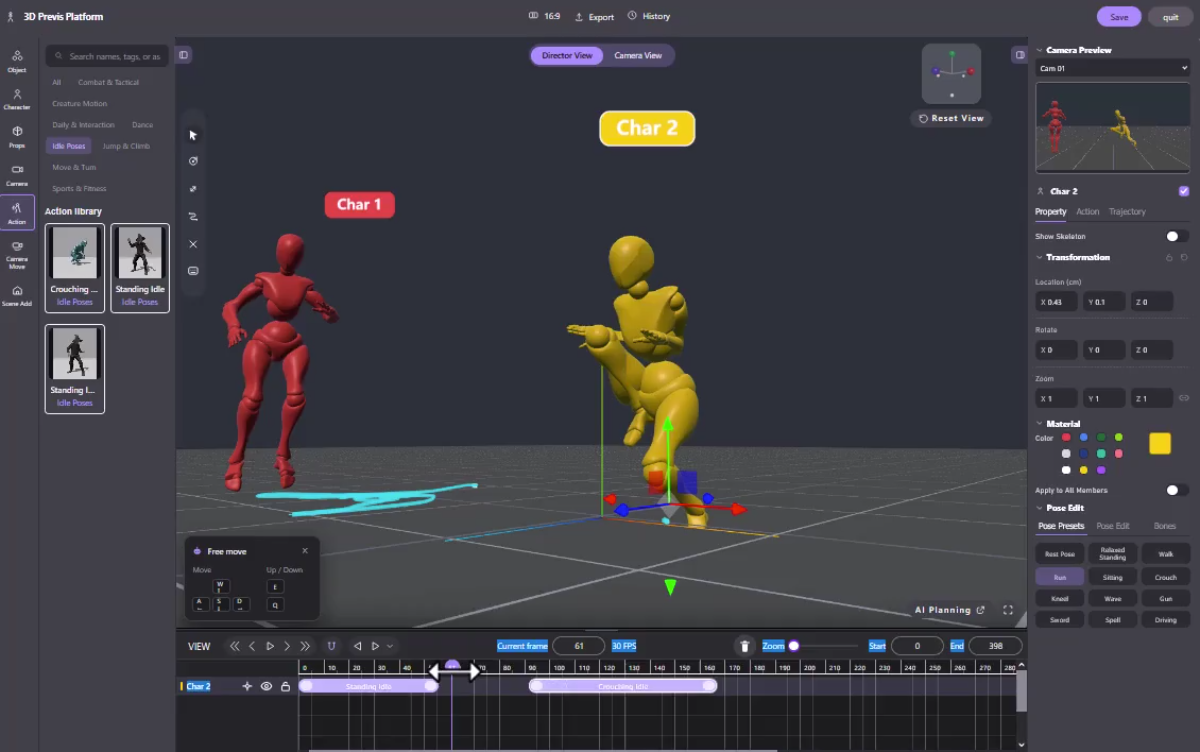
| 領域 | 表示されるもの | このチュートリアルでの使い方 |
|---|---|---|
| 左ツールバー | Object、Character、Props、Camera、Actionなどのセクション | ブロックアウト用のキャラクターとアクションを見つけます。 |
| 中央ビューポート | Director ViewとCamera Viewのコントロール | 演出を確認し、ワークスペースとショットを区別します。 |
| 右パネル | Camera Previewと選択オブジェクトのプロパティ | フレーミングと、編集しているオブジェクトを確認します。 |
| 下部タイムライン | フレームルーラー、現在のフレーム、FPS、開始/終了、トラック | 各アクションがいつ起こるかを確認します。 |
この例では16:9と30 FPSが表示されています。これらは確認された設定として扱い、必須の値とは考えないでください。後でトリミングされる構図を承認してしまわないよう、意図するプレゼンテーション形式を早い段階で選びましょう。
ステップ2. 最初のキャラクターを追加する
左ツールバーのCharacterを開きます。録画ではSingle Characterオプションが表示され、その後、Char 1というラベルの赤いキャラクターが表示されます。選択、プロパティ、タイムラインの関係を学べるよう、まずは1人のパフォーマーから始めましょう。

パフォーマーを選択し、プロパティパネルを確認します。後のフレームでは、トランスフォームギズモと位置/回転のフィールドが表示されます。これらのコントロールを意図的に使い、パフォーマーがどこから始まり、どの方向を向くのかを設定しましょう。
最初のテストでは、キャラクターをカメラプレビューの端から離しておきましょう。ショットに映らないアクションを微調整してもほとんど意味がありません。演出を決めている間は、単色のスタンドインで十分です。
ステップ3. アクションを選んでプレビューする
Actionを開きます。録画には、DanceやIdle Posesなどのカテゴリを含むアクションライブラリが表示されています。シーンのビートに近いモーションを探してください。最初の選択は、アクションを明確に伝えることだけが必要です。
使用中のビルドで利用可能な操作を使って、選択したパフォーマーにアクションを適用し、正しいトラックにモーションクリップが表示されることを確認します。録画は、静止したキャラクターから、ラベル付きの紫色のクリップ、そしてアニメーション再生へと進みます。別のクリップを追加する前に結果を確認してください。

動き全体を観察してください。予想よりも遠くへ移動していませんか?パフォーマーが観客から離れる方向を向いていませんか?終わりのポーズは次のビートを支えていますか?これらの問いは、モーションがすでに最終品質かどうかよりも、プリビズでは重要です。
このシーケンスで表示されるシアンのグラウンドパスは、移動を確認するのに役立ちますが、間隔や衝突が正しいことを保証するものではありません。実際のシーンで動くキャラクターを判断してください。
ステップ4. タイムライン上でアクションクリップを配置する
タイムラインは、個々のモーションがシーケンスになる場所です。01:45頃、録画にはダンス関連のクリップに続いてStanding Idleが表示されています。各アクションの中央だけでなく、それらの境界を確認してください。

タイムラインのコントロールを使って、クリップの開始、終了、配置を確認してください。クリップやその端をドラッグするときは、実際に何が変わるかを観察してください。アクションの移動、トリミング、再生速度の変更は異なる操作です。結果を再生して確認せずに、端のドラッグが特定の効果を持つと決めつけないでください。
30 FPSでは、30フレームの間隔は1秒続きます。この関係を使ってポーズやリアクションを計画しつつ、自分のシーンで表示される範囲を確認できます。フレーム番号は秒と互換ではありません。
- 通常速度でトランジションをプレビューする。
- つなぎ目付近をスクラブして、突然のポーズや位置の変化を見つける。
- ギャップが意図的なものかどうかを確認する。
- シーンの終了範囲に最後のアクションが含まれていることを確認する。
アクションライブラリだけでは、シームレスなブレンドは確立されません。つなぎ目が粗い場合は、アクションの選択やタイミングを調整するか、完成扱いにせず後でアニメーションのクリーンアップ用にフラグを立ててください。
ステップ5. 2人目のパフォーマーを追加し、シーンを調整する
01:55頃、赤いパフォーマーの隣に黄色いChar 2が現れます。録画はその後、ポーズコントロールを探索し、2人目のキャラクターにアクションを追加します。これは個別のキャラクター作業を示していますが、最大キャスト数を確立するものではありません。

2人目のキャラクターに、そのシーンにいる理由を与えてください。観察する、反応する、位置に移動する、対照的なアクションを提供する、といったことが考えられます。両方のパフォーマーが同時に同じ強度で動くと、観客はどこを見ればよいかわからなくなるかもしれません。
3つの関係を一緒に確認してください。距離、向き、タイミングです。リアクションがイベントより前に始まる、関連するパフォーマーから離れる方向を向いている、別の身体の後ろに隠れている場合、正しく伝わらない可能性があります。
2つ目のアクションを早めたり遅らせたりしてビートをテストしてください。動画の後半のタイムライン作業では、Char 2のトラック上に分離されたクリップが表示されています。ソフトウェアが特定のホールドやブレンドでそれらを埋めると仮定せず、自分のバージョンでギャップと再生動作を確認してください。
ステップ6. カメラが見ているものを確認する
録画では、ワークスペースビューが変化する間もCamera Previewパネルが表示され続けています。シーンを確認するときはこの区別を活用してください。エディターのオービットからは明確に見える構図も、選択したカメラからは伝わらないかもしれません。
推奨されるフレーミングパス:意図したショットカメラから、開始ポーズ、最も広い動き、最終ポーズを確認してください。シーンが求める場所で、重要な手、足、リアクションが見えるようにしてください。キャラクターが重なって紛らわしいシルエットになっていないか探してください。
インターフェースにはCamera Viewとカメラ関連のツールが表示されていますが、提供されたシーケンスは完全なアニメーションカメラ設定を確立するものではありません。カメラムーブの設計は、現在のツールで確認すべき別のタスクとして扱い、Director Viewをオービットするだけで実証される機能とは考えないでください。
ステップ7. 保存し、利用可能な出力を確認する
トップバーにはSave、History、Exportが表示されています。意味のあるマイルストーンで保存し、プロジェクトの状態が保持されていることを確認してください。録画には、完了したエクスポート、そのファイル形式、解像度は示されていません。
自分のアカウントで利用可能なエクスポートパネルを開き、何が生成されるかを確認してください。レビュー動画、アニメーションファイル、完全に編集可能なシーンは、それぞれ異なる成果物です。QuickMagicのモーキャプ製品からFBXやBVHの主張を、確認せずにこのPrevisワークスペースに転用しないでください。
共有する前に、生成された出力を開き、カメラ、長さ、タイミング、最終フレームを確認してください。プレースホルダーがあればメモしてください。粗いつなぎ目、おおよその接触、欠けている小道具、未完成のカメラムーブなどです。これらのメモは、レビュアーがブロックアウトを最終アニメーションと誤解せず、意図したシーンを判断するのに役立ちます。
練習:短い2キャラクターのビートを作る
これは編集上の演習であり、作成者の正確なシーケンスではありません。ワークフローを理解しているかをテストするために使ってください。
| ビート | パフォーマーA | パフォーマーB | 確認の問い |
|---|---|---|---|
| 確立 | 読み取れるアクションを始める | 視覚的に静かなまま | メインのパフォーマーは明らかか? |
| 反応 | 明確なアクセントに達する | リアクションを始める | 応答はイベントに続いているか? |
| 解決 | 使用可能な終わりのポーズに戻る | 応答を完了する | ショットに明確な終わりがあるか? |
リアクションのタイミングを変えた2つのバージョンを作成してください。同じカメラから比較してください。一度に1つの変数だけを変えることで、どちらのバージョンがよりよく伝わる理由がわかります。
後でもっと具体的なパフォーマンスが必要な場合、QuickMagicのtext-to-motionガイドではモーションのアイデアの生成について説明し、マルチパーソンモーキャプガイドではキャプチャしたパフォーマーのトラックについて説明しています。これらは関連するモーションワークフローです。Previsワークスペースへの直接のインポートや転送は、この録画では実証されていません。
よくある3Dプリビズの問題
| 問題 | 確認すること |
|---|---|
| 間違ったパフォーマーが変わる | 選択中のキャラクター、右側のプロパティ、アクティブなタイムライントラック。 |
| キャラクターが動かない | アクションが適用されたか、再生ヘッドがその範囲内にあるか、再生が実行中か。 |
| アクションが早く終わりすぎる | クリップの境界とシーンの終了範囲。 |
| つなぎ目が急に見える | 境界の両側の向き、位置、ポーズ。 |
| キャラクターがショットから外れる | ワークスペースビューだけでなく、アクションの移動とアクティブなカメラプレビュー。 |
| シーンが視覚的に忙しく感じる | ずらしたリアクション、キャラクターの間隔、各ビートの明確なフォーカス。 |
仕上げの前に明確さを構築する
読み取れる1つのアクション、意図的な1つのリアクション、有用な1つのカメラビューがあれば、最初のプリビズパスには十分です。制作の詳細を追加する前に、決定を洗練させてください。
QuickMagicを探索するよくある質問
3Dプリビズとは何ですか?
3Dプリビズは3D previsualizationの略で、最終制作の前にステージング、動き、タイミング、カメラフレーミングを検討するために使われる、シーンの粗いアニメーションバージョンです。その目的は決定を下すことであり、完成したキャラクターアニメーションや最終レンダリングを提供することではありません。
提供されたQuickMagic 3D Previs動画は何を示していますか?
既存の3D Previsワークスペースで、シンプルなキャラクターの追加、アクションライブラリの閲覧、タイムライン上でのアクションクリップの配置、ポーズの変更、2人目のキャラクターでの作業を示しています。カメラプレビューも表示されています。この動画は、完了したエクスポートワークフローや現在の製品のすべての機能を確立するものではありません。
Director ViewとCamera Viewの違いは何ですか?
ワークスペースビューを使ってシーンを配置し、観客が何を見るかを決めるときはアクティブなカメラのフレーミングを確認してください。録画にはDirector View、Camera Viewコントロール、別個のCamera Previewパネルが表示されています。ワークスペースをオービットするとショットカメラが自動的に変わるとは考えないでください。
3D Previsでキャラクターにモーションを追加するにはどうすればよいですか?
意図したキャラクターを選択し、Actionを開いて録画に示されているライブラリを閲覧します。適切なアクションを適用し、正しいキャラクタートラックにクリップが表示されることを確認します。別のアクションを追加する前にプレビューしてください。正確な操作はインターフェースのバージョンによって異なる場合があります。
複数のキャラクターを使用できますか?
提供された録画には、それぞれラベル付けされた2人のキャラクターが、独自のアクションとタイムライン作業とともに示されています。最大キャラクター数、群衆容量、プランの権限を確立するものではありません。
プリビズシーンをFBX、BVH、MP4としてエクスポートできますか?
録画にはExportコントロールが表示されていますが、その設定や完了したエクスポートは示されていません。自分のアカウントで実際のPrevisエクスポートパネルを確認してください。QuickMagicのモーションキャプチャのエクスポート形式が、完全なPrevisシーン、カメラ、動画のエクスポートも説明していると仮定しないでください。
3D PrevisはMotion Editorと同じですか?
いいえ。これらの提供された録画では、3D Previsはシーンのブロッキング、アクションの配置、フレーミングに焦点を当て、Motion Editorは会話形式のワークフローを通じて個々のモーションを編集することに焦点を当てています。両者間の直接の転送はここでは実証されていません。
プリビズシーンが共有できる状態かどうかをどうやって知りますか?
メインのアクションが意図したカメラから伝わること、キャラクターが区別できること、タイミングがシーンのビートを伝えること、既知のプレースホルダー問題がメモされていることです。作業を保存し、共有する前に実際の出力を確認してください。


