





什麼是 3D previs——又該如何開始?
3D previs 是為場景製作的粗略動畫規劃。在此展示的工作流程中,你會加入簡單的角色、選擇動作、安排它們的時間點,並檢視取景。從一個明確的場景節拍和一位表演者開始;只有在能幫助你回答走位調度問題時,才增加複雜度。
previs 場景不需要精緻的材質或完美的動作才能發揮作用。它需要呈現誰在移動、發生了什麼、觀眾應該在何時注意到,以及攝影機是否能看到。
本教學的範圍:這些步驟使用使用者提供的 QuickMagic 3D Previs 錄影中可見的控制項與場景狀態。構圖練習與檢閱清單屬於額外的編輯指引。我們並未聲稱進行過實際帳號測試、匯出格式驗證或旁白逐字稿。你目前的介面與存取權限可能有所不同。
觀看 3D Previs 逐步解說
這些章節按鈕會跳至觀察到的介面狀態。它們是視覺導覽點,並非逐字稿。在本教學中,請專注於角色工具、動作庫、時間軸與攝影機預覽,而非錄影後段的其他無關產品畫面。
簡單的 3D previs 工作流程
- 01從簡單場景開始
- 02加入並定位角色
- 03選擇動作
- 04安排時間軸
- 05加入第二個角色
- 06檢視攝影機取景
- 07儲存並驗證輸出
在開啟龐大的動作庫之前,先用一句話描述場景:「一位表演者完成一個動作,同時第二位表演者做出反應。」這就足以測試時間點、間隔與取景,而不必建構完整的製作序列。
步驟 1。閱讀工作區並定義鏡頭
影片從 3D Previs Platform 內開始。它並未顯示從帳號登入開始的可靠導覽路徑,因此請從你版本中可用的 Previs 工作區開始,而不要遵循虛構的選單順序。

| 區域 | 可見內容 | 在本教學中的用途 |
|---|---|---|
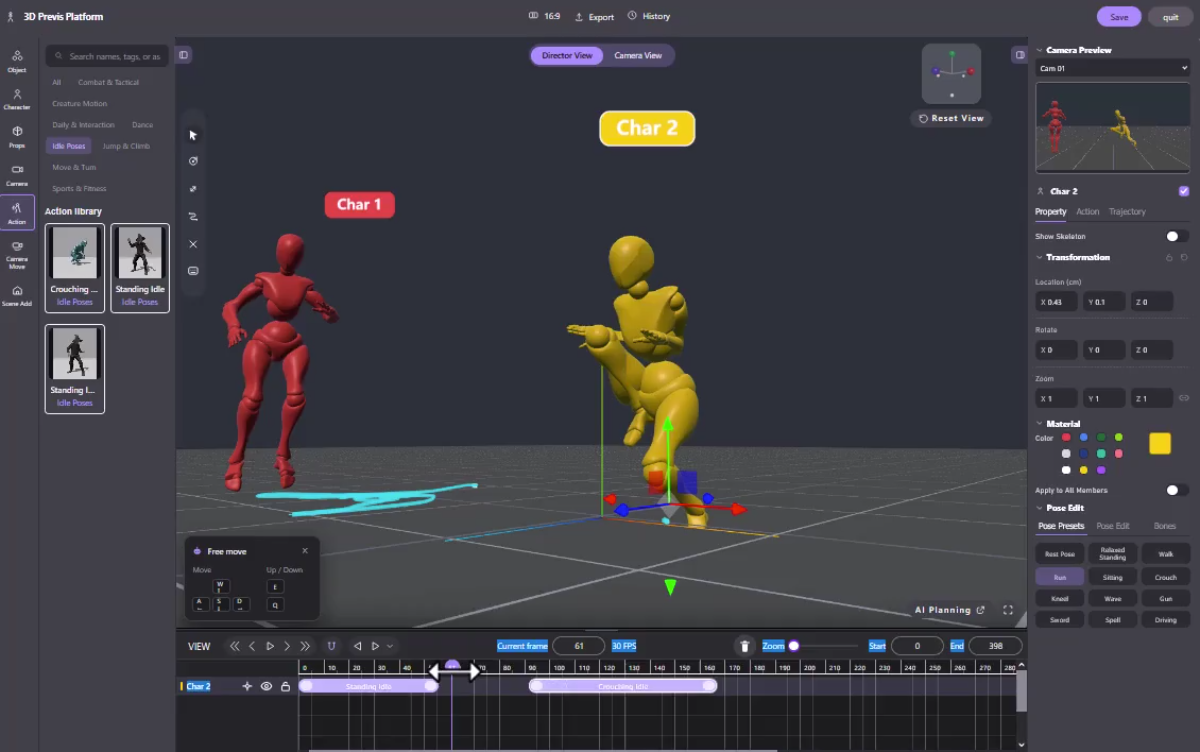
| 左側工具列 | Object、Character、Props、Camera、Action 及其他區段 | 尋找用於 blockout 的角色與動作。 |
| 中央視埠 | Director View 與 Camera View 控制項 | 檢視走位調度,並區分工作區與鏡頭。 |
| 右側面板 | Camera Preview 與所選物件屬性 | 檢查取景,以及你正在編輯哪個物件。 |
| 底部時間軸 | 影格尺、目前影格、FPS、開始/結束與軌道 | 檢視每個動作發生的時間。 |
範例顯示 16:9 與 30 FPS。請將這些視為觀察到的設定,而非強制數值。請及早選擇你打算使用的呈現格式,以免之後核准的構圖遭到裁切。
步驟 2。加入你的第一個角色
在左側工具列開啟 Character。錄影中顯示了 Single Character 選項,接著是一個標示為 Char 1 的紅色角色。從單一表演者開始,讓你了解選取、屬性與時間軸之間的關係。

選取表演者並檢視屬性面板。後續畫面顯示了變換操縱器與位置/旋轉欄位。請刻意使用這些控制項,以確立表演者的起始位置與面向方向。
第一次測試時,請讓角色遠離攝影機預覽的邊緣。微調一個鏡頭看不到的動作沒有什麼價值。在你決定走位調度時,一個單純的彩色替身就已足夠。
步驟 3。選擇動作並預覽
開啟 Action。錄影畫面顯示一個動作庫,其中包含 Dance 和 Idle Poses 等類別。瀏覽並尋找一個近似該場景節拍的動作;你的第一選擇只需要清楚傳達該動作即可。
使用你版本中可用的互動方式,將動作套用到選定的表演者,然後確認動作片段出現在正確的軌道上。錄影畫面從靜態角色進展到標示為紫色的片段與動畫播放。在新增另一個片段之前,先檢查結果。

觀看整個動作。它移動的距離是否比預期更遠?表演者是否轉身背對觀眾?結束姿勢是否支援下一個節拍?在 previs 中,這些問題比動作是否已達到最終品質更為重要。
此序列中可見的青色地面路徑可協助你檢視移動距離,但這並不保證間距或碰撞是正確的。請在實際場景中評斷移動中的角色。
步驟 4. 在時間軸上安排動作片段
時間軸是將個別動作串成序列的地方。約在 01:45 時,錄影畫面顯示一個與舞蹈相關的片段,接著是 Standing Idle。檢視兩者之間的邊界,而不只是每個動作的中段。

使用時間軸控制項來檢視片段的開始、結束與位置。拖曳片段或其邊緣時,請留意實際變更的內容:移動動作、修剪動作與變更播放速率是不同的操作。在未重新播放結果之前,不要假設拖曳邊緣會產生特定效果。
在 30 FPS 下,30 個影格的區間歷時一秒。你可以利用這個關係來規劃停頓或反應,同時在你自己的場景中檢查所顯示的範圍。影格編號與秒數不可互換。
- 以正常速度預覽轉場。
- 在接合處附近來回拖曳,找出突然的姿勢或位置變化。
- 檢查空隙是否為刻意安排。
- 確認場景的結束範圍包含最後一個動作。
動作庫本身並不能建立無縫混合。如果接合處粗糙,請調整動作的選擇或時序,或將其標記為日後動畫清理的項目,而不是將其視為已完成。
步驟 5. 新增第二位表演者並協調場景
約在 01:55 時,一個黃色的 Char 2 出現在紅色表演者旁邊。錄影畫面接著探索姿勢控制項,並為第二個角色新增動作。這展示了個別角色的操作;這並不代表最大演員數量。

給第二個角色一個存在於場景中的理由。他們可能觀察、反應、移動到定位,或提供對比的動作。如果兩位表演者同時以相同強度移動,觀眾可能不知道該看哪裡。
一起檢視三種關係:距離、面向方向與時序。如果反應在事件之前開始、背對相關表演者,或被另一個身體遮住,就可能傳達錯誤。
將第二個動作提前或延後,以測試節拍。影片後段的時間軸操作顯示 Char 2 軌道上有分開的片段;請在你自己的版本中檢視空隙與播放行為,而不是假設軟體會以特定的定格或混合來填補它們。
步驟 6. 檢查攝影機所見
錄影畫面在工作區視圖變更時,仍保持 Camera Preview 面板可見。檢視你的場景時,請利用這項區別:從編輯器環繞視角看起來清晰的構圖,從選定的攝影機看可能無法清楚傳達。
建議的取景檢查:從預定的鏡頭攝影機檢視開場姿勢、最大幅度的動作與最終姿勢。在場景需要之處,讓重要的手、腳與反應保持可見。留意角色重疊成令人困惑的剪影。
介面顯示 Camera View 與攝影機相關工具,但所提供的序列並未建立完整的動畫攝影機設定。請將攝影機運動設計視為一項需在目前工具中驗證的獨立任務,而不是僅透過環繞 Director View 就能展示的功能。
步驟 7. 儲存並檢查可用的輸出
Save、History 與 Export 顯示在頂端列中。在重要的里程碑儲存,並確認你的專案狀態已被保留。錄影畫面並未顯示完成的匯出、其檔案類型或解析度。
在你的帳號中開啟可用的匯出面板,並確認它會產生什麼。檢視影片、動畫檔案與完整的可編輯場景是不同的交付項目。在未經確認之前,不要將 QuickMagic 動作捕捉產品的 FBX 或 BVH 相關說法套用到這個 Previs 工作區。
分享之前,請開啟產生的輸出,並檢視攝影機、時長、時序與最終影格。記下任何佔位項目:粗糙的接合、近似的接觸、缺少的道具或未完成的攝影機運動。這些註記能協助審閱者評斷預定的場景,而不會將粗略構圖誤認為最終動畫。
練習:建立一段簡短的雙角色節拍
這是一項編輯練習,並非創作者的確切序列。用它來測試你是否理解此工作流程。
| 節拍 | 表演者 A | 表演者 B | 檢視問題 |
|---|---|---|---|
| 建立 | 開始一個易讀的動作 | 在視覺上保持安靜 | 主要表演者是否明顯? |
| 反應 | 達到清楚的重音 | 開始反應 | 回應是否跟隨事件之後? |
| 收束 | 回到可用的結束姿勢 | 完成回應 | 鏡頭是否有清楚的結尾? |
建立兩個反應時序不同的版本。從相同的攝影機比較它們。一次只改變一個變數,這樣你才能判斷為什麼其中一個版本傳達得更好。
如果你之後需要更特定的表演,QuickMagic 的文字轉動作指南說明了如何產生動作構想,而其多人動作捕捉指南則涵蓋擷取的表演者軌道。這些是相關的動作工作流程;本錄影並未展示直接匯入或轉移到 Previs 工作區。
常見的 3D previs 問題
| 問題 | 應檢查什麼 |
|---|---|
| 錯誤的表演者被變更 | 選取的角色、右側屬性與作用中的時間軸軌道。 |
| 角色沒有移動 | 是否已套用動作、播放頭是否位於其範圍內,以及播放是否正在進行。 |
| 動作結束得太早 | 片段邊界與場景的結束範圍。 |
| 接合處看起來很突兀 | 邊界兩側的面向方向、位置與姿勢。 |
| 角色離開鏡頭 | 動作的移動距離與作用中的攝影機預覽,而不只是工作區視圖。 |
| 場景在視覺上顯得雜亂 | 錯開的反應、角色間距,以及每個節拍有清楚的焦點。 |
常見問題
什麼是 3D previs?
3D previs 是 3D previsualization(3D 預視覺化)的簡稱,是場景的粗略動畫版本,用於在最終製作之前探索場面調度、動作、時序與攝影機取景。其目的是做出決策,而非交付完成的角色動畫或最終算圖。
所提供的 QuickMagic 3D Previs 影片展示了什麼?
它展示了一個現有的 3D Previs 工作區,新增簡單角色、瀏覽動作庫、在時間軸上安排動作片段、變更姿勢,以及操作第二個角色。攝影機預覽是可見的。該影片並未建立完整的匯出工作流程或所有目前產品功能。
Director View 與 Camera View 有何不同?
使用工作區視圖來安排場景,並在決定觀眾會看到什麼時,檢視作用中攝影機的取景。錄影畫面顯示 Director View、一個 Camera View 控制項,以及一個獨立的 Camera Preview 面板。不要假設環繞工作區會自動改變鏡頭攝影機。
我如何在 3D Previs 中為角色新增動作?
選取預定的角色並開啟 Action,以瀏覽錄影畫面中顯示的動作庫。套用合適的動作,並確認片段出現在正確的角色軌道上。在新增另一個動作之前先預覽它;確切的互動方式可能因介面版本而異。
我可以使用超過一個角色嗎?
所提供的錄影畫面顯示兩個各自標示的角色,擁有自己的動作與時間軸操作。它並未建立最大角色數量、群眾容量或方案權益。
我可以將 previs 場景匯出為 FBX、BVH 或 MP4 嗎?
錄影畫面顯示一個 Export 控制項,但未顯示其設定或完成的匯出。請在你的帳號中檢查實際的 Previs 匯出面板。不要假設 QuickMagic 的動作捕捉匯出格式也描述了完整的 Previs 場景、攝影機或影片匯出。
3D Previs 與 Motion Editor 相同嗎?
不同。在這些提供的錄影中,3D Previs 著重於場景調度、動作安排與取景,而 Motion Editor 著重於透過對話式工作流程編輯個別動作。此處並未展示兩者之間的直接轉移。
我如何知道 previs 場景已準備好分享?
主要動作應能從預定的攝影機清楚傳達、角色應可區分、時序應傳達場景節拍,且已知的佔位問題應被註記。分享之前,請儲存你的工作並確認實際的輸出。


