


Interaktion aufnehmen
Filmen Sie die Darsteller gemeinsam, damit Timing, Reaktionen und Szenenaufstellung in einer Referenzaufnahme liegen. Halten Sie jeden ganzen Körper sichtbar.
Verfolgen Sie mehrere Darsteller in einem Video und verwandeln Sie sie in identitätsgetrennte Skelettbewegung für mehrere 3D-Charaktere. Bewahren Sie das Timing der Interaktion, weisen Sie jede Spur dem richtigen Rig zu und verfeinern Sie die gesamte Szene in Ihrer Animationspipeline.
Mehrere Charaktere verfolgen →Multi-Charakter-Motion-Tracking folgt mehreren Darstellern im selben Video und behält für jede Person eine eigene Skelettanimations-Identität. Die getrennten Spuren können anschließend verschiedene Spielcharaktere, digitale Menschen, Avatare oder andere kompatible humanoide Rigs steuern.
Anders als bei einer Ein-Charakter-Lösung muss dieser Workflow festhalten, wer welche Aktion ausgeführt hat, das gemeinsame Timing bewahren und die räumliche Formation ungefähr erhalten. Genaue Interaktionskontakte, Charakterabstände und Unterschiede im Ziel-Rig sollten nach dem Retargeting geprüft werden.
Trennen Sie zuerst die Darsteller, ordnen Sie dann jede Quellspur dem richtigen Produktionscharakter zu und bauen Sie die Interaktion in 3D neu auf.
Filmen Sie die Darsteller gemeinsam, damit Timing, Reaktionen und Szenenaufstellung in einer Referenzaufnahme liegen. Halten Sie jeden ganzen Körper sichtbar.
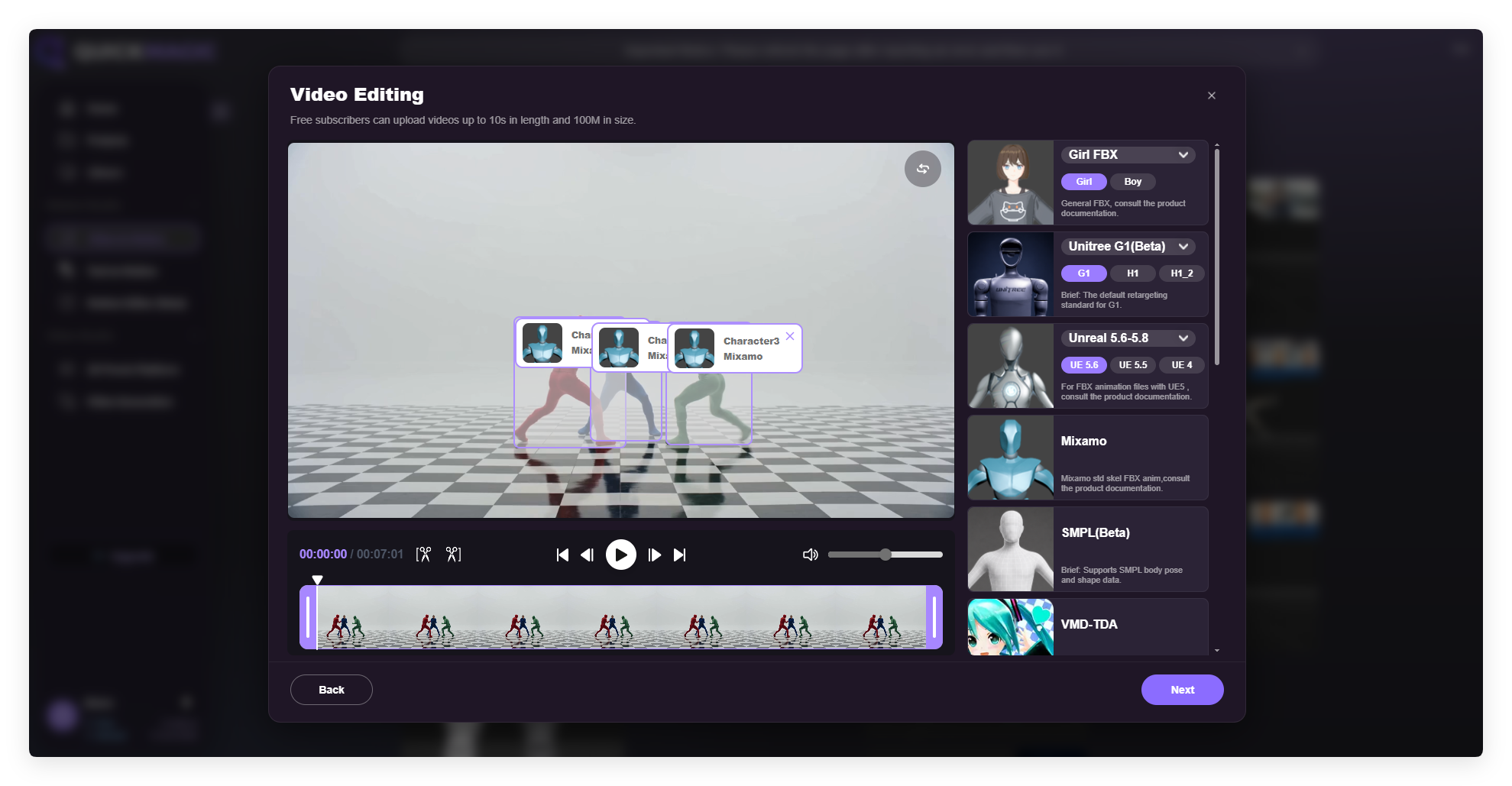
Bestätigen Sie jeden Darstellerrahmen, legen Sie die gemeinsame Ausgabevoreinstellung fest und erzeugen Sie pro ausgewählter Identität eine unabhängige Skelettspur.
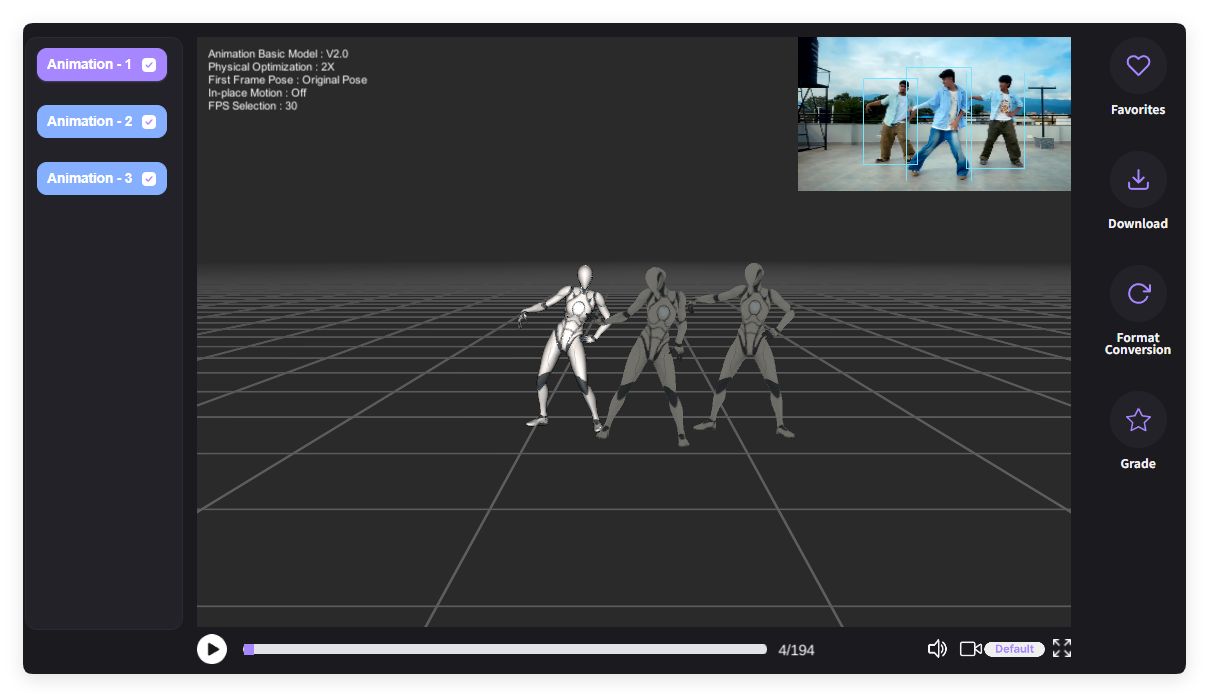
Ordnen Sie jede Quellanimation dem vorgesehenen Charakter zu, stellen Sie die Formation wieder her, korrigieren Sie Kontakte und backen Sie die synchronisierte Szene.
Jeder ausgewählte Darsteller wird zu einer Quellspur für einen Charakter. Der offizielle Leitfaden vom 18. September 2026 nennt diese maximalen Erfassungszahlen.
| Tarif | Maximale Quellspuren pro Erfassung |
|---|---|
| Kostenlos | 1 Charakterspur |
| Basic | 2 Charakterspuren |
| Pro | 3 Charakterspuren |
| Max | 4 Charakterspuren |
| Studio | 6 Charakterspuren |
Tarifnamen, Grenzen und Verfügbarkeit können sich ändern. Prüfen Sie das aktuelle QuickMagic-Konto und die Preisübersicht, bevor Sie einen Produktionsworkflow festlegen.
Jeder erkannte Darsteller wird zu einem eigenen Quellskelett, das einen vorgesehenen Charakter steuern kann, ohne die Darbietungen zu vermischen.
QuickMagic erkennt jeden sichtbaren Darsteller unabhängig, sodass Dialogreaktionen, Tanzpartner, Gegner und Teammitglieder während der gesamten Verarbeitung getrennte Quellspuren bleiben.
Weil jede Darbietung aus derselben Videoaufnahme stammt, teilen die unabhängigen Spuren dasselbe Aktionstiming. Das hilft bei Dialogaufstellung, Duetten, Kämpfen und abgestimmten Gruppenszenen.
Exportieren Sie ein kompatibles, gemeinsames Skelettformat und ordnen Sie Animation 1, Animation 2 und spätere Spuren der richtigen Hauptfigur, dem NPC, Avatar, digitalen Menschen oder einem anderen Ziel-Rig zu.

QuickMagic gibt etwa 70%–85% Formerhalt an. Passen Sie genaue Abstände, Wurzelpfade, Handkontakte, Kollisionen und Blicklinien in Ihrem DCC vor der finalen Auslieferung an.

Offizielle QuickMagic-Bilder zeigen die Darstellererkennung, die Zuweisung einer gemeinsamen Voreinstellung und separate Animationsspuren für das Charakter-Retargeting.
Es trennt mehrere Darsteller in einem Video in unabhängige Skelettbewegungs-Identitäten, die verschiedenen 3D-Charakteren zugewiesen und per Retargeting übertragen werden können.
Mehrpersonen-Mocap beschreibt die Erfassung mehrerer Darsteller. Multi-Charakter-Tracking legt den Schwerpunkt darauf, die Identität jedes Darstellers über Export, Retargeting und die finale Charakteranimation hinweg zu erhalten.
Ja. Jeder ausgewählte Darsteller erzeugt ein unabhängiges Ergebnis, zum Beispiel Animation 1, Animation 2 oder Animation 3.
Nein. Der QuickMagic-Leitfaden sagt, dass pro Auftrag ein Ausgabeformat verwendet wird. Erzeugen Sie einen weiteren Auftrag oder konvertieren Sie die Ergebnisse, wenn andere Zielvoreinstellungen nötig sind.
Prüfen Sie die Darstellerrahmen vor der Verarbeitung, behalten Sie nach dem Export klare Spurnamen bei und ordnen Sie jedes Quellskelett dem vorgesehenen Produktions-Rig zu.
Sie stammen aus demselben Quellvideo und teilen daher das Timing der Aufnahme. Behalten Sie die gemeinsame Zeitleiste beim Import und beim Retargeting bei.
QuickMagic gibt etwa 70%–85% Formerhalt an. Verfeinern Sie genaue Abstände, Wurzelpfade, Blicklinien und physische Kontakte im Ziel-DCC.
Halten Sie jeden ganzen Körper sichtbar, nutzen Sie gleichmäßiges Licht und klaren Kontrast, reduzieren Sie Bewegungsunschärfe und vermeiden Sie lange Phasen, in denen Darsteller einander vollständig verdecken.
Ja. Exportieren Sie Spuren unabhängig oder nutzen Sie den Motion Editor, um Einzelbilder einzufügen oder zu löschen, Aktionen zu ersetzen und Übergänge zu glätten, bevor Sie das finale Retargeting machen.
Dialogaufstellung, Tanzduette, Kampfchoreografie, Verfolgungsszenen, Mannschaftssport, Gruppen-Zwischensequenzen, Multi-Charakter-Vorvisualisierung und Interaktionen digitaler Menschen.

Erzeugen Sie bearbeitbare 3D-Bewegung aus einer Handlungs-, Posen- oder Darbietungsvorgabe in natürlicher Sprache.
Mehr erfahren →
Erzeugen Sie menschliche Bewegungsdaten für humanoide Simulation und Verhaltensdesign.
Mehr erfahren →Erfassen Sie präzise Ganzkörperbewegung aus gewöhnlichem Video, ohne Anzüge oder Sensoren.
Mehr erfahren →Extrahieren Sie detaillierte Hand- und Fingerbewegung aus Videomaterial.
Mehr erfahren →Erfassen Sie Mimik und Lippenbewegung für digitale Charaktere und Avatare.
Mehr erfahren →


