


Gruppenmaterial hochladen
Öffnen Sie Video-zu-Mocap und laden Sie Filmmaterial mit mehreren Personen hoch. Der offizielle Leitfaden nennt für den Tarif Kostenlos Uploads bis zu 10 Sekunden und 100MB.
Verwandeln Sie ein Gruppendarbietungs-Video in separate 3D-Bewegungsspuren. QuickMagic erkennt und rahmt jede Person automatisch ein, lässt Sie wählen, wen Sie erfassen, und erzeugt für jeden ausgewählten Darsteller eine eigene bearbeitbare Animation.
Mehrpersonen-Mocap testen →Mehrpersonen-Motion-Capture aus Video, auch Mehrpersonen-Mocap oder Gruppenvideo-Mocap genannt, holt mehrere Darbietungen aus demselben gewöhnlichen Video. QuickMagic erkennt jede sichtbare Person, zeichnet einen eigenen Auswahlrahmen und erzeugt für jeden dem Auftrag zugewiesenen Darsteller eine separate Skelett-Animationsspur.
Nutzen Sie es für Gruppentanz, Kampfchoreografie, Ensemble-Schauspiel, Sportübungen und Multi-Charakter-Vorvisualisierung. QuickMagic gibt etwa 70%–85% Formerhalt an; genaue Aufstellung und Kontakte zwischen Charakteren müssen nach dem Export möglicherweise noch angepasst werden.
Laden Sie die Gruppendarbietung hoch, bestätigen Sie die automatische Erkennung, weisen Sie den Darstellern ein Ausgabeformat zu und exportieren Sie ihre separaten Animationsspuren.
Öffnen Sie Video-zu-Mocap und laden Sie Filmmaterial mit mehreren Personen hoch. Der offizielle Leitfaden nennt für den Tarif Kostenlos Uploads bis zu 10 Sekunden und 100MB.
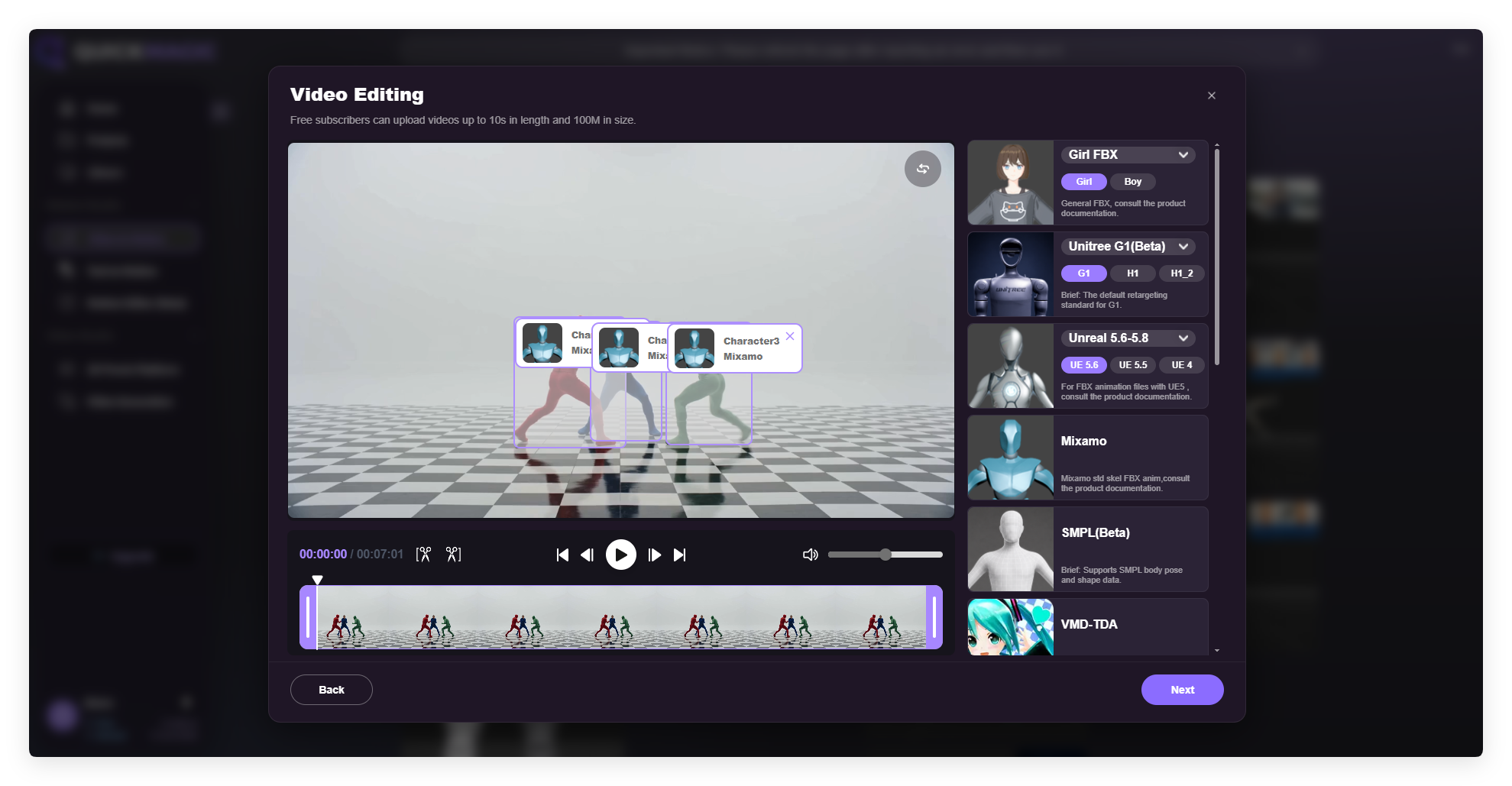
Prüfen Sie, ob jede Person eingerahmt ist, wählen Sie ein verfügbares Format und ziehen Sie dessen Karte auf jeden Darsteller, den Sie erfassen möchten.
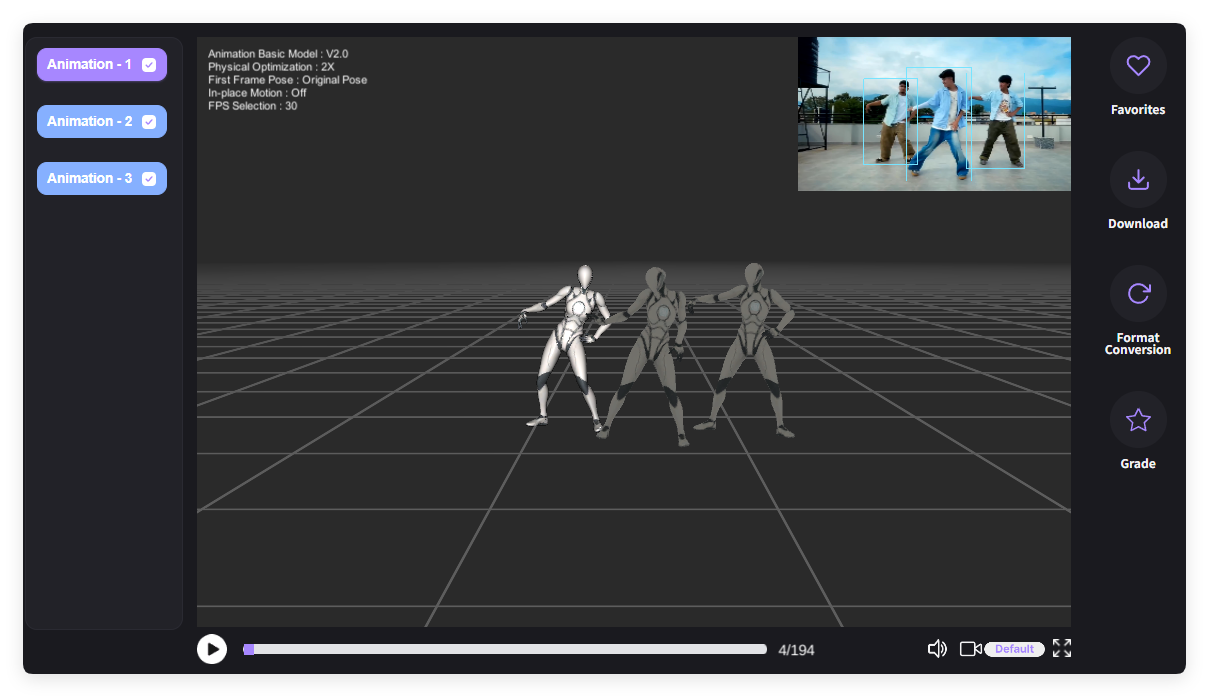
Klicken Sie auf Weiter, planen Sie zusätzliche Verarbeitungszeit ein und sehen Sie sich dann jedes unabhängige Animationsergebnis an, bevor Sie es exportieren.
Der offizielle Leitfaden vom 18. September 2026 nennt die folgende maximale Personenzahl pro Erfassung.
| Tarif | Maximale Personenzahl pro Erfassung |
|---|---|
| Kostenlos | Erfassung einer einzelnen Person |
| Basic | 2 Personen |
| Pro | 3 Personen |
| Max | 4 Personen |
| Studio | 6 Personen |
Tarifnamen, Grenzen und Verfügbarkeit können sich ändern. Prüfen Sie das aktuelle QuickMagic-Konto und die Preisübersicht, bevor Sie einen Produktionsworkflow festlegen.
Der Unterschied ist klar: QuickMagic automatisiert die Darstellererkennung und die getrennte Bewegungslösung, während die finale Aufstellung und die Kontaktbereinigung beim Animator bleiben.
Besseres Quellmaterial macht Identitätstrennung und Bewegungsschätzung verlässlicher. Bereiten Sie die Gruppenaufnahme vor, bevor Sie sie in Video-zu-Mocap hochladen.
| Format | Typischer Arbeitsablauf |
|---|---|
| Mixamo | Humanoide Charakteranimation und schnelles Prototyping |
| Unreal 5.6–5.8 | Echtzeit-Charaktere und virtuelle Produktion |
| Girl FBX | FBX-basierte Workflows für Charakteranimation |
| SMPL | Workflows für Körpermodelle, Forschung und Daten |
Der offizielle Leitfaden sagt, dass alle Video-zu-Mocap-Formate die Mehrpersonen-Erfassung unterstützen, pro Auftrag aber nur ein Format gewählt werden kann.
QuickMagic trennt Darsteller in einzelne Animationsspuren und erhält dabei einen großen Teil ihrer relativen Gruppenformation.
Nach dem Hochladen erkennt QuickMagic sichtbare Personen und umrandet jede mit einem eigenen Rahmen. Bestätigen Sie die Anzahl, bevor Sie Darsteller für die Verarbeitung auswählen.
Wählen Sie Mixamo, Unreal 5.6–5.8, Girl FBX, SMPL oder ein anderes verfügbares Format und ziehen Sie die Formatkarte auf einen Rahmen für die Erfassung einer Person oder auf mehrere Rahmen für die Mehrpersonen-Erfassung. Alle in diesem Auftrag ausgewählten Personen teilen dasselbe Format.
Nach der Verarbeitung erhält jeder Darsteller ein unabhängiges Ergebnis, zum Beispiel Animation 1, Animation 2 oder Animation 3, und das ursprüngliche Referenzvideo steht zum Vergleich bereit.
QuickMagic gibt an, dass ungefähr 70%–85% der Referenzformation erhalten bleiben. Feinjustieren Sie die genaue Aufstellung in Ihrem DCC oder nutzen Sie den Motion Editor, um Einzelbilder einzufügen oder zu löschen, Aktionen zu ersetzen und Übergänge zu glätten.
Bilder aus dem offiziellen Tutorial zeigen den Weg von der automatischen Darstellererkennung bis zu unabhängigen Animationsergebnissen.
Dabei erkennt KI mehrere Personen in einem Video und erzeugt für jeden ausgewählten Darsteller eine eigene, bearbeitbare Skelett-Animationsspur.
Der Leitfaden vom 18. September 2026 nennt für Basic bis zu 2 Personen, für Pro 3, für Max 4 und für Studio 6. Kostenlos unterstützt die Erfassung einer einzelnen Person. Prüfen Sie die aktuellen Preise, weil sich Grenzen ändern können.
Das System zeichnet automatisch einen Rahmen um jede erkannte Person. Ziehen Sie eine Karte für das Ausgabeformat auf die Rahmen der Darsteller, die Sie erfassen möchten.
Nein. Pro Auftrag wird ein Ausgabeformat festgelegt, und alle ausgewählten Personen teilen es. Starten Sie einen weiteren Erzeugungsauftrag oder konvertieren Sie fertige Ergebnisse, wenn andere Formate nötig sind.
Der offizielle Leitfaden sagt, dass alle Video-zu-Mocap-Formate die Mehrpersonen-Erfassung unterstützen, und nennt Mixamo, Unreal 5.6–5.8, Girl FBX und SMPL als Beispiele. Verfügbare Formate können sich ändern.
Ja. Das fertige Ergebnis liefert unabhängige Spuren wie Animation 1, Animation 2 und Animation 3 für Vorschau und Export.
QuickMagic gibt etwa 70%–85% Erhalt von Formation und Positionierung an. Verfeinern Sie genaue Aufstellung, Abstände und Kontakte nach dem Export in Ihrem DCC.
Halten Sie jeden ganzen Körper sichtbar, nutzen Sie gleichmäßiges Licht und klaren Kontrast zwischen Motiv und Hintergrund, begrenzen Sie Bewegungsunschärfe und vermeiden Sie, dass Darsteller einander lange verdecken.
Jeder ausgewählte Darsteller braucht Erkennung, Bewegungsschätzung und eine eigene Animationsausgabe, daher dauert die Verarbeitung normalerweise länger, je mehr Personen beteiligt sind.
Ja. Erfasste Bewegung lässt sich im Motion Editor öffnen, etwa um Einzelbilder einzufügen oder zu löschen, Aktionen zu ersetzen und Übergänge zu glätten.
Typische Einsätze sind Gruppentanz, Kampfszenen, Ensemble-Schauspiel, Sportübungen, Multi-Charakter-Vorvisualisierung, Spiele, virtuelle Produktion und Animation digitaler Menschen.

Halten Sie Darstelleridentitäten getrennt und übertragen Sie synchronisierte Spuren auf mehrere Charaktere.
Mehr erfahren →
Übertragen Sie erfasste Bewegung von Quellskeletten auf produktionsreife Charakter-Rigs.
Mehr erfahren →Erstellen Sie bearbeitbare Charakterdarbietungen für Spiele, Film, Vorvisualisierung und virtuelle Produktion.
Mehr erfahren →Erfassen Sie Ganzkörperbewegung aus gewöhnlichem Video, ohne Anzüge oder tragbare Sensoren.
Mehr erfahren →Verwandeln Sie eine aufgenommene menschliche Darbietung in bearbeitbare Skelett-Charakteranimation.
Mehr erfahren →


